Navegación
La navegación de Guru Maps te permite encontrar rutas optimizadas con varias paradas y recibir indicaciones de voz giro a giro incluso sin conexión a Internet.
Para navegar sin conexión, descarga antes los mapas y los datos de navegación de la zona: Ajustes > Descargar mapas.
Crear una ruta
1. Elegir un destino
Para calcular una ruta, busca una dirección o un punto de interés, coloca un marcador en el mapa o elige un lugar guardado en Mis colecciones:
- Mantén pulsado el lugar del mapa que quieras usar como destino hasta que aparezca el menú y toca el icono
 :
:

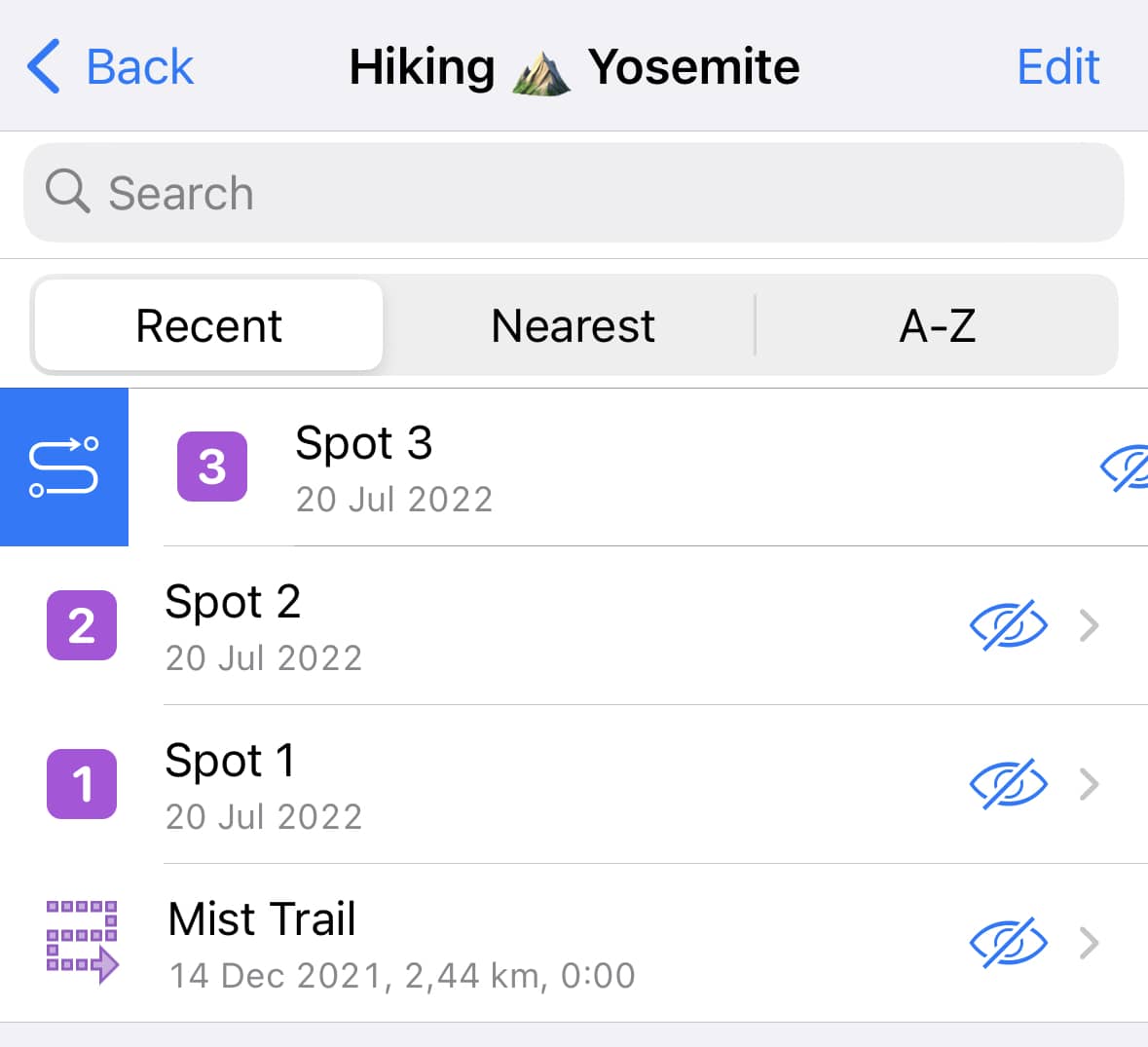
- Desliza hacia la derecha el nombre de un marcador en Mis colecciones y toca el icono :
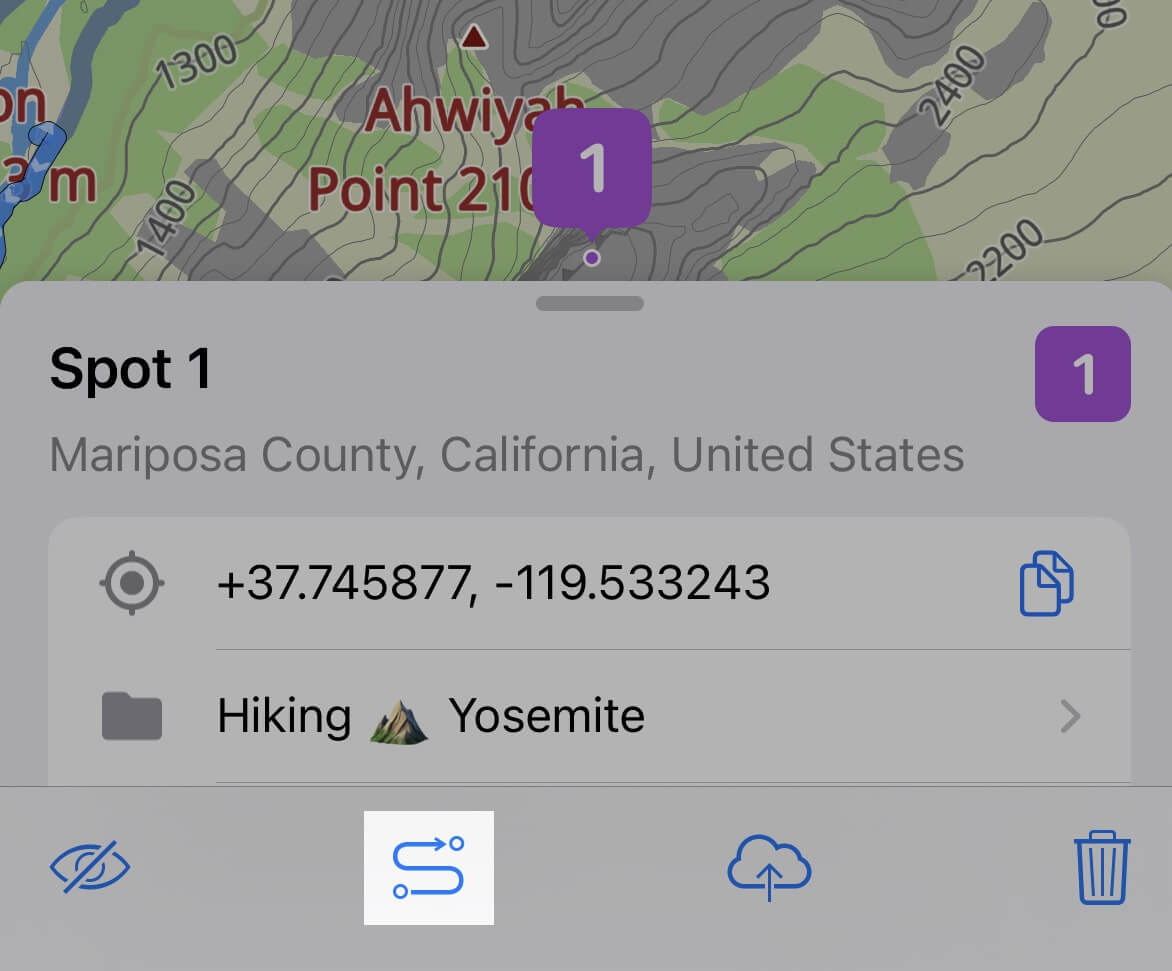
- Toca un punto de interés en el mapa y después el icono
 en el panel de información inferior:
2. Elegir un modo de navegación
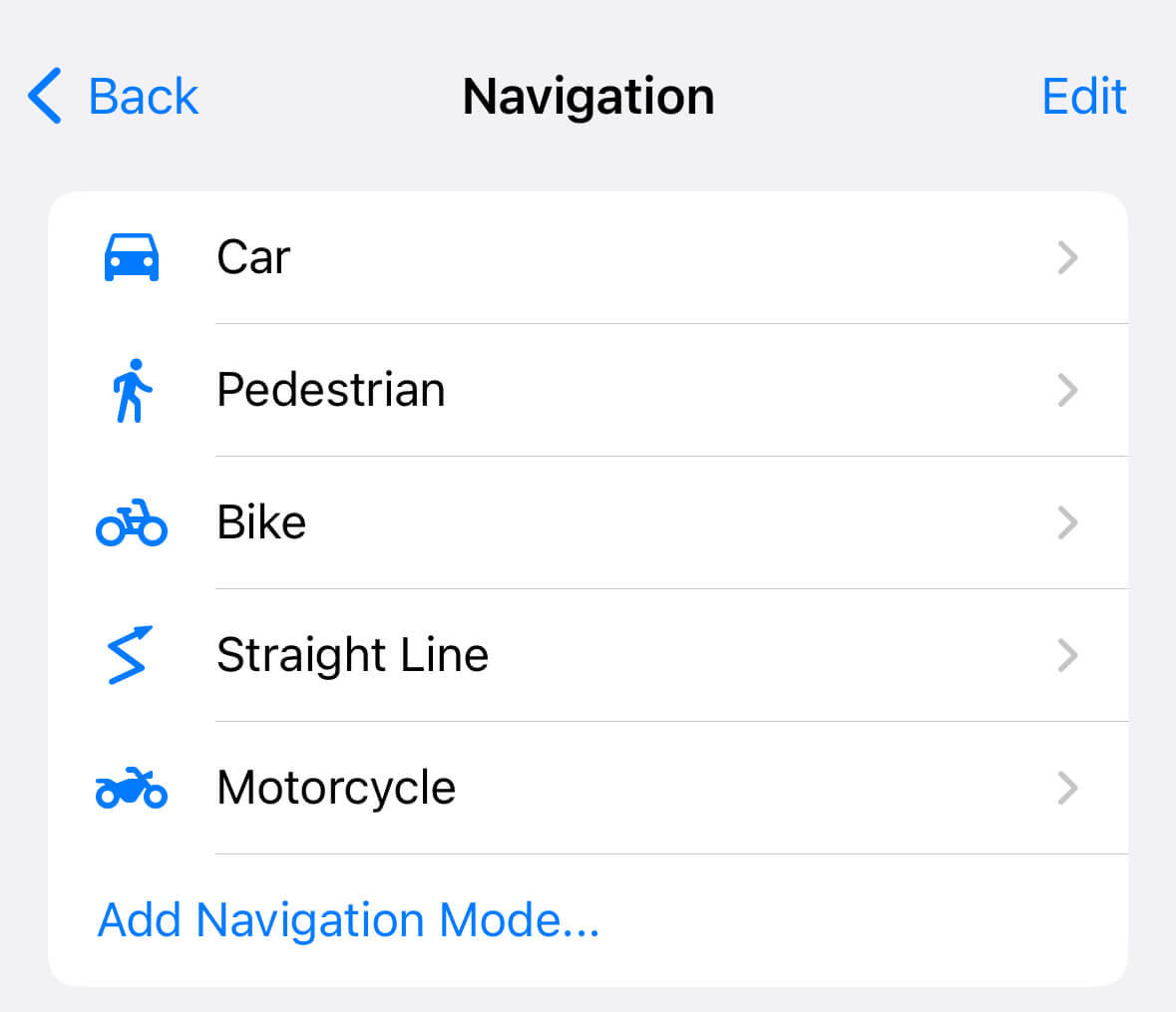
Guru Maps calcula rutas para varios medios de transporte:
- Coche
- A pie
- Bicicleta
- Moto
- Camión
- Línea recta (trayecto directo)

De forma predeterminada, la ruta se muestra para coche, pero puedes elegir el modo que necesites.
Para añadir más modos de navegación:
- En la pantalla de planificación de la ruta, toca el icono de tres puntos para abrir el menú.
- Selecciona Abrir ajustes de navegación.
- Toca Añadir modo de navegación y elige los modos que quieras incluir.
Previsualizar una ruta
De forma predeterminada, Guru Maps genera automáticamente una ruta desde tu ubicación actual y muestra las mejores alternativas según la duración del viaje y las opciones elegidas en Ajustes > Navegación.
La ruta aparece marcada en azul sobre el mapa. En la parte inferior se muestran la distancia, la duración del viaje y la hora de llegada:
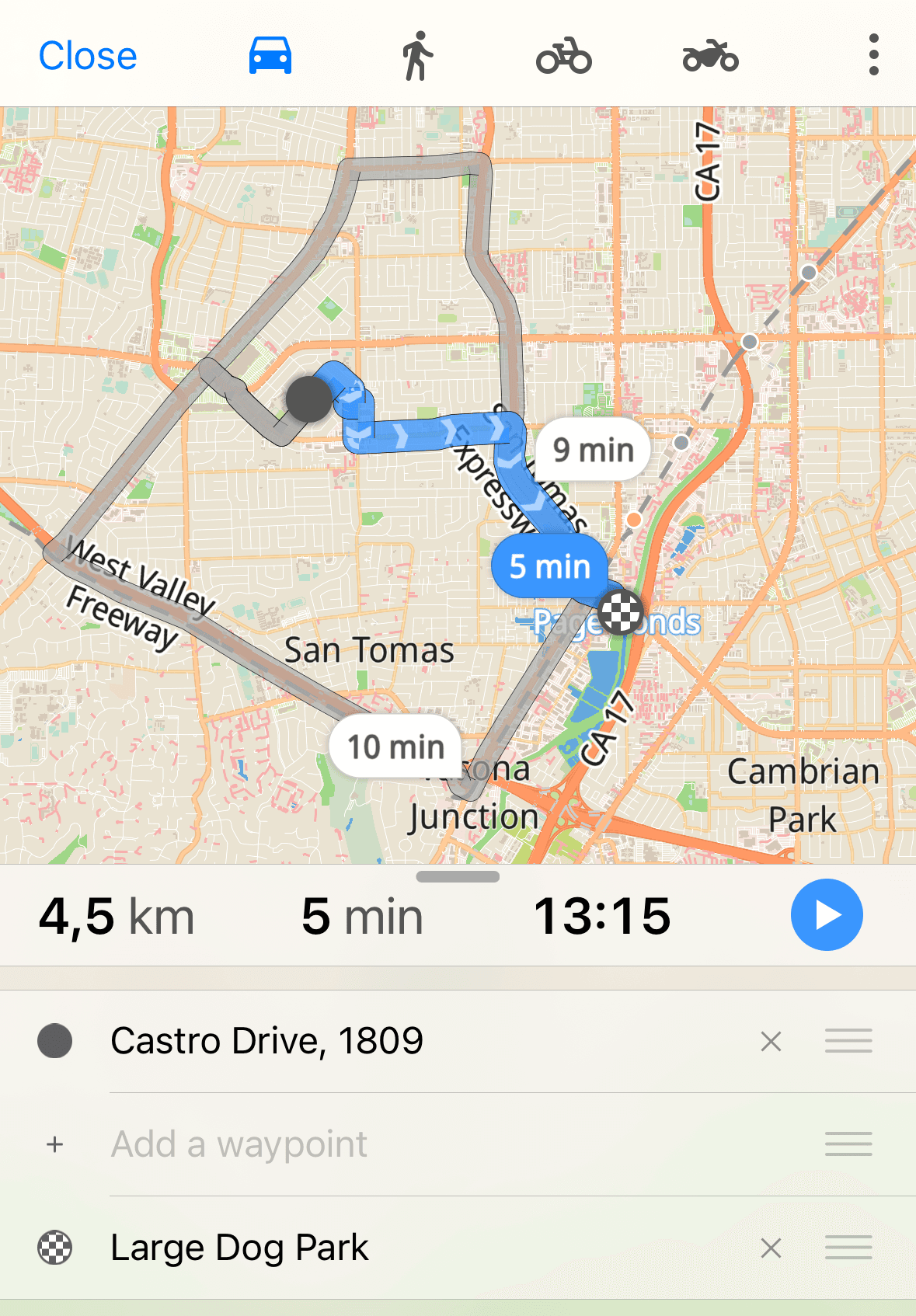
Guru Maps utiliza un modelo que busca la ruta más rápida. El cálculo se basa principalmente en el tiempo de viaje, pero también tiene en cuenta los ajustes de navegación, la distancia y el número de giros.
En los modos de senderismo y bicicleta se muestra el desnivel positivo estimado de la ruta:
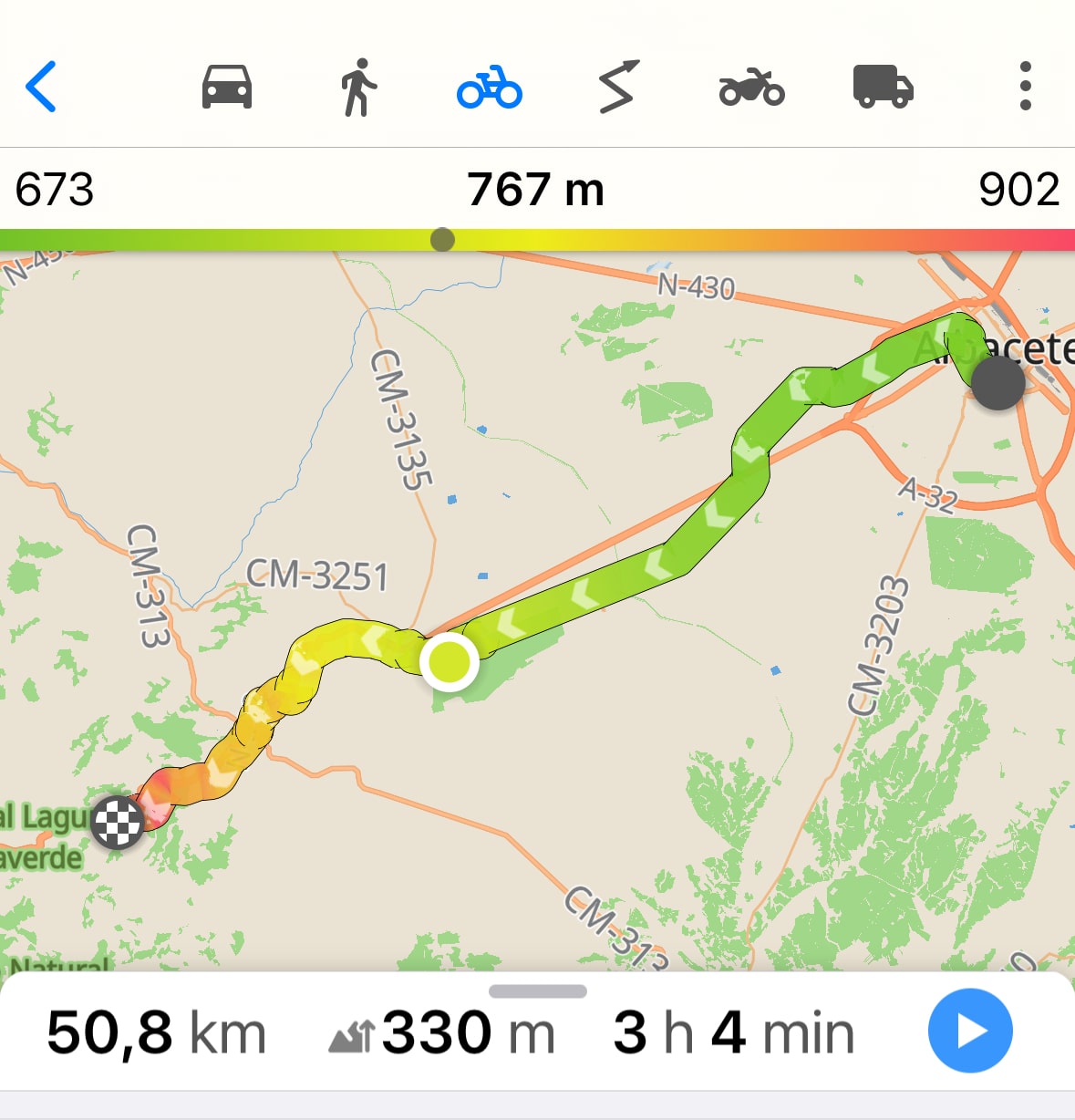
Los tiempos a pie ahora tienen en cuenta el terreno: cuanto más pronunciada sea la subida, más despacio avanzarás; las bajadas fuertes también te frenan y una pendiente descendente suave es la más rápida. Así, el tiempo estimado refleja las subidas y bajadas del camino en vez de usar una media sobre terreno llano. Es especialmente útil para el senderismo, pero mejora cualquier paseo con desnivel. Estos tiempos realistas forman parte de los propios mapas, así que actualiza tus mapas descargados para utilizarlos. Todo funciona completamente sin conexión.
Añadir puntos de paso
Los puntos de paso son paradas adicionales que puedes incluir en una ruta. Sirven para marcar los lugares que quieres visitar y planificar mejor el viaje.
Puedes añadirlos de dos formas:
- En la vista previa de la ruta, mantén pulsado el lugar que quieras añadir hasta que aparezca un menú. Elige cómo incorporarlo, de izquierda a derecha:
- establecerlo como inicio;
- establecerlo como punto intermedio;
- añadirlo como destino final.

- Toca Añadir punto de ruta en la lista de destinos para abrir la búsqueda.
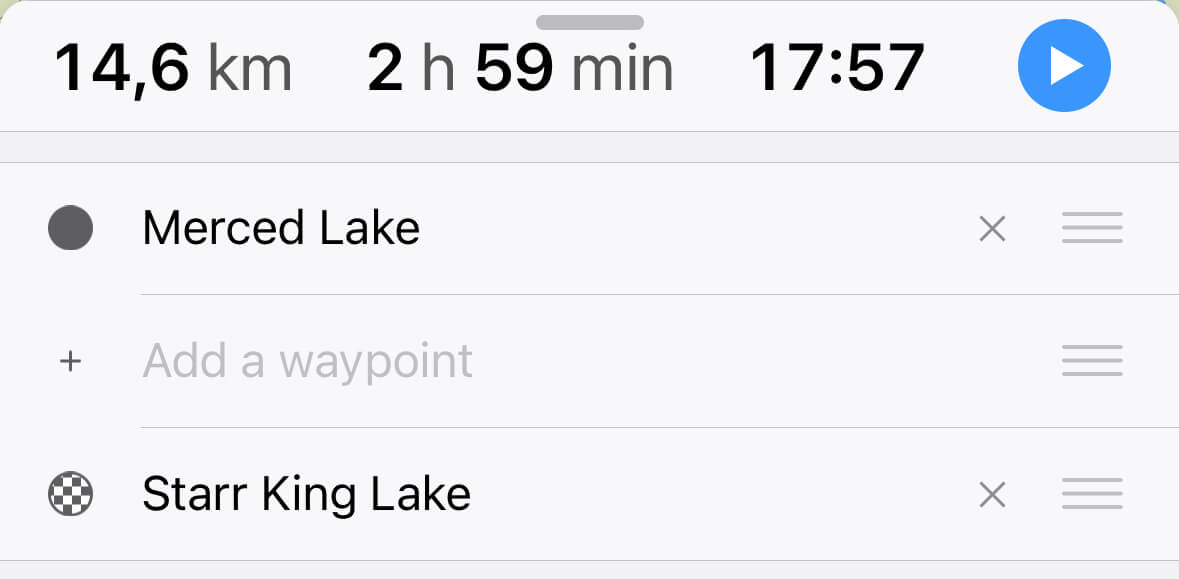
Busca el lugar y, desde su panel de información inferior, añádelo como inicio, punto intermedio o destino final:
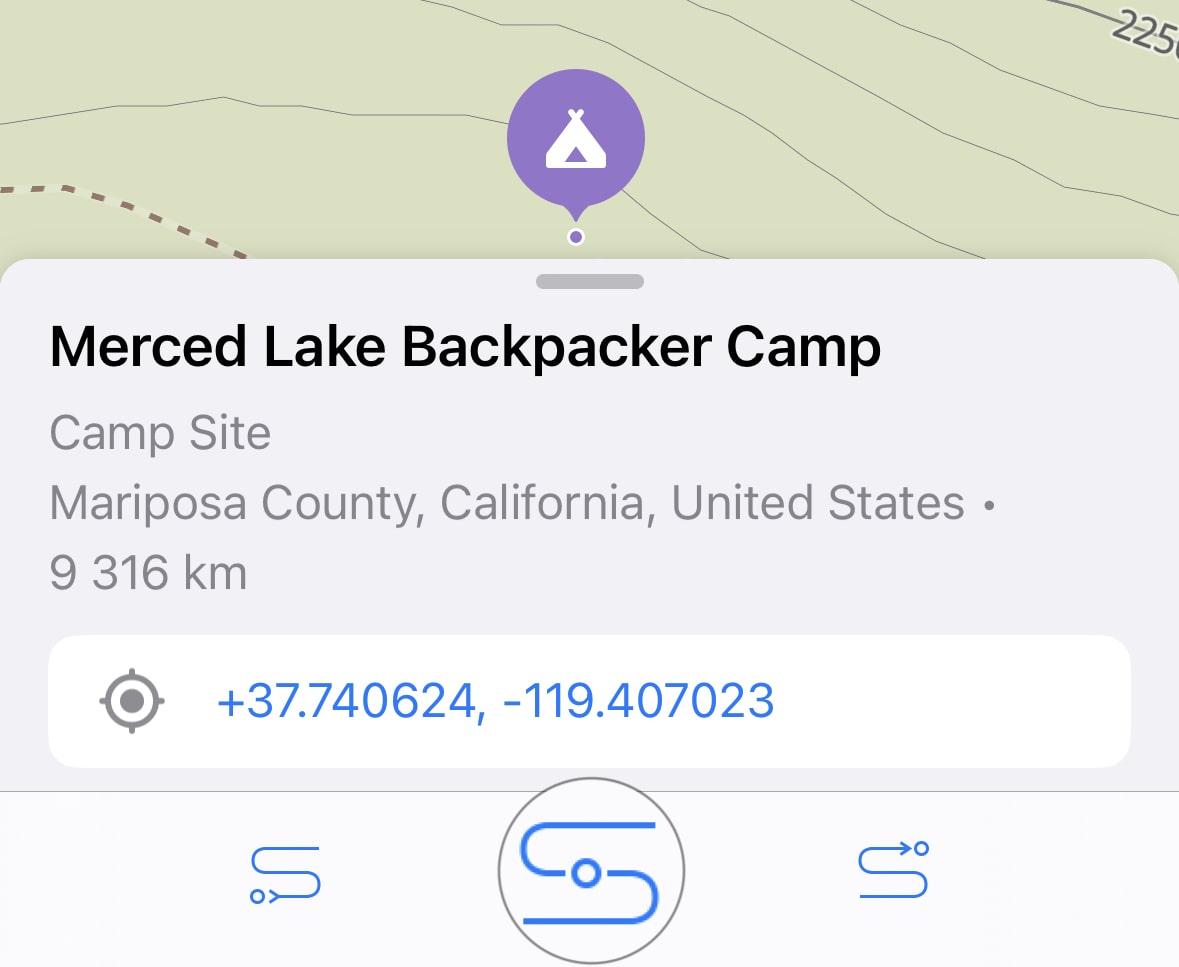
La ruta se ajusta automáticamente al añadir un punto de paso. Una vez calculada, puedes arrastrar los puntos intermedios en el mapa o cambiar su orden directamente en la lista para recalcularla al instante.
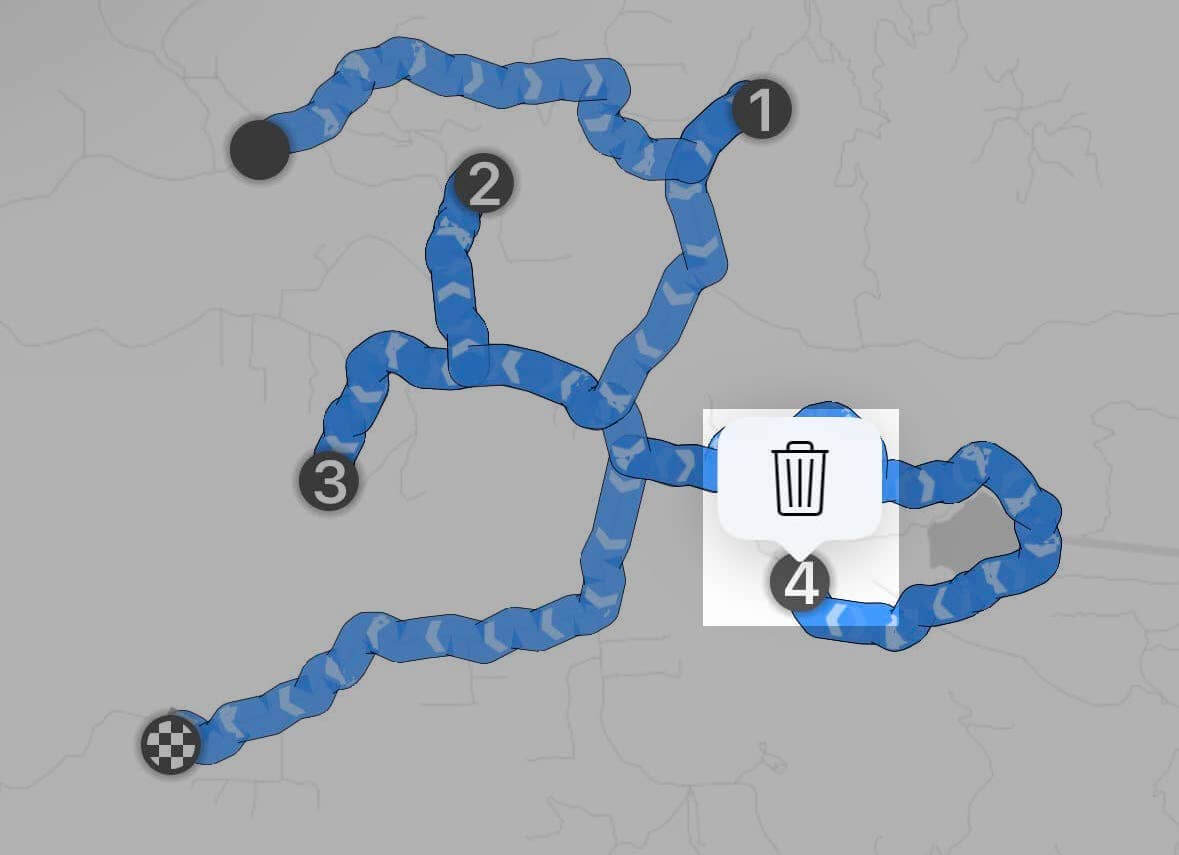
Para eliminar un punto de la ruta, utiliza uno de estos métodos:
- Toca el punto en el mapa para mostrar la acción de eliminación:
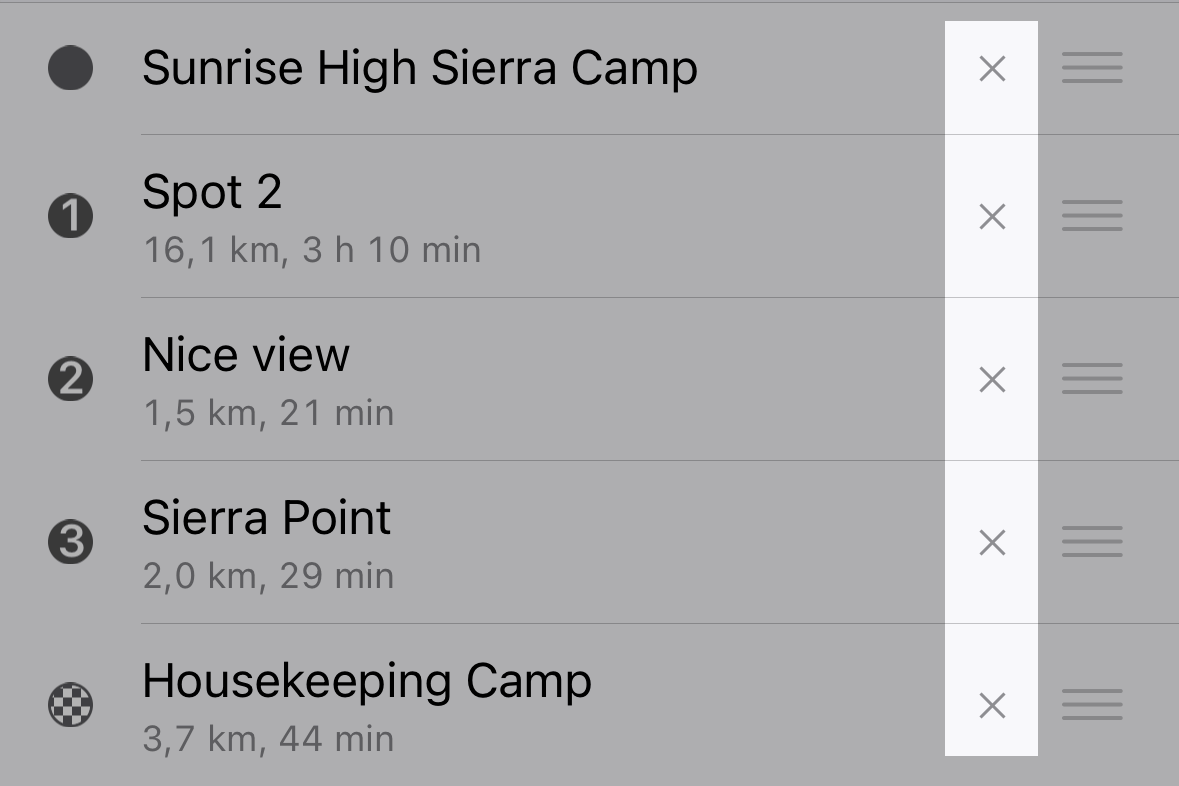
- Toca el icono X junto al nombre del punto en la lista:
El mensaje de error «La distancia del trayecto supera el límite máximo» aparece cuando la ruta excede los límites del servicio:
Coche • En línea: 150 puntos o 10 000 km • Sin conexión: 50 puntos o 2000 km
Bicicleta • En línea: 100 puntos o 1000 km • Sin conexión: 50 puntos o 500 km
A pie • En línea: 150 puntos o 500 km • Sin conexión: 50 puntos o 500 km
Moto • En línea: 150 puntos o 10 000 km • Sin conexión: 50 puntos o 2000 km
Camión • En línea: 150 puntos o 10 000 km • Sin conexión: 50 puntos o 2000 km
Guardar una ruta
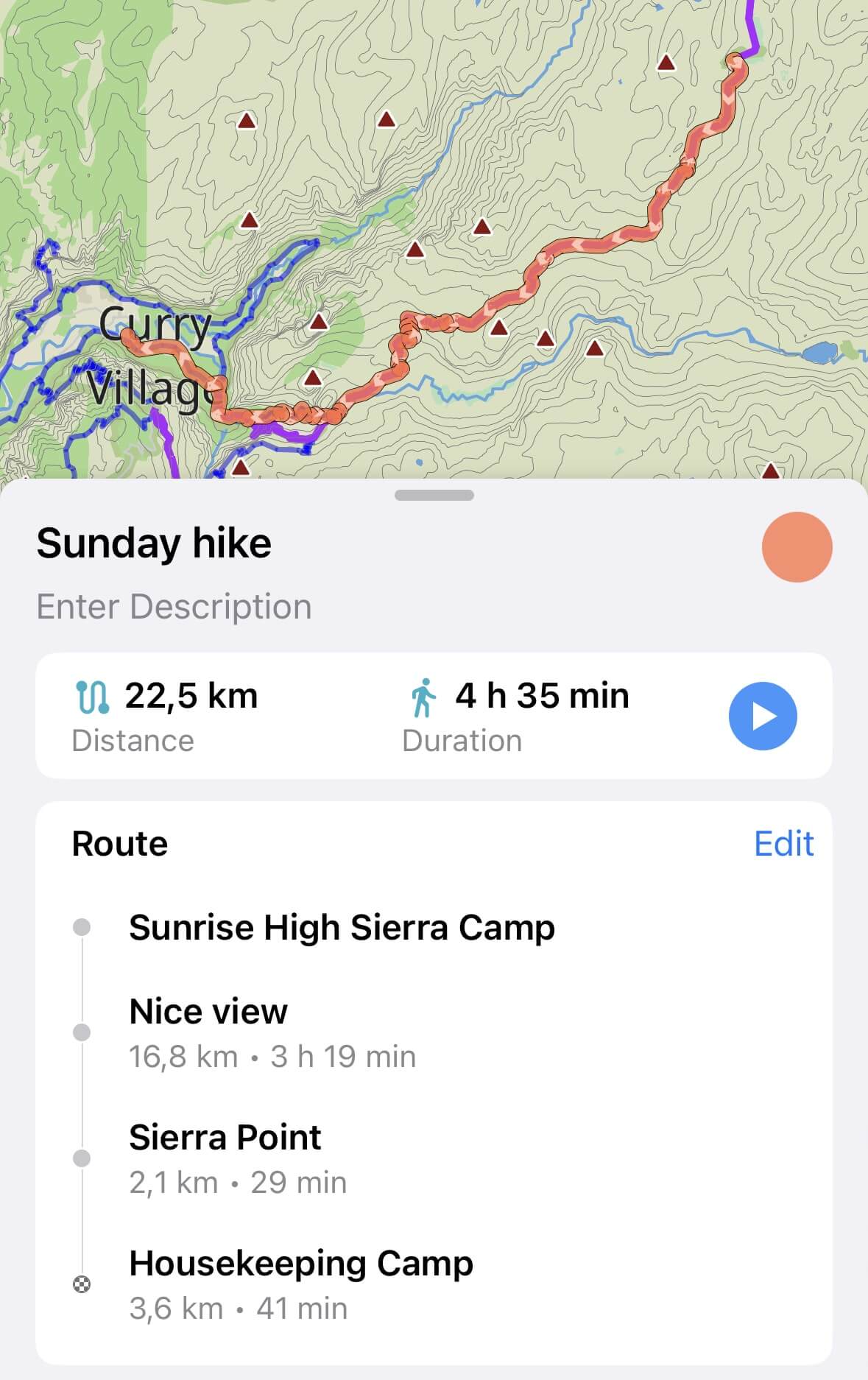
Para guardar una ruta y utilizarla más adelante, toca el icono de tres puntos en la pantalla de vista previa y selecciona Guardar ruta.
La ruta se guardará en Mis colecciones.
Optimizar una ruta
Si la ruta incluye varios puntos de paso, Guru Maps puede encontrar el recorrido más eficiente. La aplicación cambia el orden de los puntos para reducir al mínimo el tiempo de viaje.
Toca el botón de tres puntos en la esquina superior derecha de la vista previa y selecciona Optimizar ruta.
Para optimizar una ruta debes haber añadido al menos dos puntos de paso. Se admiten hasta 50 puntos intermedios.
Otras opciones de ruta
Para acceder a más opciones, toca el icono de tres puntos situado en la esquina superior derecha del planificador.

Desde allí puedes elegir:
- Cambiar fuente del mapa: selecciona un mapa en línea o sin conexión y activa o desactiva las capas superpuestas.
- Abrir ajustes de navegación: modifica los ajustes sin salir del modo de planificación. La ruta se recalculará para aplicar tus preferencias.
- Abrir búsqueda: busca lugares concretos y muéstralos en el mapa para añadirlos como puntos de paso.
- Borrar búsqueda: oculta los resultados de búsqueda en el mapa.
Seguir una ruta
Para iniciar la navegación, toca el icono  . Una vez iniciada, puedes:
- Saltar el siguiente punto de paso y continuar hacia el próximo o directamente hacia el destino tocando
 :
:

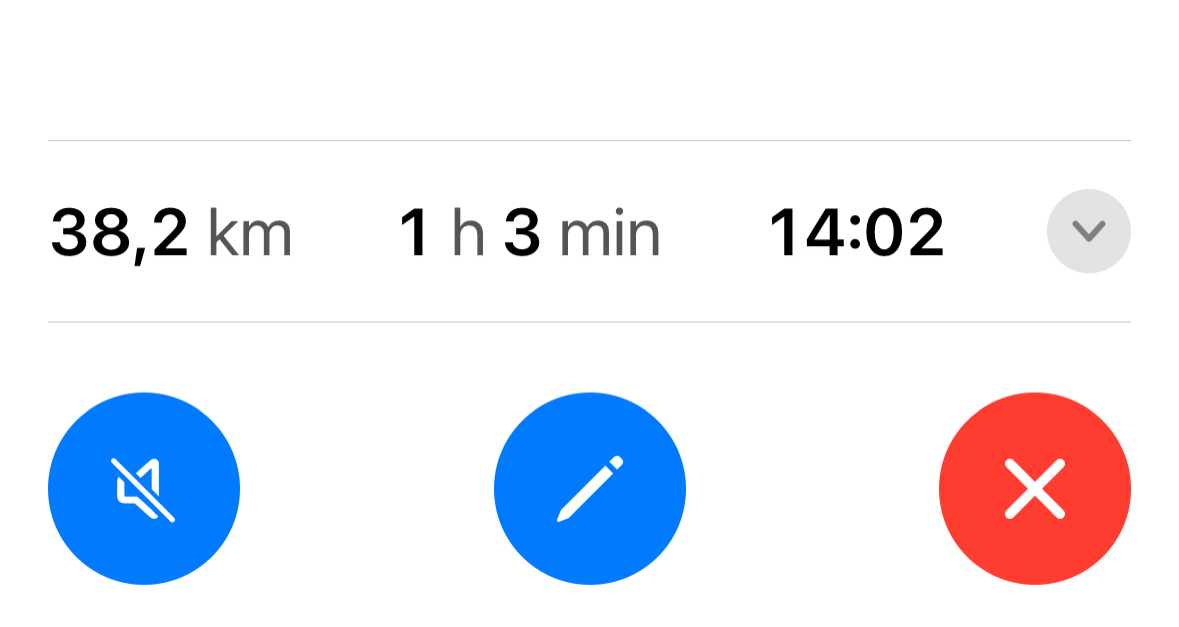
- Detener o editar la ruta, o desactivar las instrucciones de voz, tocando el icono correspondiente en el menú desplegable inferior:

Si te saltas un giro o te desvías intencionadamente de la ruta prevista, Guru Maps calculará automáticamente una nueva.
Instrucciones de voz
Durante la navegación escucharás indicaciones de voz. Puedes desactivarlas en cualquier momento tocando el icono de sonido  .
.
Mantén pulsado el icono de sonido para elegir uno de los idiomas compatibles con las instrucciones de voz. También puedes cambiarlo en los ajustes de navegación.
Más información sobre cómo enlazar el dispositivo con accesorios Bluetooth:
Favoritos
Los Favoritos son tus lugares habituales —Casa, Trabajo y cualquier otro sitio que visites a menudo— preparados para iniciar la navegación con un toque. Antes, Casa y Trabajo eran una pareja fija; ahora son simplemente las dos primeras entradas de una lista abierta que tú controlas y en la que puedes añadir tantos favoritos personalizados como quieras.
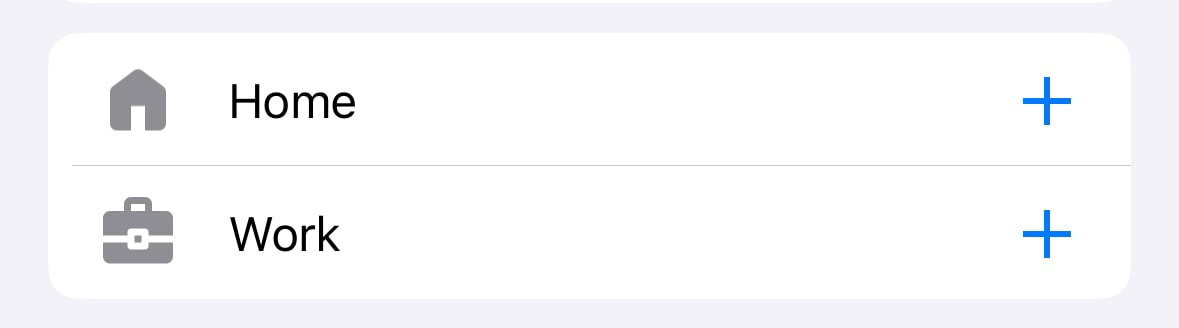
Si ya habías guardado Casa y Trabajo, se conservarán automáticamente al actualizar la aplicación. No tendrás que configurarlos de nuevo.
Añadir un favorito
Guarda cualquier lugar como favorito directamente desde su panel de información: un punto de interés, un resultado de búsqueda, un marcador o un punto que hayas tocado en el mapa. Cada favorito recibe su propia estrella.
Ordenar los favoritos
Abre la lista de favoritos en el planificador de rutas y arrastra las entradas hacia arriba o hacia abajo para colocar primero las que más utilizas. El orden se conserva al reiniciar la aplicación.
Iniciar la navegación con un toque
- Toca el botón de ruta en la pantalla principal del mapa.
- Elige un favorito y comenzará la navegación, sin búsquedas ni texto que escribir.
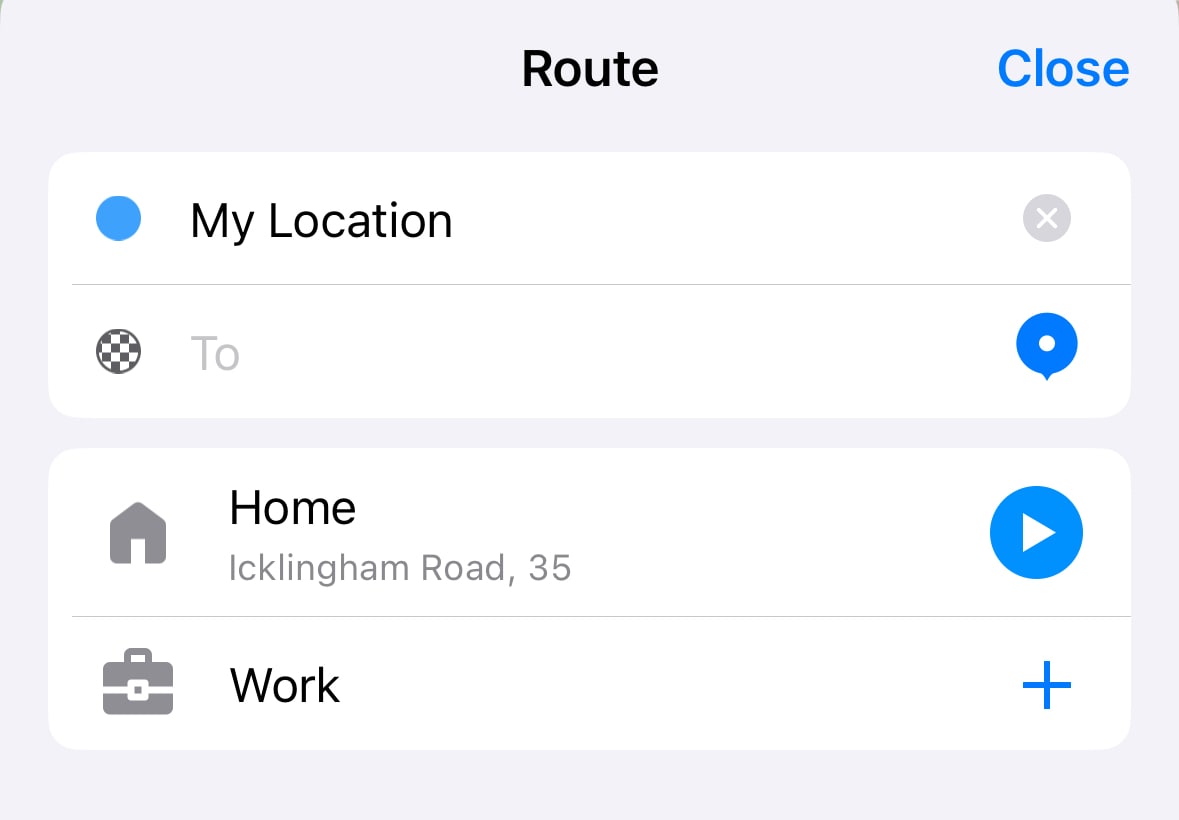
Para mostrar el botón de ruta en el mapa principal, abre Pantalla principal en los ajustes y activa Botón de rutas.
Favoritos en toda la aplicación
Los favoritos te acompañan por toda la aplicación: aparecen en el planificador de rutas, como sugerencias de búsqueda y en CarPlay, tanto en la cuadrícula de búsqueda como en una lista propia cuando has guardado más de dos. El panel de CarPlay incluso muestra los dos favoritos que probablemente necesites en ese momento según la hora del día, para que el trayecto matutino y la vuelta a casa por la tarde estén siempre a un toque.