Nawigacja
Nawigacja w Guru Maps pozwala wyznaczać optymalne trasy z wieloma punktami i otrzymywać szczegółowe wskazówki głosowe nawet bez połączenia z internetem.
Aby korzystać z nawigacji offline, wcześniej pobierz mapy i dane nawigacyjne dla danego obszaru: „Ustawienia” → „Pobieranie map”.
Tworzenie trasy
1. Wybór celu
Aby obliczyć trasę, znajdź adres lub interesujące miejsce, umieść pinezkę na mapie albo wybierz zapisane miejsce z listy „Moje kolekcje”:
- Dotknij i przytrzymaj wybrane miejsce na mapie, aż pojawi się menu podręczne, a następnie wybierz ikonę
 :
:

- Przeciągnij w prawo po nazwie pinezki na liście „Moje kolekcje”, a następnie dotknij ikony :
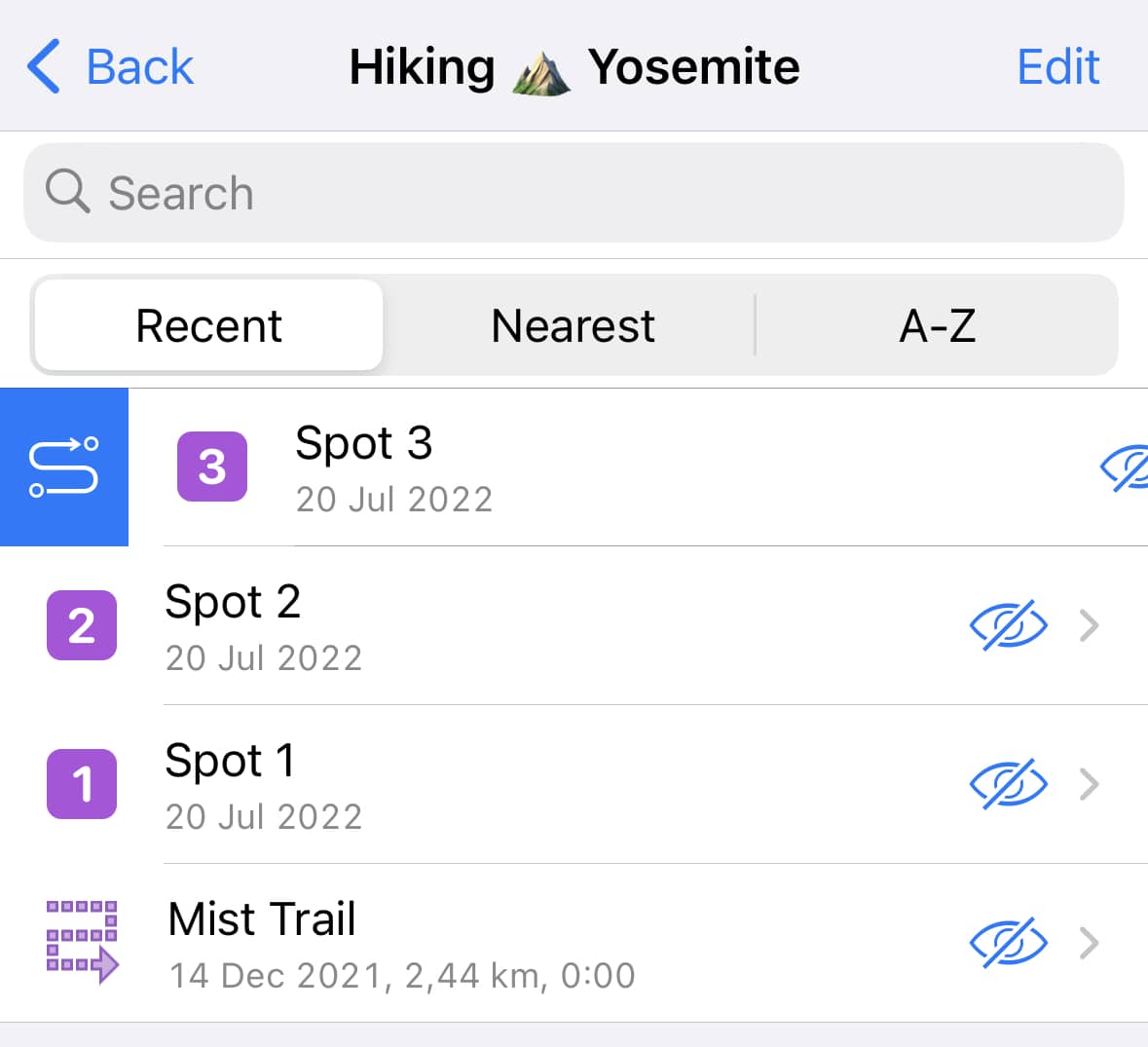
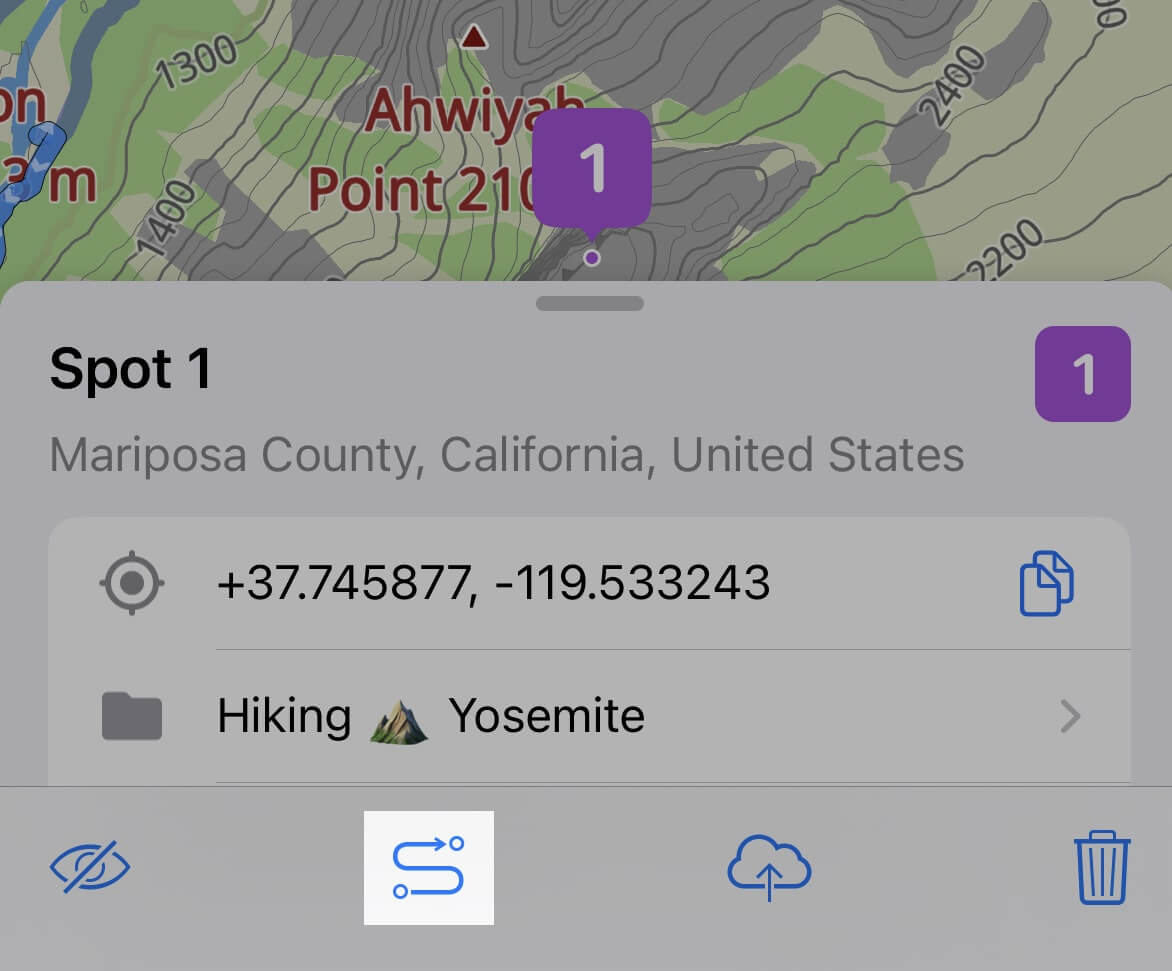
- Dotknij interesującego miejsca na mapie, a następnie ikony
 na panelu szczegółów u dołu:
2. Wybór trybu nawigacji
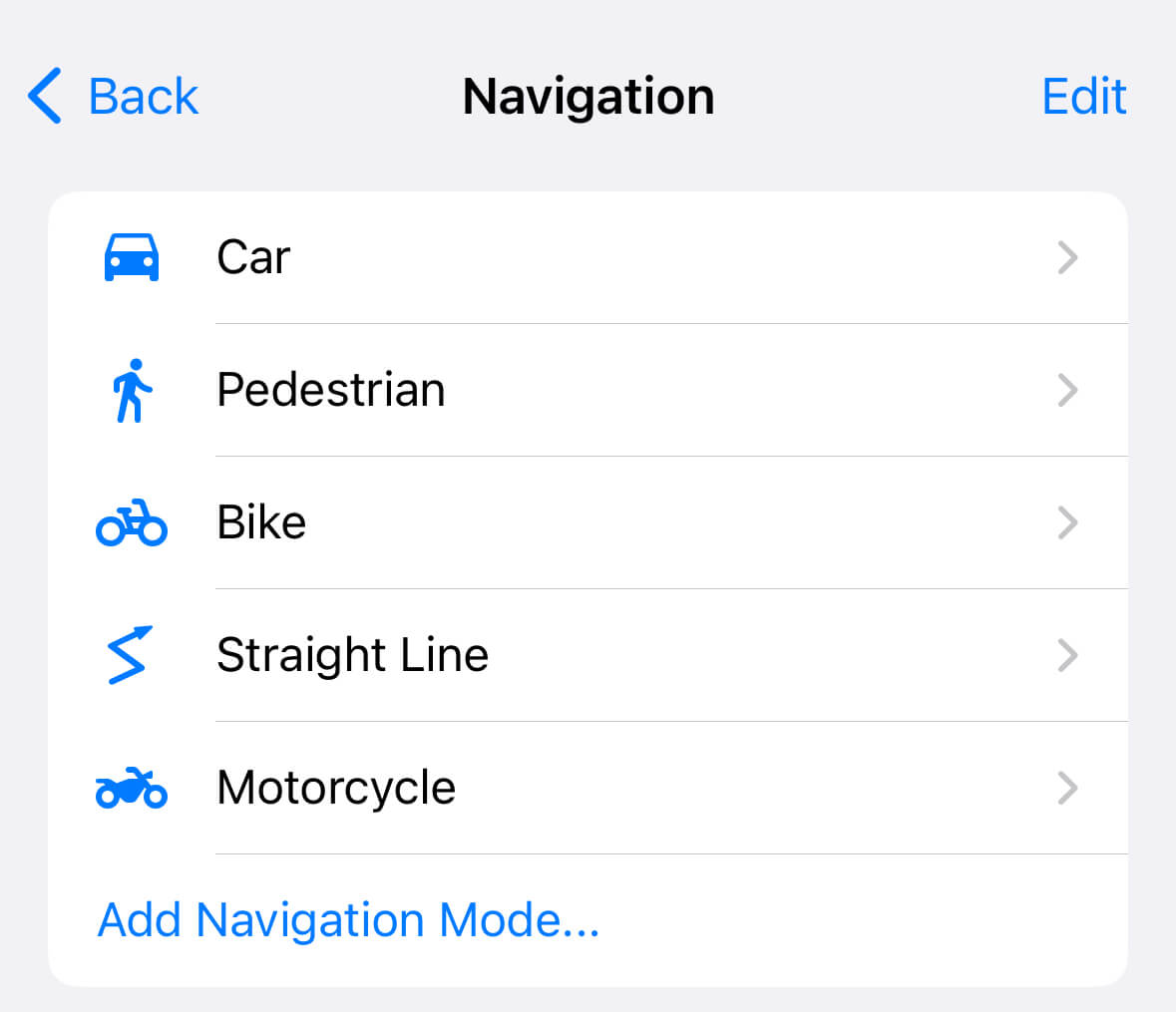
Guru Maps wyznacza trasy dla różnych sposobów przemieszczania się:
- Samochód
- Pieszo
- Rower
- Motocykl
- Ciężarówka
- Linia prosta

Domyślnie wyznaczana jest trasa samochodowa, ale możesz wybrać dowolny tryb.
Aby dodać inne tryby nawigacji:
- Na ekranie planowania trasy dotknij ikony z trzema kropkami, aby otworzyć menu.
- Wybierz „Otwórz ustawienia nawigacji”.
- Dotknij „Dodaj tryb nawigacji” i wybierz potrzebne tryby.
Podgląd trasy
Trasa z bieżącej lokalizacji jest wyznaczana automatycznie. Guru Maps proponuje najlepsze warianty na podstawie czasu podróży i parametrów wybranych w sekcji „Ustawienia” → „Nawigacja”.
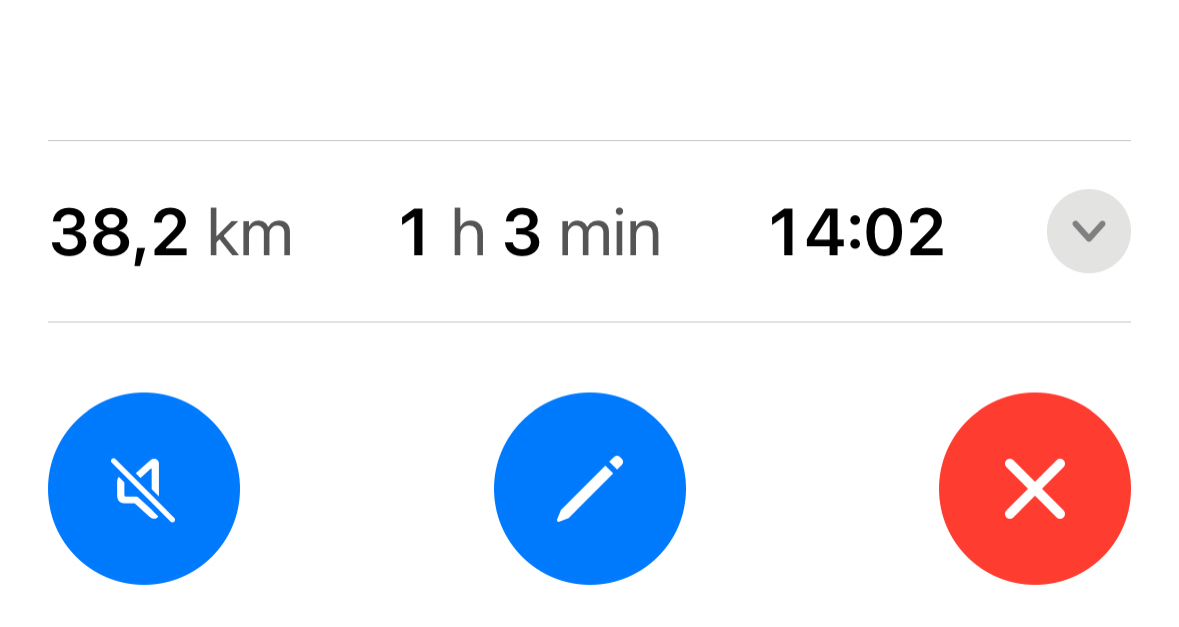
Trasa zostanie zaznaczona na mapie kolorem niebieskim, a u dołu pojawią się najważniejsze informacje: odległość, czas podróży i godzina przyjazdu.
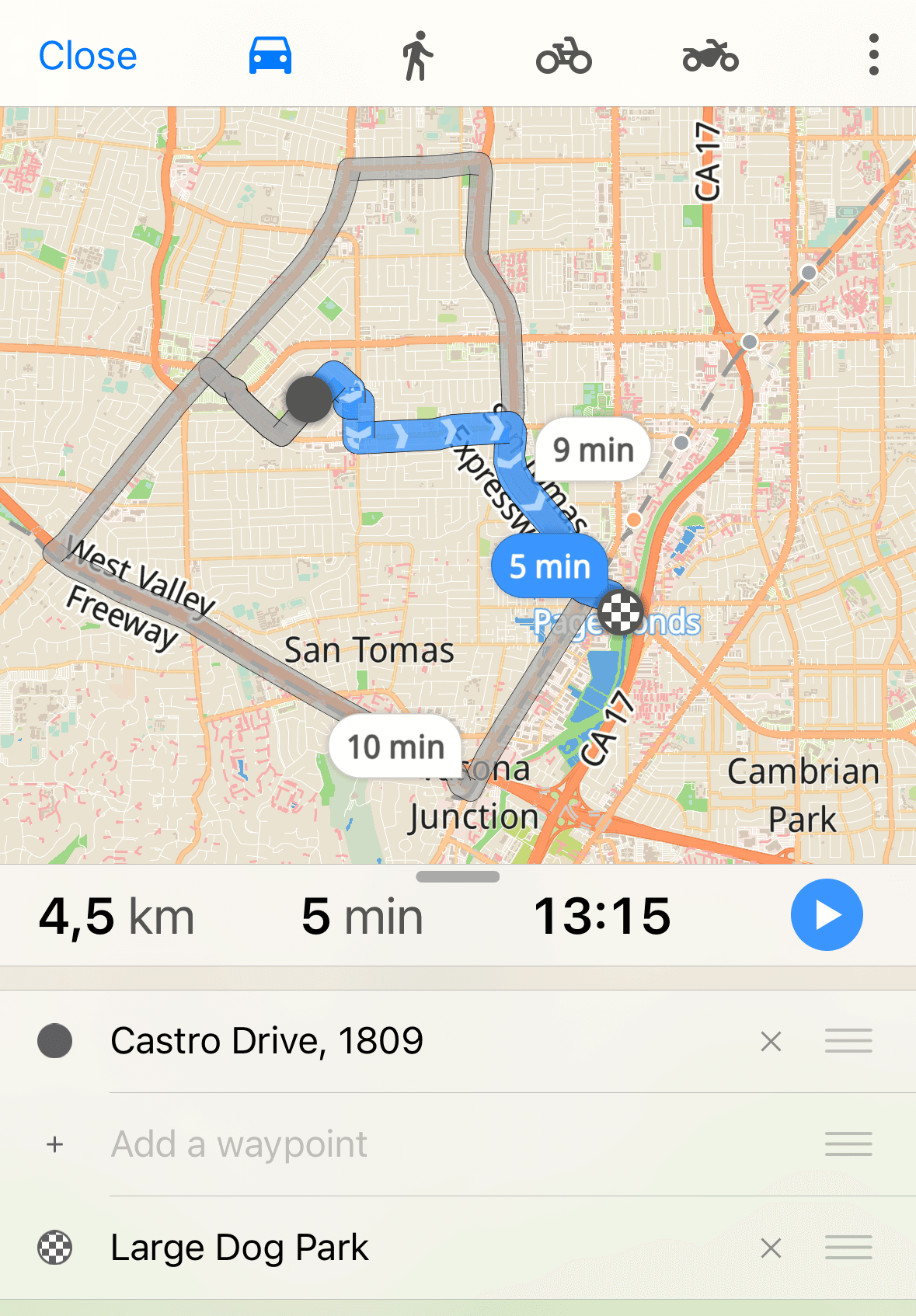
Guru Maps korzysta z modelu najszybszej trasy, opartego przede wszystkim na czasie przejazdu. Algorytm uwzględnia również ustawienia nawigacji, odległość i liczbę zakrętów.
Dla tras pieszych i rowerowych wyświetlana jest także szacowana suma podejść:
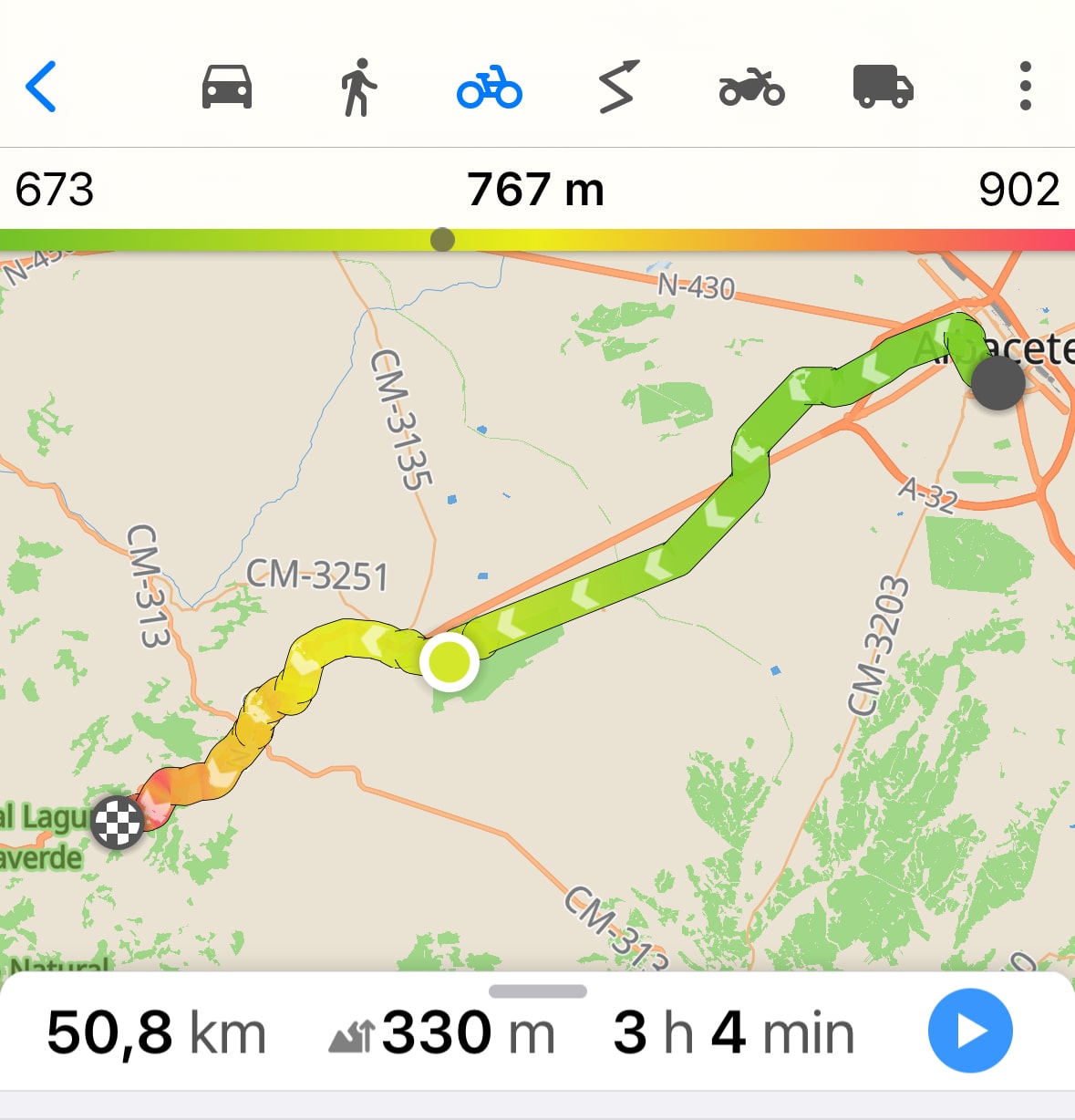
Obliczanie czasu trasy pieszej uwzględnia ukształtowanie terenu: na stromym podejściu tempo spada, strome zejście również spowalnia, a łagodne zejście pozwala iść najszybciej. Prognoza odzwierciedla więc podejścia i zejścia, zamiast zakładać jedną średnią prędkość. Jest to szczególnie przydatne podczas wędrówek i w pagórkowatym terenie. Dane potrzebne do obliczeń są częścią map, dlatego zaktualizuj pobrane mapy, aby uzyskać dokładny wynik. Wszystko działa całkowicie offline.
Dodawanie punktów trasy
Punkty trasy to dodatkowe przystanki, które można dodać po drodze. Pozwalają zaznaczyć miejsca, które chcesz odwiedzić, i dokładniej zaplanować podróż.
Punkt można dodać do trasy na dwa sposoby:
- W trybie podglądu dotknij i przytrzymaj wybrane miejsce na mapie, aż pojawi się menu. Od lewej do prawej wybierz, jak dodać je do trasy:
- ustaw jako początek;
- ustaw jako punkt pośredni;
- ustaw jako koniec.

- Dotknij „Dodaj punkt” na liście punktów trasy, aby otworzyć wyszukiwanie.
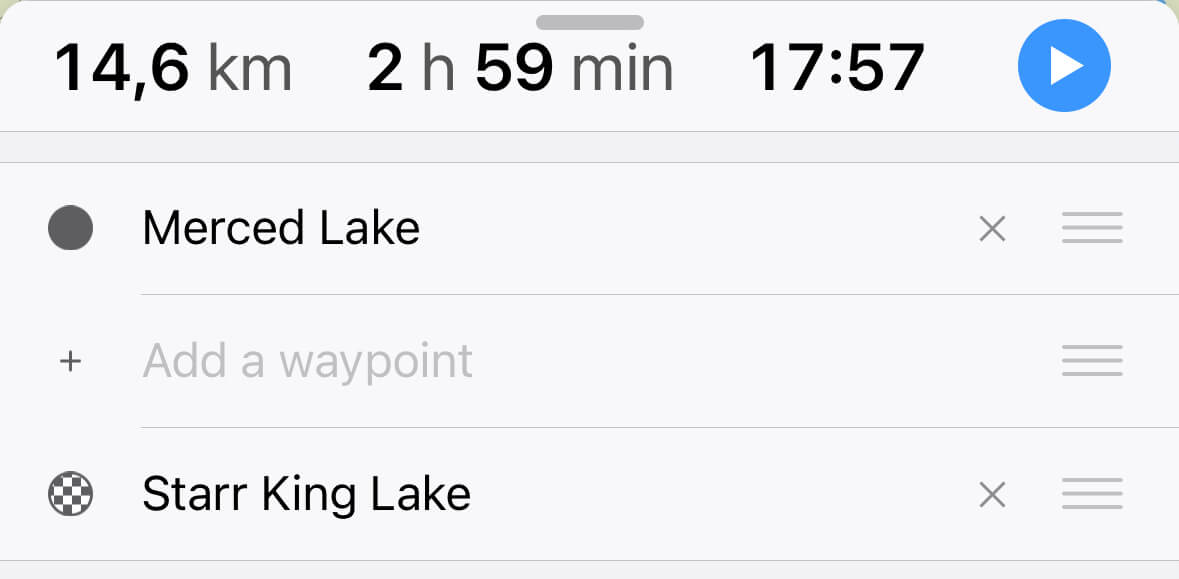
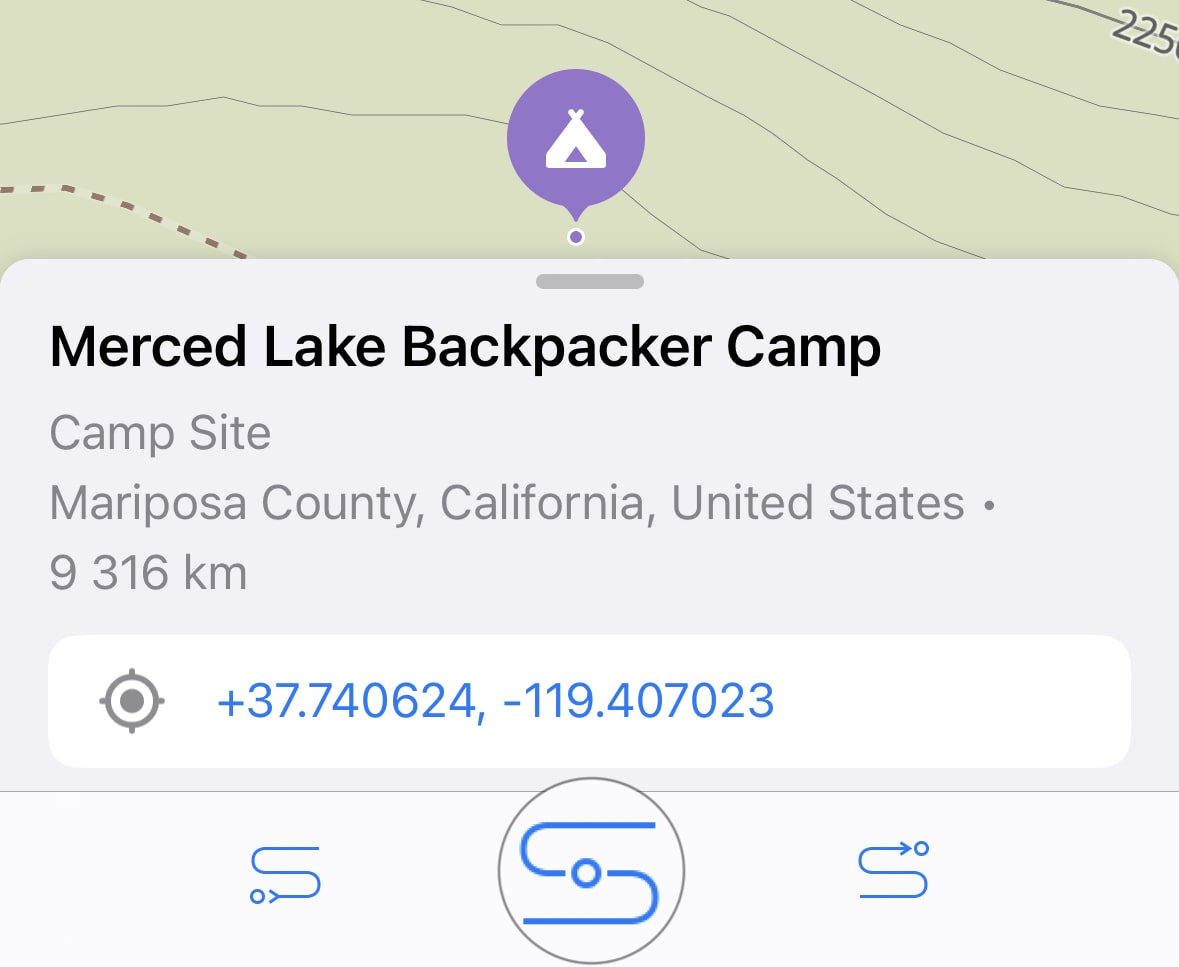
Znajdź wybrane miejsce i na panelu szczegółów u dołu dodaj je jako punkt początkowy, pośredni lub końcowy:
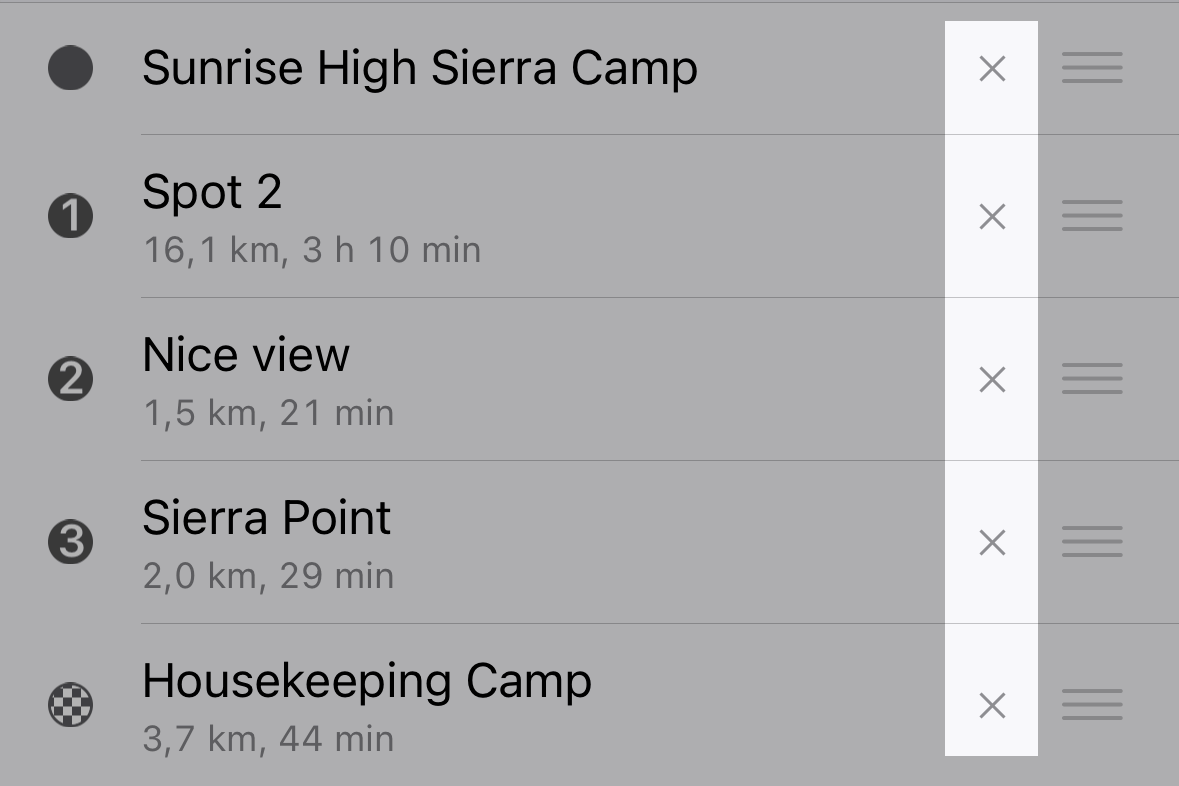
Po dodaniu punktu trasa aktualizuje się automatycznie. Gdy obliczanie dobiegnie końca, punkty można przeciągać na mapie lub zmieniać ich kolejność na liście — trasa będzie natychmiast przeliczana.
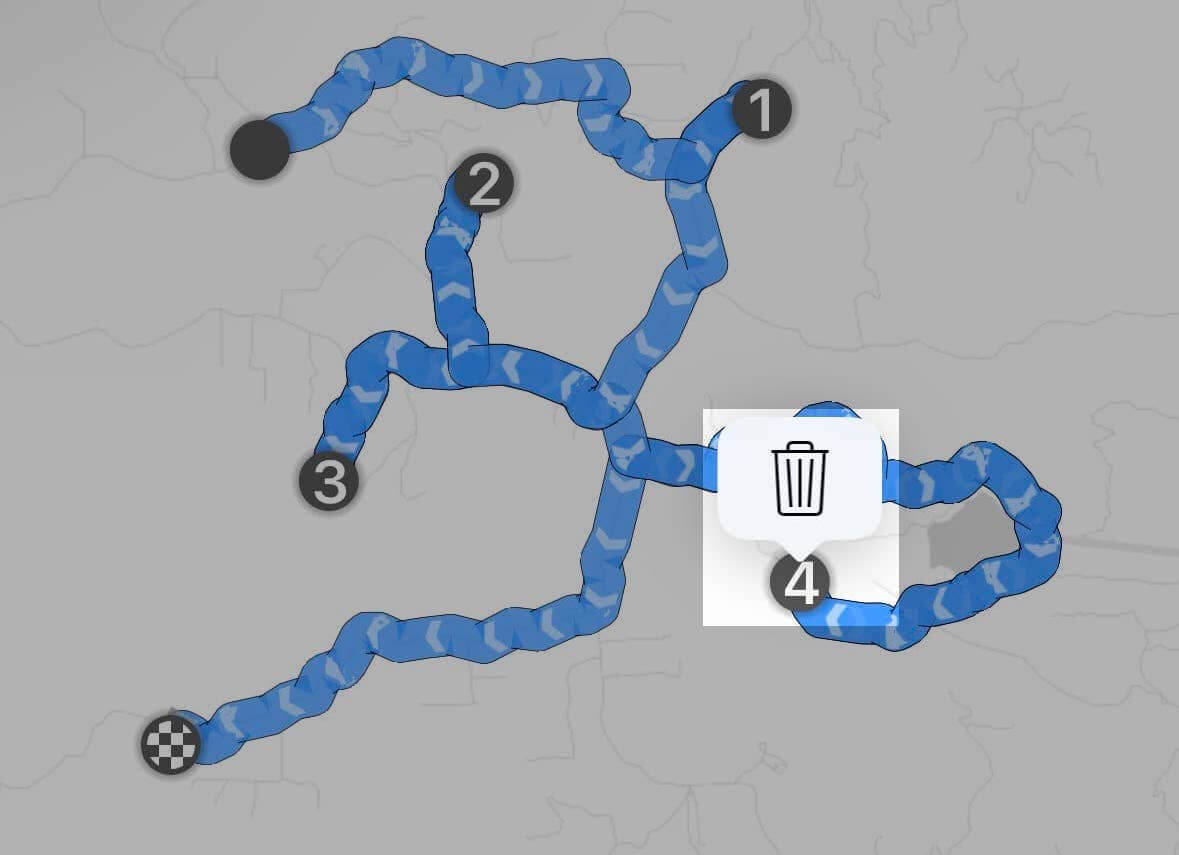
Aby usunąć punkt trasy:
- Dotknij punktu na mapie, aby wyświetlić działanie usuwania:
- Dotknij ikony X obok nazwy punktu na liście:
Komunikat „Ta trasa jest za długa i przekracza limit maksymalnej odległości.” pojawia się, gdy trasa przekracza limity usługi:
Samochód • Online: 150 punktów lub 10 000 km • Offline: 50 punktów lub 2 000 km
Rower • Online: 100 punktów lub 1 000 km • Offline: 50 punktów lub 500 km
Pieszo • Online: 150 punktów lub 500 km • Offline: 50 punktów lub 500 km
Motocykl • Online: 150 punktów lub 10 000 km • Offline: 50 punktów lub 2 000 km
Ciężarówka • Online: 150 punktów lub 10 000 km • Offline: 50 punktów lub 2 000 km
Zapisywanie trasy
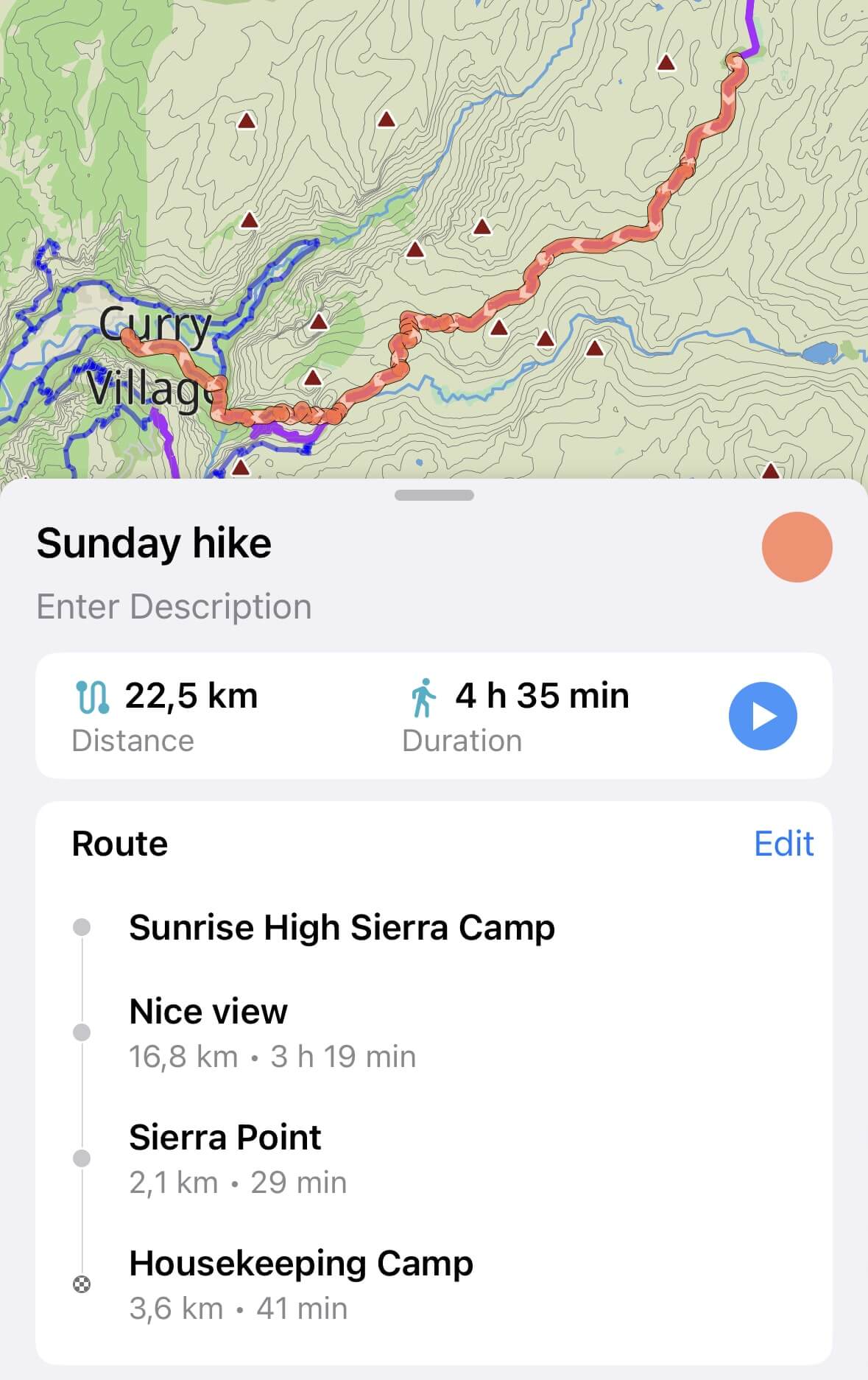
Aby zapisać trasę do późniejszego użycia, dotknij ikony z trzema kropkami na ekranie podglądu i wybierz „Zapisz trasę”.
Trasa zostanie zapisana na liście „Moje kolekcje”.
Optymalizacja trasy
Jeśli trasa ma kilka punktów, Guru Maps może znaleźć najefektywniejszą kolejność ich odwiedzania i skrócić czas podróży.
Dotknij przycisku z trzema kropkami w prawym górnym rogu podglądu trasy i wybierz „Optymalizuj trasę”.
Optymalizacja wymaga co najmniej dwóch dodatkowych punktów. Trasa może zawierać maksymalnie 50 punktów pośrednich.
Inne opcje trasy
Aby otworzyć dodatkowe opcje, dotknij ikony z trzema kropkami w prawym górnym rogu ekranu planowania trasy.

W menu dostępne są następujące działania:
- Zmień mapę: wybierz mapę offline lub online oraz włącz albo wyłącz dodatkowe warstwy.
- Otwórz ustawienia nawigacji: zmień parametry nawigacji bez wychodzenia z trybu wyznaczania trasy. Po zmianie ustawień trasa zostanie przeliczona.
- Otwórz wyszukiwanie: znajdź miejsce, pokaż je na mapie i dodaj jako punkt trasy.
- Wyczyść wyszukiwanie: ukryj wyniki wyszukiwania na mapie.
Rozpoczynanie nawigacji po trasie
Aby rozpocząć nawigację, dotknij ikony  . Po rozpoczęciu trasy możesz:
- Pominąć następny punkt i przejść do kolejnego albo od razu do celu, dotykając ikony
 :
:

- Zatrzymać lub edytować trasę albo wyłączyć wskazówki głosowe za pomocą odpowiedniej ikony w rozwijanym menu u dołu:

Jeśli ominiesz zakręt lub celowo zboczysz z zaplanowanej drogi, Guru Maps automatycznie przeliczy trasę.
Wskazówki głosowe
Podczas nawigacji Guru Maps odczytuje wskazówki dotyczące kierunku jazdy. Aby w dowolnym momencie wyłączyć komunikaty głosowe, dotknij ikony dźwięku  .
.
Dotknij i przytrzymaj ikonę dźwięku, aby wybrać jeden z obsługiwanych języków wskazówek głosowych. Język można również zmienić w ustawieniach nawigacji.
Więcej informacji o łączeniu urządzeń z akcesoriami Bluetooth:
Ulubione
Ulubione to ważne miejsca, takie jak dom, praca i inne punkty, do których często jeździsz. Nawigację do nich można rozpocząć jednym dotknięciem. Dawniej Dom i Praca tworzyły stałą parę, teraz są pierwszymi dwoma elementami otwartej listy, do której można dodać dowolną liczbę własnych miejsc.
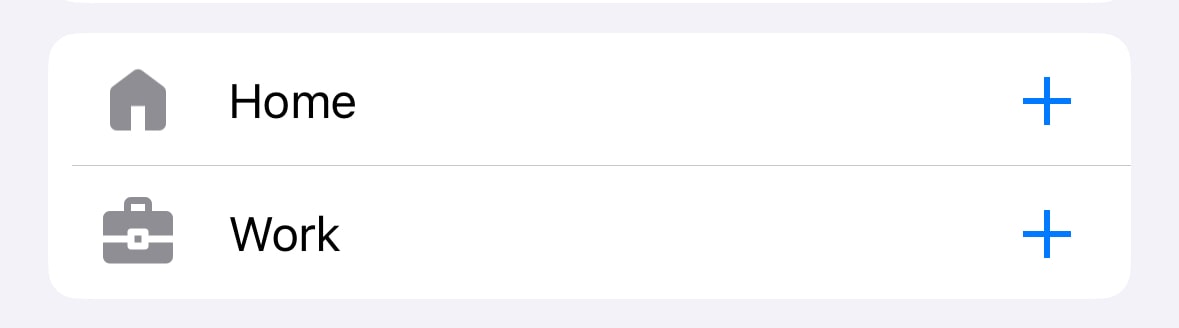
Jeśli Dom i Praca były już zapisane, po aktualizacji zostaną przeniesione automatycznie — nie trzeba ich ponownie konfigurować.
Dodawanie do Ulubionych
Dodaj do Ulubionych dowolne miejsce bezpośrednio z panelu szczegółów: interesujący obiekt, wynik wyszukiwania, pinezkę lub punkt wybrany na mapie. Każde ulubione miejsce otrzyma własną gwiazdkę.
Zmiana kolejności
Otwórz listę Ulubionych w oknie wyznaczania trasy i przeciągaj miejsca w górę lub w dół, aby najważniejsze znalazły się na początku. Kolejność zostanie zachowana po ponownym uruchomieniu aplikacji.
Rozpoczynanie nawigacji jednym dotknięciem
- Na głównym ekranie mapy dotknij przycisku trasy .
- Wybierz miejsce z Ulubionych — nawigacja rozpocznie się bez wyszukiwania i wpisywania tekstu.
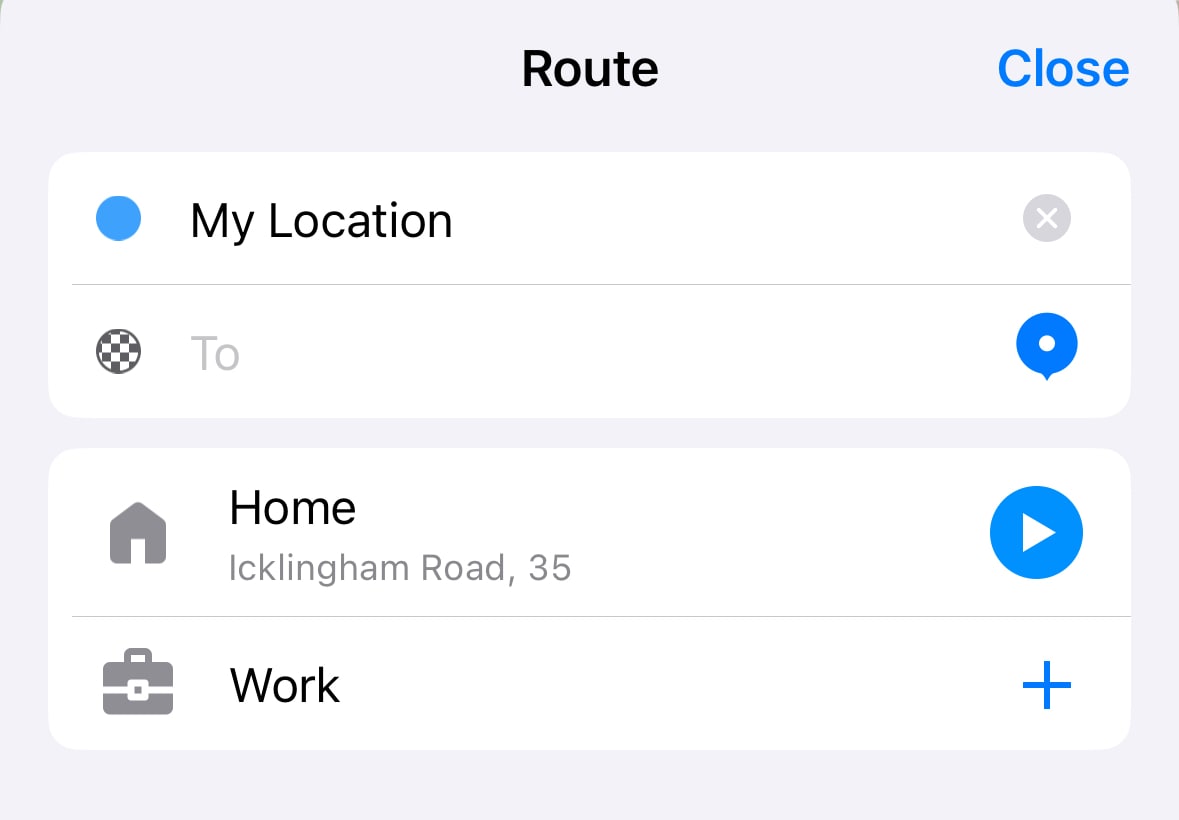
Aby wyświetlić przycisk trasy na głównym ekranie mapy, otwórz sekcję „Ekran główny” w ustawieniach aplikacji i włącz opcję „Przycisk planowania trasy”.
Ulubione w całej aplikacji
Ulubione miejsca są dostępne w oknie wyznaczania trasy, w podpowiedziach wyszukiwania i w CarPlay — w siatce wyszukiwania oraz na osobnej liście, jeśli zapisano więcej niż dwa miejsca. Panel CarPlay pokazuje również dwa najbardziej prawdopodobne miejsca zależnie od pory dnia, dzięki czemu poranną drogę do pracy lub wieczorny powrót do domu zawsze można rozpocząć jednym dotknięciem.