Źródła map
Aby przełączyć mapę, otwórz menu Wybór mapy w ustawieniach aplikacji albo dotknij ikony warstw na ekranie mapy.
W tym menu możesz zarządzać listą preferowanych źródeł map i ukrywać nieużywane źródła w menu wyboru mapy.
W aplikacji można używać dwóch podstawowych typów map: offline i online.
Mapy offline
Mapy offline dostępne w Guru Maps to mapy wektorowe generowane bezpośrednio na urządzeniu na podstawie danych OpenStreetMap. Zawierają informacje nawigacyjne i topograficzne, są dokładne, szybkie i zajmują mniej miejsca niż mapy rastrowe.
Do wyboru są trzy style map wektorowych:
- Miasto — idealny do obszarów miejskich; zapewnia czytelne i szczegółowe informacje potrzebne podczas nawigacji po miastach.
- Rower — zawiera dodatkowe informacje przydatne rowerzystom, takie jak drogi rowerowe, szlaki i trasy przyjazne dla rowerów.
- Turystyka piesza — pokazuje szczegóły topograficzne, szlaki i inne elementy potrzebne podczas wędrówek i aktywności na świeżym powietrzu.
Możesz też używać własnych map w formatach .sqlitedb i .mbtiles, utworzonych wcześniej na komputerze i zaimportowanych na urządzenie. Takie mapy działają offline, nawet gdy urządzenie nie ma połączenia z internetem. Pamiętaj jednak, że własne mapy rastrowe lub kafelkowe zajmują znacznie więcej miejsca niż mapy wektorowe.
Zobacz też: Importowanie map offline.
Mapy online
Nie musisz już pobierać całego regionu, aby dokładnie go obejrzeć. Wymienione wyżej style map wektorowych — Miasto, Rower i Turystyka piesza — wraz z danymi wysokościowymi są przesyłane na urządzenie podczas przeglądania i zapisywane lokalnie. Dzięki temu ponowne otwarcie tego samego obszaru jest szybkie. Wystarczy otworzyć mapę i rozpocząć odkrywanie — otrzymujesz te same wyraźne, szczegółowe mapy wektorowe bez czekania na zakończenie pobierania.
Ponieważ dane wysokościowe są teraz przesyłane online, izobaty pojawiają się na oceanach i morzach całego świata. Pokazują podwodne grzbiety, rowy i szelfy kontynentalne podobnie jak poziomice na lądzie. Oceany nie należą do żadnego regionu dostępnego do pobrania, dlatego wcześniej te dane o głębokości nie były dostępne offline.
Kafelki wektorowe online i dane wysokościowe są bezpłatne dla wszystkich — bez subskrypcji i dodatkowych opcji do odblokowania. Przesyłanie jest domyślnie włączone; jego ustawienia znajdziesz w sekcji Ustawienia map online.
Rastrowe mapy online
Guru Maps oferuje również rastrowe źródła map od zewnętrznych dostawców. Są dostępne w wielu stylach wizualnych odpowiadających różnym potrzebom.
Wbudowane rastrowe źródła map dostępne online w aplikacji:
- Atlas (Pro)
- CyclOSM
- HERE Hybrid (Pro)
- Humanitarian OSM
- Landscape (Pro)
- Mobile Atlas (Pro)
- Neighbourhood (Pro)
- OpenBusMap
- OpenCycleMap (Pro)
- OpenStreetMap
- Outdoors (Pro)
- Transport (Pro)
- Transport Dark (Pro)
- USGS - Satellite
- USGS - Satellite+
- USGS - Topo
- Wikimapia
Szybkość pobierania map zależy od połączenia internetowego oraz wydajności serwera dostawcy map.
Zdjęcia HERE Hybrid
HERE Hybrid pokazuje zdjęcia satelitarne © HERE Technologies. Tam, gdzie urząd publikuje bezpłatne zdjęcia lotnicze, mapa używa ich zamiast tego:
- Holandia: Beeldmateriaal.nl / PDOK, CC BY 4.0
- Belgia: NGI-IGN, CC BY 4.0
- Luksemburg: geoportail.lu, CC0 1.0
- Francja: część kontynentalna, Korsyka, Gwadelupa, Martynika, Reunion, Majotta: IGN – BD ORTHO®, mise à jour du 11 septembre 2026, Licence Ouverte 2.0
- Hiszpania: PNOA CC BY 4.0 scne.es, CC BY 4.0
- Czechy: © ČÚZK, CC BY 4.0
- Słowacja: © GKÚ, NLC, CC BY 4.0
- Słowenia: Geodetska uprava Republike Slovenije, DOF025, posnetki 2023–2025, CC BY 4.0
- Polska: © GUGiK, geoportal.gov.pl
- Niemcy: Nadrenia Północna-Westfalia: Geobasis NRW, dl-de/zero-2-0
- Niemcy: Bawaria: Bayerische Vermessungsverwaltung – www.geodaten.bayern.de, CC BY 4.0
- Niemcy: Brandenburgia i Berlin: © GeoBasis-DE/LGB, © Geoportal Berlin, dl-de/by-2-0
- Niemcy: Hamburg: Freie und Hansestadt Hamburg, LGV, dl-de/by-2-0
- Niemcy: Saksonia: Quelle: GeoSN, dl-de/by-2-0
- Niemcy: Turyngia: © GDI-Th, CC BY 4.0
- Niemcy: Saksonia-Anhalt: © GeoBasis-DE/LVermGeo ST, dl-de/by-2-0
- Niemcy: Dolna Saksonia: LGLN (2026), CC BY 4.0
- Niemcy: Hesja: HVBG
- Niemcy: Badenia-Wirtembergia: LGL-BW (2026), www.lgl-bw.de, dl-de/by-2-0
- Niemcy: Szlezwik-Holsztyn: © GeoBasis-DE/LVermGeo SH, CC BY 4.0
- Niemcy: Saara: © LVGL, dl-de/by-2-0
- Niemcy: Nadrenia-Palatynat: © GeoBasis-DE / LVermGeoRP (2026), www.lvermgeo.rlp.de, dl-de/by-2-0
- Niemcy: Brema: Landesamt GeoInformation Bremen, CC BY 4.0
- Kanada: Quebec, na południe od 50,3° N: Gouvernement du Québec, CC BY 4.0
- Australia: Nowa Południowa Walia i ACT: © Spatial Services NSW, CC BY 3.0 AU
Buforowanie map online
Buforowanie jest w Guru Maps zawsze włączone. Aplikacja automatycznie zapisuje ostatnio oglądane kafelki mapy w pamięci podręcznej, dzięki czemu są dostępne offline. Aby przygotować mapy do użycia bez internetu:
- Przejdź w Guru Maps do obszaru, który zamierzasz odwiedzić.
- Mając połączenie z internetem, powiększ mapę do potrzebnego poziomu szczegółowości.
Guru Maps zapisuje kafelki na poziomach powiększenia widocznych na ekranie, dzięki czemu później możesz otworzyć je offline.
Więcej informacji o konfiguracji map online znajdziesz w sekcji Ustawienia map online.
Nakładki
Nakładki w Guru Maps to przezroczyste warstwy wyświetlające dodatkowe dane na mapie bazowej. Możesz włączyć kilka nakładek jednocześnie, aby uzyskać pełniejszy obraz terenu.
W Guru Maps dostępne są trzy podstawowe nakładki map offline przedstawiające rzeźbę terenu:
- Poziomice — pokazują wysokość danego punktu nad poziomem morza.
- Cieniowanie terenu — dodaje do mapy światła i cienie imitujące wpływ słońca na ukształtowanie terenu. Zapewnia bardziej realistyczny obraz rzeźby i wrażenie trójwymiarowości.
- Nachylenie stoków — przedstawia kąty nachylenia za pomocą kolorów, pomagając ocenić trudność trasy i możliwe zagrożenia. Ciemniejsze kolory oznaczają bardziej strome zbocza.

Nakładki map online:
- OpenSeaMap — wizualizacja bezpłatnej bazy danych żeglarskich opartej na OpenStreetMap. Zawiera latarnie, boje i inne pomoce nawigacyjne, a także informacje o portach, warsztatach i sklepach żeglarskich.
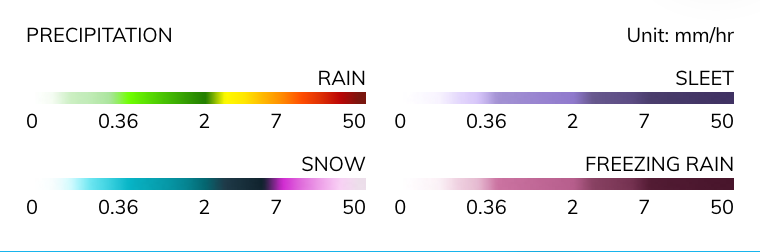
- Intensywność opadów — mapa pogodowa w czasie rzeczywistym, która pokazuje ilość opadów w milimetrach na godzinę.
Dodatkowe mapy
Oprócz wbudowanych rastrowych map online Guru Maps obsługuje własne mapy i nakładki.
Obsługiwane typy:
.sqlitedbi.mbtiles— rastrowe mapy offline.msi.xml— własne mapy lub dodatkowe parametry.geojson— nakładki wektorowe.mapcss— własne style plików.geojson
Więcej źródeł map online znajdziesz tutaj:
Aby dodać źródło mapy, dotknij nazwy mapy, którą chcesz zainstalować. Następnie otwórz pobrany plik .ms w Guru Maps na urządzeniu albo wybierz opcję wysłania pliku do Guru Maps.
Instrukcja dodawania nowego źródła mapy:
- Otwórz jeden z powyższych linków na urządzeniu.
- Dotknij źródła mapy, którego chcesz użyć.
- Znajdź pobrany plik
.msna urządzeniu. - Otwórz go w Guru Maps albo, jeśli pojawi się taka możliwość, wybierz opcję wysłania pliku do Guru Maps.
Wybrane źródło pojawi się w Guru Maps i rozszerzy listę dostępnych map online.
Przykłady użycia
Źródła map online
Plik .ms powinien zawierać adresy URL kafelków online udostępniane przez dostawcę map. Może też zawierać dodatkowe parametry dla map rastrowych .sqlitedb i .mbtiles albo nakładek wektorowych .geojson.
Przykład: https://ms.gurumaps.app/ms/OpenStreetMap.ms
<?xml version="1.0" encoding="UTF-8"?>
<customMapSource>
    <name>OpenStreetMap</name>
    <url>http://{$serverpart}.tile.openstreetmap.org/{$z}/{$x}/{$y}.png</url>
    <serverParts>a b c</serverParts>
</customMapSource>
Gdy ustawiony jest znacznik <url>, źródło mapy pobiera rastrowe kafelki online. W szablonie <url> wstawiane są następujące elementy:
{$serverpart}— losowa nazwa serwera z<serverParts>,{$x},{$y},{$z}— adres kafelka,{$quad}— adres kafelka Quad,{$bbox}— prostokąt ograniczający kafelek w układzie SRID 3857, zwykle używany przez serwery WMS,{$invX},{$invY}— odwrócone współrzędneN-xiN-y, gdzieNoznacza liczbę kafelków w bieżącej skali.
Rozmiar kafelka
Aby zmienić rozmiar kafelka mapy na ekranie, użyj znacznika tileSize. Wartość podaje się w punktach ekranowych. Jeśli tileSize nie został ustawiony, domyślna wartość wynosi 256 punktów.
<customMapSource>
    <tileSize>128</tileSize>
</customMapSource>
Nakładka
Aby wyświetlać źródło mapy jako nakładkę, użyj atrybutu overlay.
<customMapSource overlay="true">
</customMapSource>
Krycie
Aby nadać nakładce przezroczystość, użyj znacznika opacity z wartością od 0.0 (całkowicie przezroczysta) do 1.0 (całkowicie nieprzezroczysta).
<customMapSource overlay="true">
    <opacity>0.7</opacity>
</customMapSource>
Częstotliwość odświeżania kafelków
Ustaw częstotliwość odświeżania, aby wygasłe kafelki były automatycznie aktualizowane. Podczas odświeżania lub pracy offline używane są kafelki z pamięci podręcznej. Częstotliwość podaje się w minutach.
<customMapSource>
    <tileRefreshInterval>60</tileRefreshInterval>
</customMapSource>
Dostępne poziomy powiększenia
Aby ograniczyć poziomy powiększenia źródła mapy, użyj minZoom i maxZoom.
<customMapSource>
    <minZoom>4</minZoom>
    <maxZoom>12</maxZoom>
</customMapSource>
Kafelki poza tym zakresem powiększenia nie są pobierane. W przypadku nakładek nie są również wyświetlane.
Nadmierne powiększenie
Atrybut overzoom pozwala nadal wyświetlać źródło mapy bez pobierania dodatkowych kafelków. Po ustawieniu wartości true źródło pozostaje widoczne poza zdefiniowanym zakresem powiększenia.
<customMapSource overzoom="true">
    <minZoom>4</minZoom>
    <maxZoom>12</maxZoom>
</customMapSource>
GeoJSON
GeoJSON to otwarty standard przeznaczony do zapisywania prostych obiektów geograficznych wraz z ich atrybutami nieprzestrzennymi. Więcej informacji: https://geojson.org
{
    "type": "Feature",
    "properties": {
        "@id": "node/524678909",
        "leaf_cycle": "evergreen",
        "leaf_type": "needleleaved",
        "natural": "tree",
        "species": "Pícea",
        "species:ru": "Ель"
    },
    "geometry": {
        "type": "Point",
        "coordinates": [
            26.0211965,
            53.1146981
        ]
    },
    "id": "node/524678909"
}
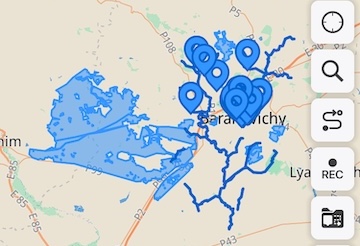
Zaimportuj plik https://gurumaps.app/example/feature_collection.geojson, aby wyświetlić lasy, drzewa i rzeki w pobliżu Baranowicz na Białorusi. Możesz zaimportować dowolny plik GeoJSON do Guru Maps i używać go jako nakładki na mapę bazową.
Domyślnie do danych GeoJSON stosowany jest następujący styl:
* {
    details-text: eval(tag('name'));
    details-description: eval(any(tag('description'), tag('desc')));
}
line {
    width: 3pt;
    color: #0062CC;
    linecap: round;
}
area {
    fill-color: #3395FF88;
    width: 2pt;
    color: #3395FF;
}
node {
    icon-image: 'poi_geojson.svg';
    icon-offset-y: 0;
    image-allow-overlap: true;
}
GeoJSON + MapCSS
MapCSS to język podobny do CSS, służący do tworzenia stylów map. Określa sposób wyświetlania danych GeoJSON na mapie.
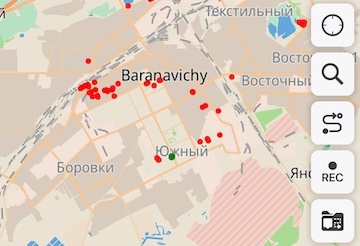
Razem z plikiem feature_collection.geojson z poprzedniego kroku zaimportuj https://gurumaps.app/example/feature_collection.mapcss. Zawartość pliku:
node[natural=tree] {
    icon-image: "poi_circle.svg";
    icon-tint: red;
    image-allow-overlap: true;
}
node[natural=tree][leaf_cycle=evergreen] {
    icon-tint: green;
}
Po zaimportowaniu na mapie pozostaną widoczne tylko drzewa. Drzewa wiecznie zielone są oznaczone zielonymi okręgami, a pozostałe — czerwonymi.
Do każdego pliku .geojson możesz dodać własny styl .mapcss, aby określić, kiedy, jak i które dane mają być wyświetlane. Więcej informacji znajdziesz w specyfikacji MapCSS.
Źródło mapy .ms z danymi wektorowymi
Zaimportuj plik http://gurumaps.app/example/vector_source1.ms. Jego zawartość:
<?xml version="1.0" encoding="UTF-8"?>
<customMapSource overlay="true">
    <name>GeoJSON from url</name>
    <geojson url="https://gurumaps.app/example/feature_collection.geojson"/>
</customMapSource>
Po zaimportowaniu aplikacja automatycznie pobierze dane z https://gurumaps.app/example/feature_collection.geojson.
Przyjrzyjmy się plikowi http://gurumaps.app/example/vector_source2.ms.
<?xml version="1.0" encoding="UTF-8"?>
<customMapSource overlay="true">
    <name>GeoJSON with autoupdate</name>
    <geojson url="https://gurumaps.app/example/feature_collection.geojson" updateInterval="5"/>
    <style url="https://gurumaps.app/example/feature_collection.mapcss"/>
</customMapSource>
Znaczniki <geojson> i <style> mogą zawierać atrybut url z linkiem do danych oraz updateInterval z częstotliwością sprawdzania aktualizacji w minutach. Mogą też zawierać dane bezpośrednio albo blok <![CDATA[ ]]> z treścią GeoJSON, jak w pliku http://gurumaps.app/example/vector_source3.ms.
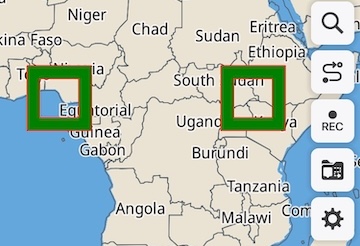
<?xml version="1.0" encoding="UTF-8"?>
    <customMapSource overlay="true">
    <name>GeoJSON and Style embed in MS</name>
    <minZoom>3</minZoom>
    <maxZoom>9</maxZoom>
    <geojson>
    {
        "type": "Feature",
        "properties": {},
        "geometry": {
        "type":"MultiPolygon",
        "coordinates": [[[[0.0,0.0],[10.0,0.0],[10.0,10.0],[0.0,10.0],[0.0,0.0]],
                         [[2.0,2.0],[2.0,8.0],[8.0,8.0],[8.0,2.0],[2.0,2.0]]],
                        [[[30.0,0.0],[40.0,0.0],[40.0,10.0],[30.0,10.0],[30.0,0.0]],
                         [[32.0,2.0],[32.0,8.0],[38.0,8.0],[38.0,2.0],[32.0,2.0]]]]}
    }
    </geojson>
    <style>
        area{
            fill-color: green;
            width:1pt;
            color:red;
        }
        line{
            width:1pt;
            color:yellow;
        }
    </style>
</customMapSource>
Dane GeoJSON i style mogą być osadzone w pliku .ms, dzięki czemu pozostają niezależne od źródeł zewnętrznych.
Mapa rastrowa .sqlitedb lub .mbtiles i źródło mapy
Dla map rastrowych można określić dodatkowe parametry w pliku .ms. Aby na przykład wyświetlać rastrową mapę map.sqlitedb jako nakładkę, dodaj następującą zawartość do pliku map.ms:
<?xml version="1.0" encoding="UTF-8"?>
<customMapSource overlay="true">
</customMapSource>
Uwaga: plik .sqlitedb i plik .ms muszą mieć wspólną nazwę map.
Możesz również określić <name> mapy, poziomy <minZoom> i <maxZoom> oraz użyć overzoom, aby wyświetlać powiększone kafelki po przekroczeniu maksymalnego poziomu powiększenia.
<?xml version="1.0" encoding="UTF-8"?>
<customMapSource overlay="true" overzoom="true">
    <name>Raster map with extra params</name>
    <minZoom>8</minZoom>
    <maxZoom>12</maxZoom>
</customMapSource>