Skróty Siri
Skrót pozwala szybko wykonać w Guru Maps jedno lub kilka zadań. Siri może na przykład pomóc:
- rozpocząć lub zatrzymać zapis śladu,
- utworzyć pinezkę,
- rozpocząć nawigację,
- wykonać wyszukiwanie,
- znaleźć najbliższe miejsce.
Dodawanie skrótów do Siri
Aby skonfigurować na urządzeniu z iOS własne skróty do poleceń Guru Maps wykonywanych przez Siri:
- Otwórz aplikację
 Skróty i dotknij karty Moje skróty.
 - Dotknij Utwórz skrót albo + w prawym górnym rogu.
- Dotknij + Dodaj czynność.
- Wybierz Guru Maps z listy aplikacji.
- Wybierz z listy czynność, której chcesz użyć w skrócie.
- Dotknij Dalej i nadaj skrótowi nazwę.
Po utworzeniu skrótu Siri automatycznie rozpoznaje go po nadanej nazwie. Jeśli nazwiesz skrót „Utwórz pinezkę”, wystarczy powiedzieć:

Aby dostosować skrót, dotknij  w prawym górnym rogu i otwórz edytor Skrótów.
Więcej informacji o aplikacji Skróty, w tym pełne instrukcje tworzenia i używania skrótów, znajdziesz w Podręczniku użytkownika Skrótów.
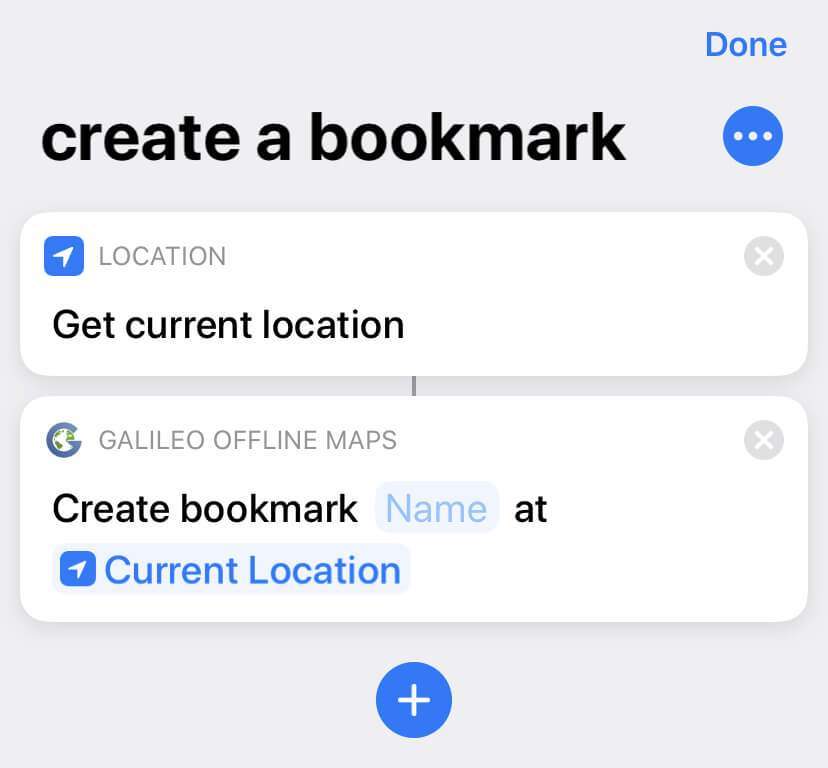
Przykład 1 — dodawanie pinezki w bieżącej lokalizacji
- Otwórz aplikację Skróty i dotknij karty Moje skróty.
- Dotknij Utwórz skrót albo + w prawym górnym rogu.
- Dotknij + Dodaj czynność:
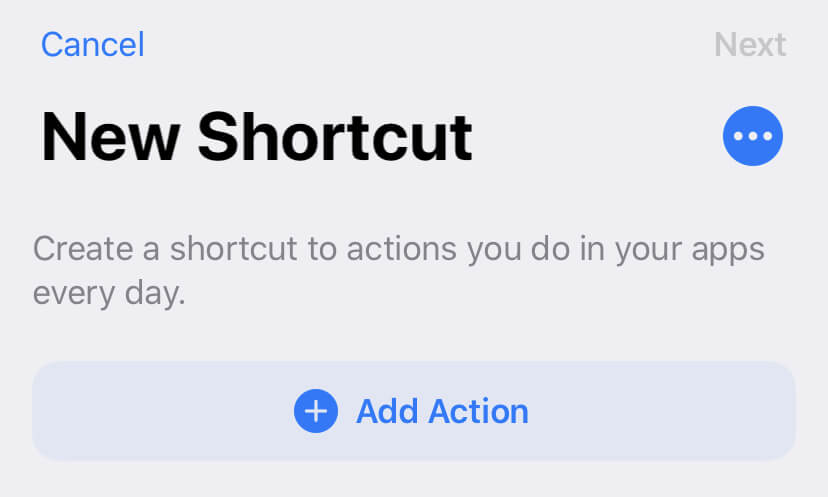
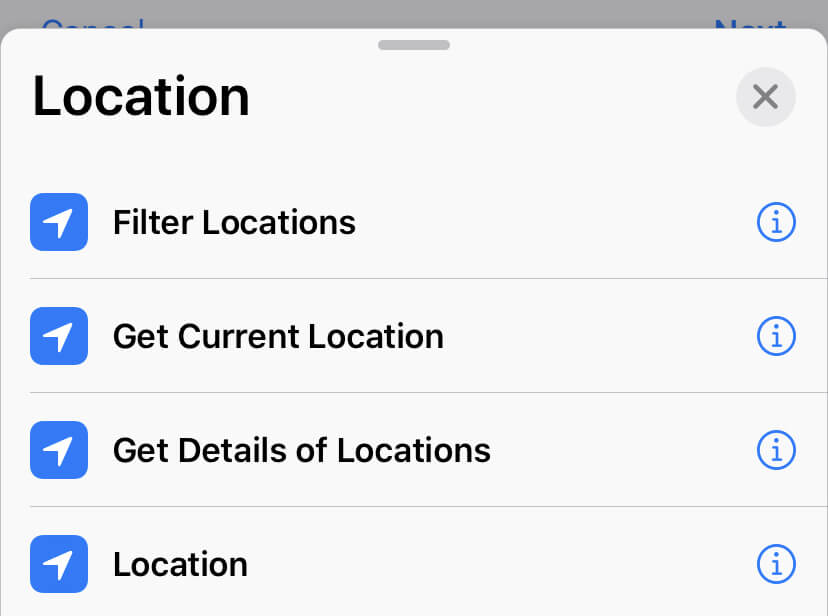
- Wybierz Położenie:

- Wybierz Pobierz bieżące położenie:
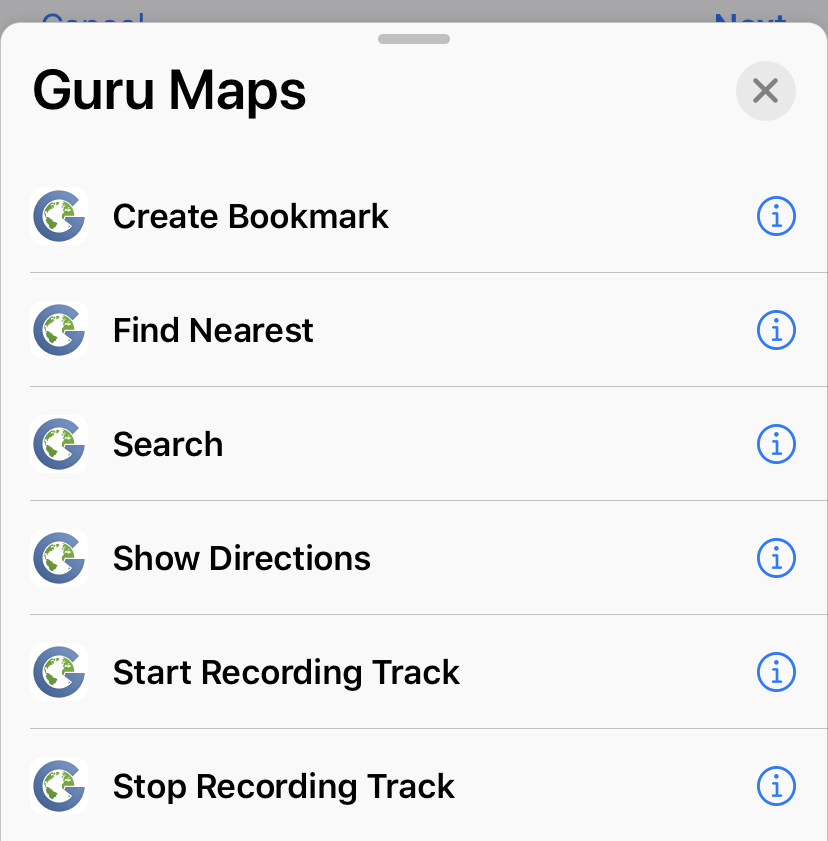
- Wybierz Guru Maps z listy aplikacji, a następnie Utwórz pinezkę:
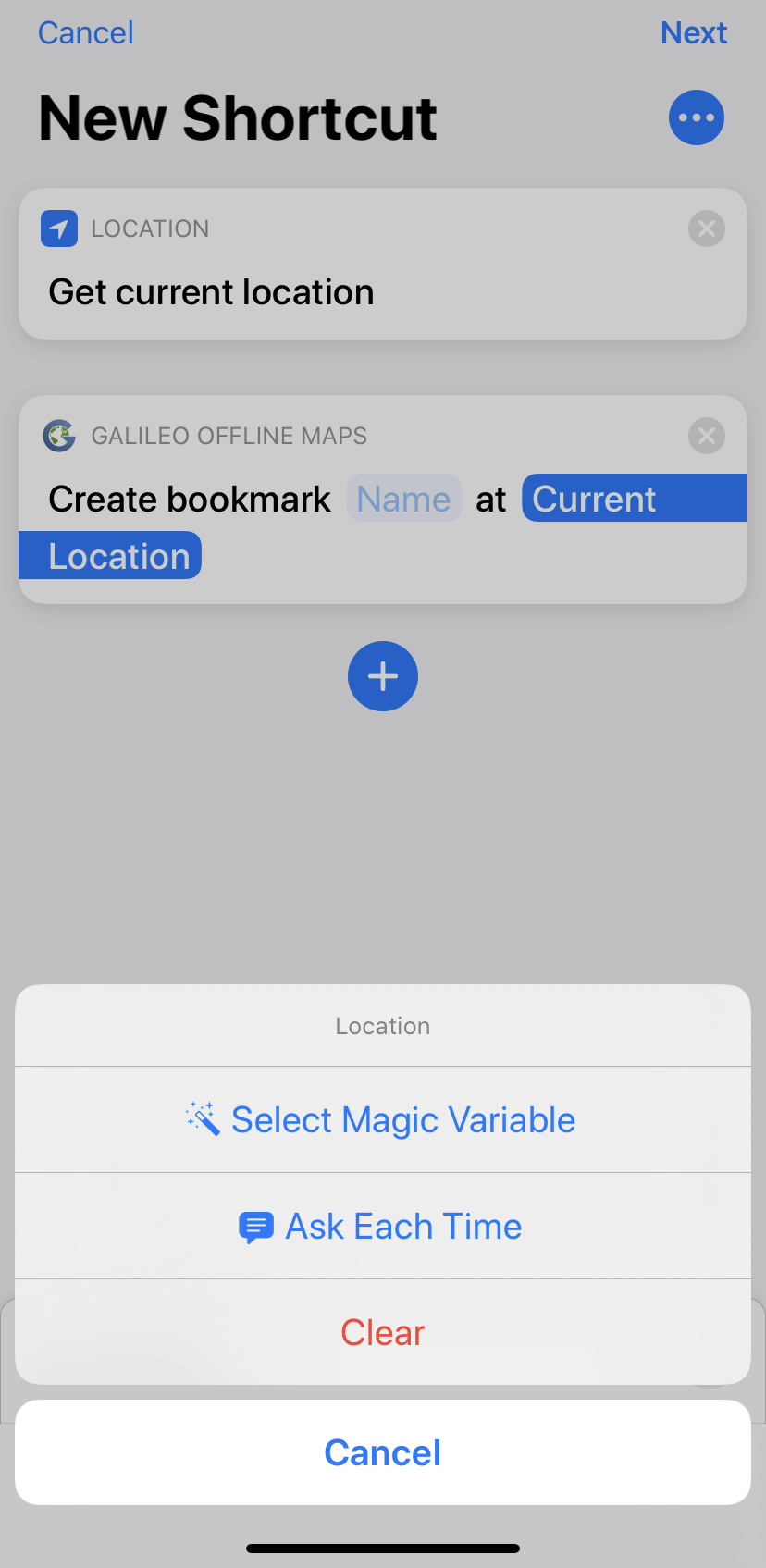
- Dotknij i przytrzymaj Położenie, aż pojawi się arkusz czynności, a następnie dotknij Wybierz zmienną magiczną:
-
Dotknij Bieżące położenie pod czynnością Pobierz bieżące położenie.
-
Dotknij Dalej i nadaj skrótowi nazwę.
Aby uruchomić skrót, powiedz „Hej Siri, utwórz pinezkę”.
Uwaga: zalecamy używanie położenia z polecenia Pobierz bieżące położenie, ponieważ uzyskanie dokładnej lokalizacji trwa tylko kilka sekund.