Atalhos e Siri
O Guru Maps para iOS pode salvar a sua localização, gravar um trajeto e abrir o mapa no modo de que você precisa, sem que você tenha que passar pelas telas do aplicativo. Você pode executar essas ações a partir de:
- a Siri e o Spotlight;
- o app Atalhos, nos seus próprios atalhos e automações;
- o botão de Ação do iPhone 15 Pro e modelos mais recentes;
- a Central de Controle e a Tela Bloqueada;
- o widget do Guru Maps e a Atividade ao Vivo que aparece enquanto você grava um trajeto;
- o menu que se abre quando você toca e segura o ícone do Guru Maps.
Atalhos prontos
No iOS 17 e versões mais recentes, três atalhos ficam prontos assim que você instala o Guru Maps: Salvar a localização atual, Iniciar gravação e Parar a gravação do trajeto. Você os encontra no app Atalhos, em Guru Maps, no Spotlight e na lista de atalhos do botão de Ação.
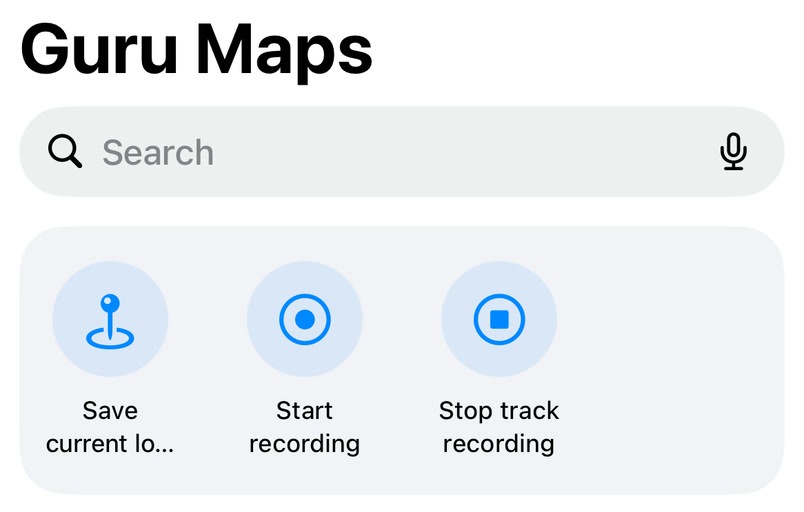
A Siri também os reconhece. Diga:
- “Salve minha localização no Guru Maps”,
- “Grave um trajeto no Guru Maps”,
- “Pare a gravação no Guru Maps”.
Ações do Guru Maps
Para criar o seu próprio atalho, abra o app  Atalhos, toque em + e pesquise Guru Maps entre as ações.
| Ação | Opções | O que faz |
|---|---|---|
| Salvar a localização atual | Nome, Coordenadas | Salva um marcador na sua localização atual ou no lugar que você informar. |
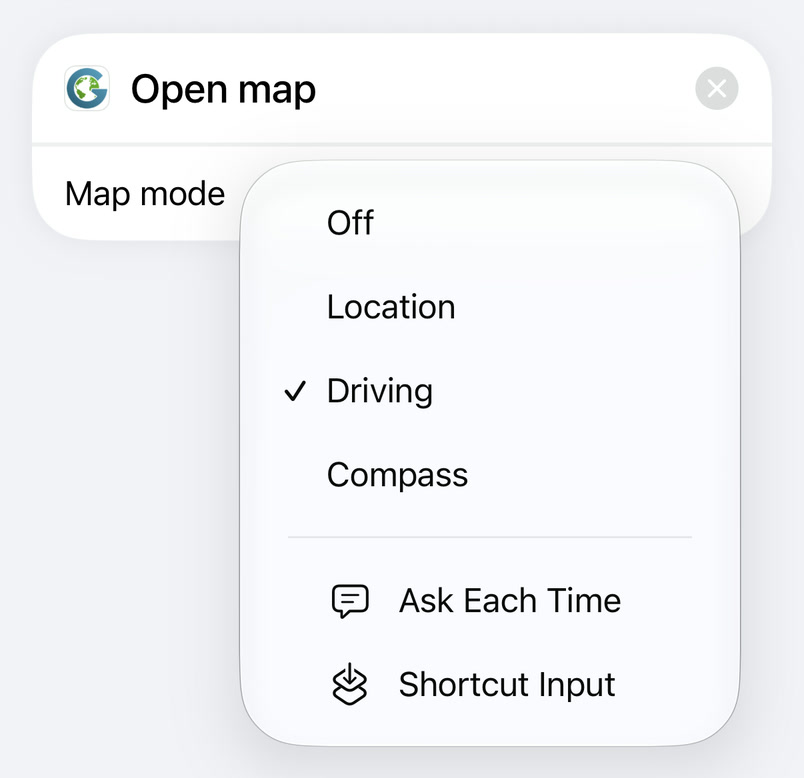
| Iniciar gravação | Nome, Modo do mapa | Inicia a gravação de um novo trajeto. Se você escolher um modo do mapa, o Guru Maps também abre nesse modo. |
| Parar a gravação do trajeto | Para a gravação e salva o trajeto. | |
| Abrir o mapa | Modo do mapa | Abre o Guru Maps com o mapa no modo que você escolher. |
Modo do mapa é um dos modos do botão Localização (veja Primeiros passos): Desativado, Localização (modo de acompanhamento), Direção ou Bússola.
O Guru Maps também oferece Search, Find Nearest e Show Directions. Os atalhos que você criou em versões anteriores do Guru Maps continuam funcionando.
Quando o Guru Maps abre
Sempre que possível, as ações são executadas sem abrir o Guru Maps, e o aplicativo que você está usando continua na tela:
- Salvar a localização atual funciona em segundo plano se o Guru Maps tiver acesso à sua localização com a opção Sempre ou enquanto um trajeto estiver sendo gravado.
- Iniciar gravação funciona em segundo plano se o Guru Maps tiver acesso à sua localização com a opção Sempre.
- Parar a gravação do trajeto sempre funciona em segundo plano.
Caso contrário, o Guru Maps abre e faz o trabalho; nas versões anteriores ao iOS 26, o iOS pergunta antes. O Guru Maps também abre quando você escolhe um modo do mapa e quando o limite do plano gratuito é atingido, para oferecer o Guru Maps Pro.
Para permitir o acesso à sua localização com a opção Sempre, abra Ajustes → Privacidade e Segurança → Serviços de Localização → Guru Maps e escolha Sempre.
Exemplo: abrir o Guru Maps no modo de direção no carro
- Abra o app Atalhos e toque em Automação.
- Toque em + e escolha CarPlay e Conecta. Para uma moto, escolha Bluetooth e o fone do seu capacete.
- Escolha Executar Imediatamente.
- Adicione a ação Abrir o mapa do Guru Maps e defina Modo do mapa como Direção.
Agora o Guru Maps muda para o modo de direção assim que você pega a estrada. Para gravar o percurso também, use em vez disso Iniciar gravação com Modo do mapa definido como Direção.
O mesmo funciona com um link: guru:?tracking=driving abre o Guru Maps no modo de direção.
Botão de Ação
No iPhone 15 Pro e modelos mais recentes, abra Ajustes → Botão de Ação, deslize até Atalho e escolha um atalho do Guru Maps, por exemplo Salvar a localização atual. A partir daí, basta pressionar o botão uma vez para salvar um marcador onde você está.
Central de Controle e Tela Bloqueada
No iOS 26 e versões mais recentes, o Guru Maps adiciona dois controles:
- Salvar a localização atual salva um marcador onde você está.
- Gravação do trajeto inicia e para a gravação e mostra se um trajeto está sendo gravado.
Para adicioná-los, abra a Central de Controle, toque em + no canto superior esquerdo, toque em Adicionar um Controle e pesquise Guru Maps. Você também pode colocá-los na Tela Bloqueada ou no botão de Ação.
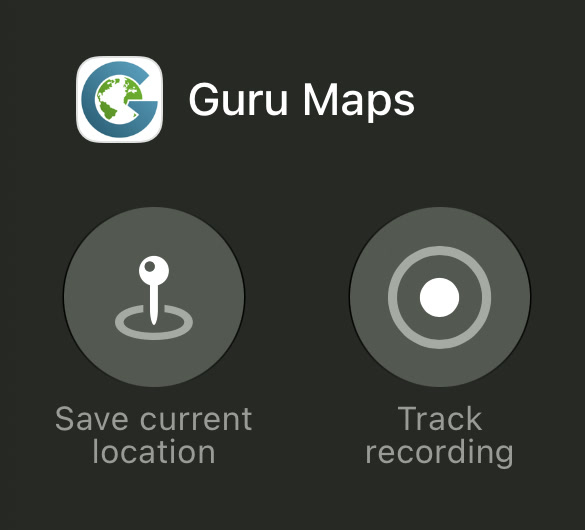
Os controles seguem as mesmas regras dos atalhos acima: só abrem o Guru Maps quando é necessário.
Widget e Atividade ao Vivo
O widget Track recording status e a Atividade ao Vivo na Tela Bloqueada e na Dynamic Island mostram a sua velocidade, altitude, distância e tempo enquanto você grava um trajeto. Os botões deles salvam a sua localização e iniciam ou param a gravação.
No iOS 26 e versões mais recentes, esses botões funcionam sem abrir o Guru Maps, pelas mesmas regras dos atalhos. Nas versões anteriores do iOS, eles abrem o Guru Maps.
Menu do ícone
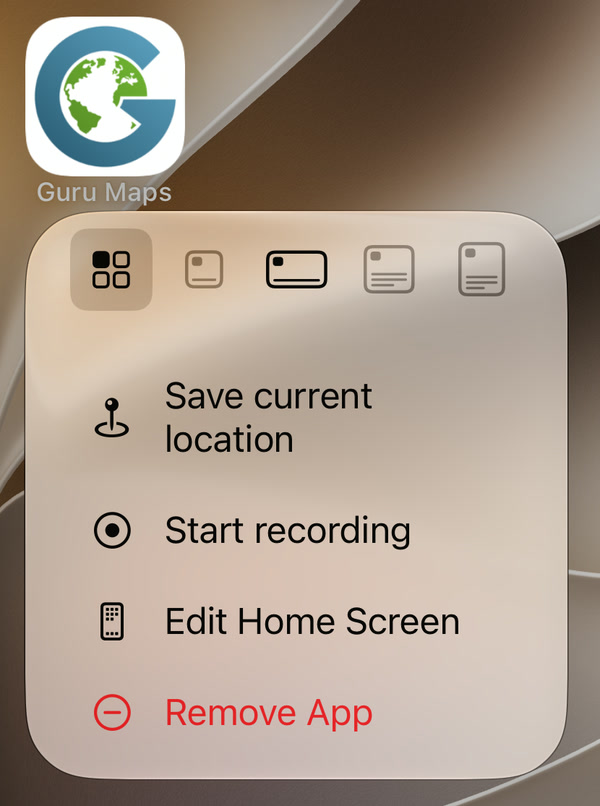
Toque e segure o ícone do Guru Maps na Tela de Início para salvar a sua localização ou para iniciar ou parar a gravação. Esses itens sempre abrem o Guru Maps.
Saiba mais sobre o app Atalhos no Manual de Uso dos Atalhos.