Швидкі команди та Siri
Guru Maps для iOS може зберегти ваше місцезнаходження, записати трек і відкрити карту в потрібному режимі без переходів між екранами застосунку. Ці дії можна запускати з:
- Siri і Spotlight;
- застосунку «Швидкі команди» — у власних швидких командах і автоматизаціях;
- кнопки дії на iPhone 15 Pro і новіших;
- Центру керування й замкненого екрана;
- віджета Guru Maps і Live Activity, яка з’являється під час запису треку;
- меню, що відкривається, коли ви торкаєтеся й утримуєте значок Guru Maps.
Готові швидкі команди
На iOS 17 і новіших три швидкі команди готові одразу після встановлення Guru Maps: «Зберегти поточне місцезнаходження», «Почати запис» і «Зупинити запис треку». Ви знайдете їх у застосунку «Швидкі команди» в розділі Guru Maps, у Spotlight і в списку швидких команд для кнопки дії.
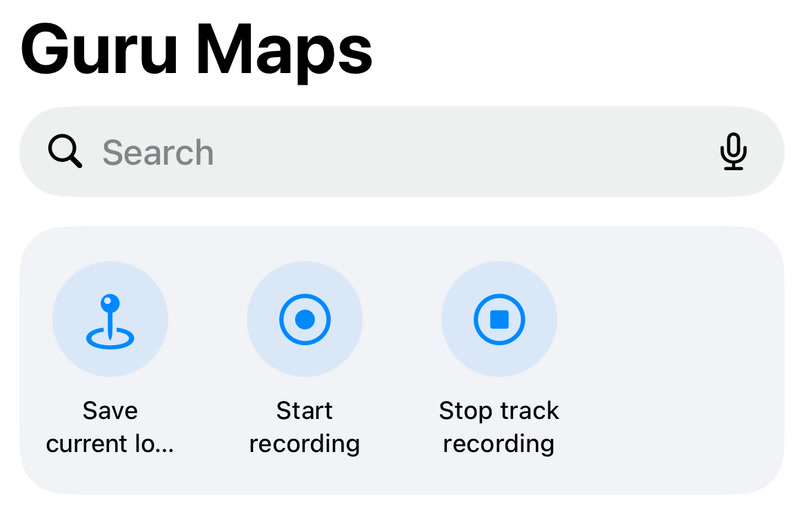
Siri теж їх знає. Скажіть:
- «Збережи моє місцезнаходження в Guru Maps»,
- «Запиши трек у Guru Maps»,
- «Зупини запис у Guru Maps».
Дії Guru Maps
Щоб створити власну швидку команду, відкрийте застосунок  «Швидкі команди», торкніться + і знайдіть Guru Maps через пошук серед дій.
| Дія | Параметри | Що робить |
|---|---|---|
| «Зберегти поточне місцезнаходження» | Ім'я, Координати центру | Зберігає мітку у вашому поточному місці або в місці, яке ви передасте. |
| «Почати запис» | Ім'я, Режим карти | Починає запис нового треку. Якщо вибрати режим карти, Guru Maps також відкриється в цьому режимі. |
| «Зупинити запис треку» | Зупиняє запис і зберігає трек. | |
| «Відкрити карту» | Режим карти | Відкриває Guru Maps із картою у вибраному режимі. |
«Режим карти» — це один із режимів кнопки «Моє місцезнаходження» (див. «Початок роботи»): «Вимкнено», «Місцезнаходження» (режим стеження), «Режим водіння» або «Компас».
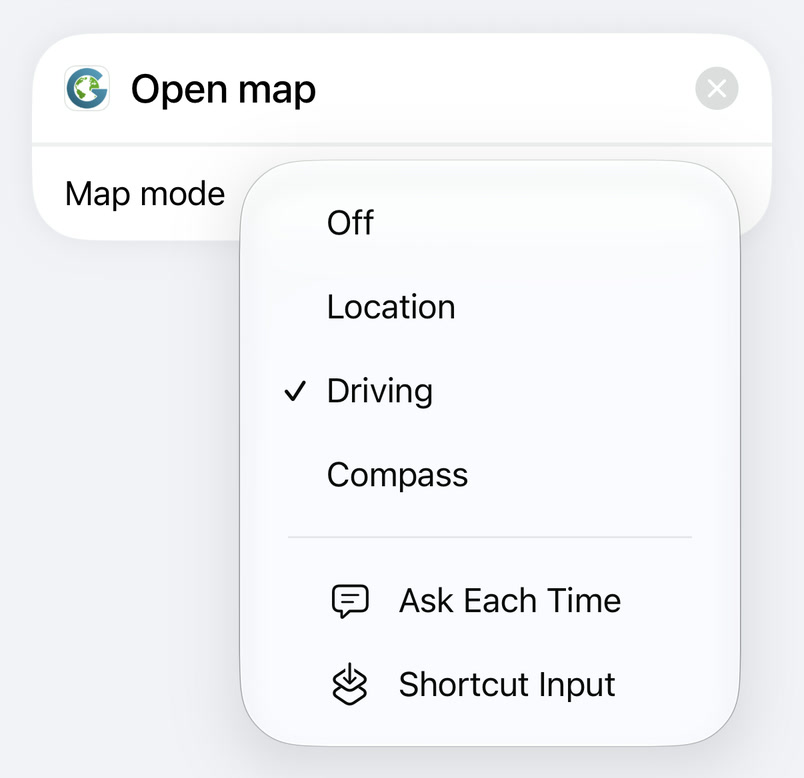
Guru Maps також пропонує дії Search, Find Nearest і Show Directions. Швидкі команди, створені в попередніх версіях Guru Maps, і далі працюють.
Коли відкривається Guru Maps
Дії за можливості виконуються, не відкриваючи Guru Maps, тож застосунок, яким ви користуєтеся, залишається на екрані:
- «Зберегти поточне місцезнаходження» працює у фоновому режимі, якщо Guru Maps може використовувати ваше місцезнаходження «Завжди» або поки триває запис треку.
- «Почати запис» працює у фоновому режимі, якщо Guru Maps може використовувати ваше місцезнаходження «Завжди».
- «Зупинити запис треку» завжди працює у фоновому режимі.
В інших випадках Guru Maps відкривається й виконує дію; у версіях до iOS 26 система спершу запитує вас. Guru Maps також відкривається, коли ви вибираєте режим карти, а ще коли досягнуто ліміту безкоштовного тарифу, щоб запропонувати Guru Maps Pro.
Щоб дозволити доступ до місцезнаходження «Завжди», відкрийте «Параметри» → «Приватність і безпека» → «Служби локації» → Guru Maps і виберіть «Завжди».
Приклад: Guru Maps у режимі водіння в машині
- Відкрийте застосунок «Швидкі команди» й торкніться «Автоматизація».
- Торкніться + і виберіть CarPlay та підключення до нього. Для мотоцикла натомість виберіть Bluetooth і гарнітуру свого шолома.
- Виберіть запуск без підтвердження.
- Додайте дію Guru Maps «Відкрити карту» й задайте для «Режим карти» значення «Режим водіння».
Тепер Guru Maps перемикається в режим водіння, щойно ви рушаєте. Щоб заодно записати поїздку, використовуйте натомість «Почати запис» зі значенням «Режим водіння» для «Режим карти».
Те саме працює й через посилання: guru:?tracking=driving відкриває Guru Maps у режимі водіння.
Кнопка дії
На iPhone 15 Pro і новіших відкрийте «Параметри» → «Кнопка дії», прогорніть до «Швидка команда» й виберіть швидку команду Guru Maps, наприклад «Зберегти поточне місцезнаходження». Тепер одне натискання кнопки зберігає мітку там, де ви є.
Центр керування й замкнений екран
На iOS 26 і новіших Guru Maps додає два елементи керування:
- «Зберегти поточне місцезнаходження» зберігає мітку там, де ви є.
- «Запис треку» починає й зупиняє запис і показує, чи триває запис треку.
Щоб додати їх, відкрийте Центр керування, торкніться + у лівому верхньому куті, додайте елемент керування й знайдіть Guru Maps через пошук. Їх також можна розмістити на замкненому екрані або на кнопці дії.
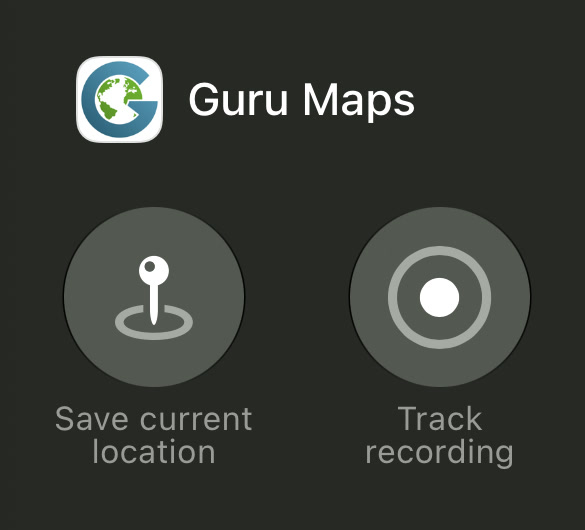
Елементи керування дотримуються тих самих правил, що й швидкі команди вище: вони відкривають Guru Maps, лише коли без цього не обійтися.
Віджет і Live Activity
Віджет «Track recording status» і Live Activity на замкненому екрані та в Dynamic Island показують вашу швидкість, висоту, відстань і час, поки ви записуєте трек. Їхні кнопки зберігають ваше місцезнаходження й починають або зупиняють запис.
На iOS 26 і новіших ці кнопки працюють, не відкриваючи Guru Maps, за тими самими правилами, що й швидкі команди. У попередніх версіях iOS вони відкривають Guru Maps.
Меню значка
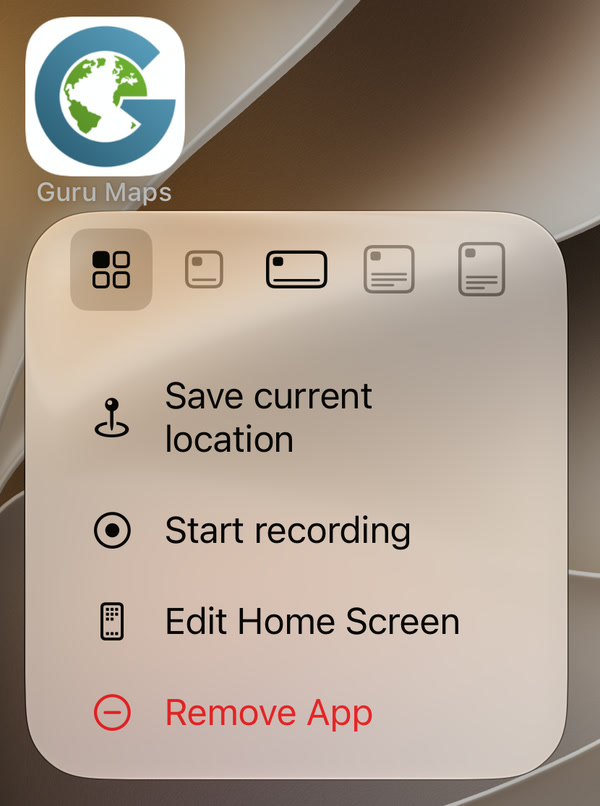
Торкніться й утримуйте значок Guru Maps на початковому екрані, щоб зберегти своє місцезнаходження або почати чи зупинити запис. Ці пункти завжди відкривають Guru Maps.
Більше про застосунок «Швидкі команди» читайте в Посібнику користувача «Швидких команд».