Comandi Rapidi e Siri
Guru Maps per iOS può salvare la tua posizione, registrare una traccia e aprire la mappa nella modalità che ti serve, senza che tu debba passare per le schermate dell'app. Puoi eseguire queste azioni tramite:
- Siri e Spotlight;
- l'app Comandi Rapidi, nei tuoi comandi rapidi e nelle tue automazioni;
- il tasto Azione su iPhone 15 Pro e modelli successivi;
- il Centro di Controllo e la schermata di blocco;
- il widget di Guru Maps e l'attività in tempo reale che compare mentre registri una traccia;
- il menu che si apre quando tocchi e tieni premuta l'icona di Guru Maps.
Comandi rapidi già pronti
Su iOS 17 e versioni successive, tre comandi rapidi sono pronti appena installi Guru Maps: Salva posizione corrente, Inizia registrazione e Interrompi la registrazione della traccia. Li trovi nell'app Comandi Rapidi sotto Guru Maps, in Spotlight e nell'elenco dei comandi rapidi per il tasto Azione.
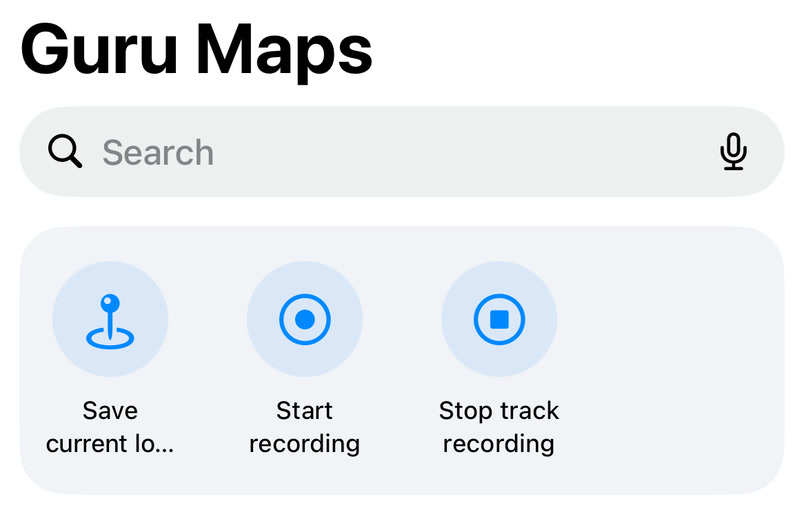
Anche Siri li conosce. Di':
- «Salva la mia posizione in Guru Maps»,
- «Registra una traccia in Guru Maps»,
- «Interrompi la registrazione in Guru Maps».
Azioni di Guru Maps
Per creare un tuo comando rapido, apri l'app  Comandi Rapidi, tocca + e cerca Guru Maps tra le azioni.
| Azione | Opzioni | Cosa fa |
|---|---|---|
| Salva posizione corrente | Nome, Coordinate | Salva un marcatore nella tua posizione attuale o nel luogo che le passi. |
| Inizia registrazione | Nome, Modalità della mappa | Avvia la registrazione di una nuova traccia. Se scegli una modalità della mappa, Guru Maps si apre anche in quella modalità. |
| Interrompi la registrazione della traccia | Interrompe la registrazione e salva la traccia. | |
| Apri la mappa | Modalità della mappa | Apre Guru Maps con la mappa nella modalità che scegli. |
Modalità della mappa è una delle modalità del pulsante Posizione (vedi Primi passi): Disattivata, Posizione (modalità inseguimento), Guida o Bussola.
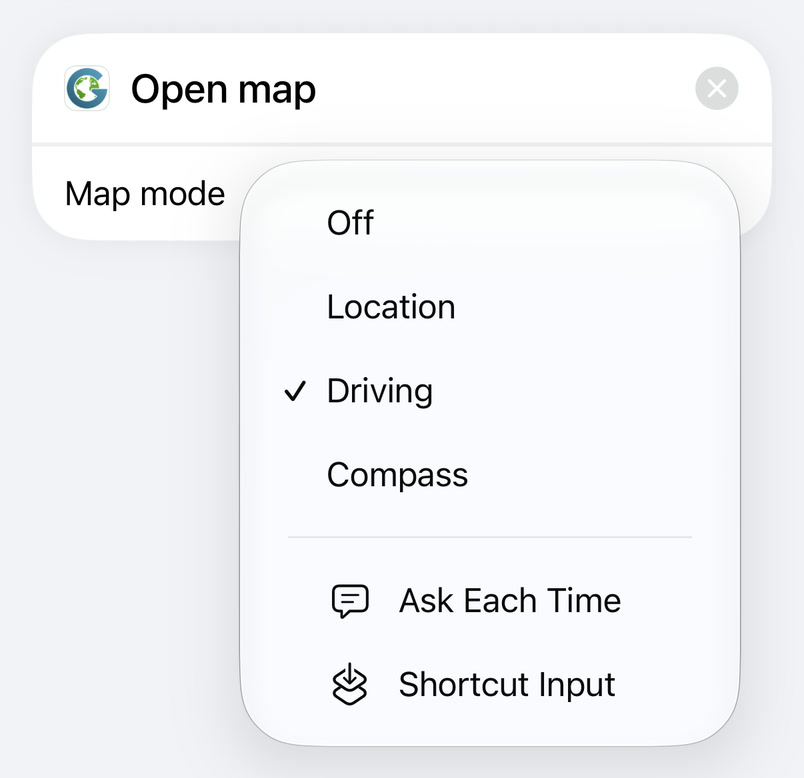
Guru Maps offre anche Search, Find Nearest e Show Directions. I comandi rapidi che hai creato con le versioni precedenti di Guru Maps continuano a funzionare.
Quando si apre Guru Maps
Quando possibile, le azioni vengono eseguite senza aprire Guru Maps, così l'app che stai usando resta sullo schermo:
- Salva posizione corrente funziona in background se Guru Maps può usare la tua posizione Sempre, oppure mentre una traccia è in registrazione.
- Inizia registrazione funziona in background se Guru Maps può usare la tua posizione Sempre.
- Interrompi la registrazione della traccia funziona sempre in background.
Altrimenti Guru Maps si apre e completa l'operazione; nelle versioni precedenti a iOS 26, iOS prima ti chiede conferma. Guru Maps si apre anche quando scegli una modalità della mappa e quando viene raggiunto il limite del piano gratuito, per proporti Guru Maps Pro.
Per consentire l'accesso alla tua posizione Sempre, apri Impostazioni → Privacy e sicurezza → Localizzazione → Guru Maps e scegli Sempre.
Esempio: aprire Guru Maps in modalità guida in auto
- Apri l'app Comandi Rapidi e tocca Automazione.
- Tocca +, poi scegli CarPlay e Connetti. In moto, scegli invece Bluetooth e l'interfono del casco.
- Scegli Esegui immediatamente.
- Aggiungi l'azione Apri la mappa di Guru Maps e imposta Modalità della mappa su Guida.
Ora Guru Maps passa alla modalità guida appena ti metti in viaggio. Per registrare anche il tragitto, usa invece Inizia registrazione con Modalità della mappa impostata su Guida.
Lo stesso funziona con un link: guru:?tracking=driving apre Guru Maps in modalità guida.
Tasto Azione
Su iPhone 15 Pro e modelli successivi, apri le impostazioni del tasto Azione in Impostazioni, scorri fino all'opzione dei comandi rapidi e scegli un comando rapido di Guru Maps, ad esempio Salva posizione corrente. Da quel momento basta premere il tasto per salvare un marcatore dove ti trovi.
Centro di Controllo e schermata di blocco
Su iOS 26 e versioni successive, Guru Maps aggiunge due controlli:
- Salva posizione corrente salva un marcatore dove ti trovi.
- Registrazione della traccia avvia e interrompe la registrazione e mostra se una traccia è in registrazione.
Per aggiungerli, apri il Centro di Controllo, tocca + nell'angolo superiore sinistro, tocca Aggiungi un controllo e cerca Guru Maps. Puoi metterli anche sulla schermata di blocco o sul tasto Azione.
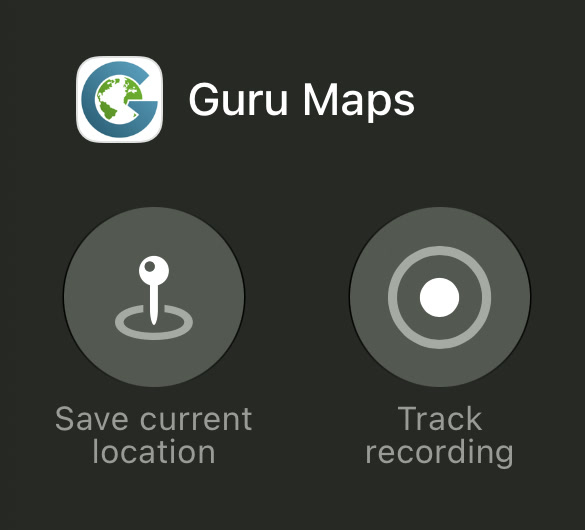
I controlli seguono le stesse regole dei comandi rapidi descritti sopra: aprono Guru Maps solo quando è necessario.
Widget e attività in tempo reale
Il widget Track recording status e l'attività in tempo reale sulla schermata di blocco e nella Dynamic Island mostrano velocità, quota, distanza e tempo mentre registri una traccia. I loro pulsanti salvano la tua posizione e avviano o interrompono la registrazione.
Su iOS 26 e versioni successive questi pulsanti funzionano senza aprire Guru Maps, con le stesse regole dei comandi rapidi. Sulle versioni precedenti di iOS aprono Guru Maps.
Menu dell'icona
Tocca e tieni premuta l'icona di Guru Maps nella schermata Home per salvare la tua posizione o per avviare o interrompere la registrazione. Queste voci aprono sempre Guru Maps.
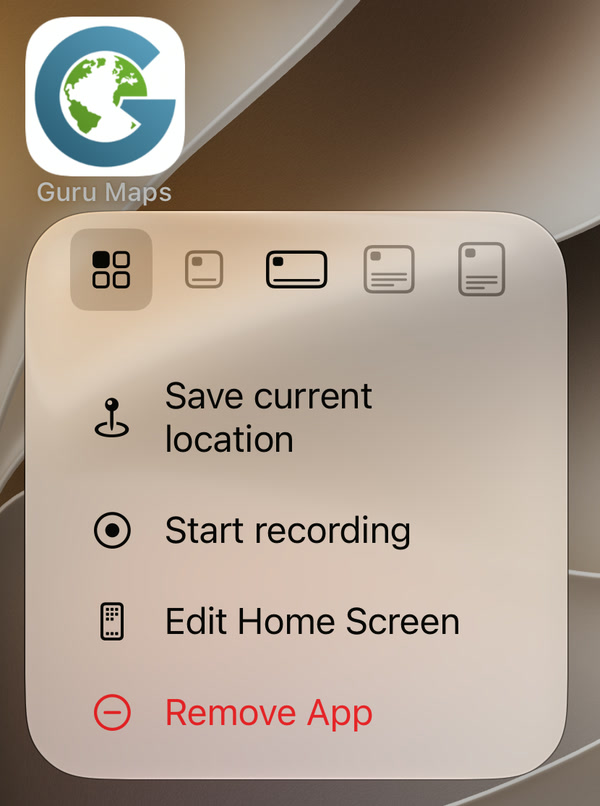
Trovi altre informazioni sull'app Comandi Rapidi nel Manuale utente di Comandi Rapidi.