Хуткія каманды і Siri
Guru Maps для iOS умее захоўваць ваша месцазнаходжанне, запісваць трэк і адкрываць карту ў патрэбным рэжыме без лішніх націскаў у праграме. Гэтыя дзеянні можна запускаць праз:
- Siri і Spotlight;
- праграму «Хуткія каманды» — у вашых уласных хуткіх камандах і аўтаматызацыях;
- кнопку дзеяння на iPhone 15 Pro і навейшых;
- Цэнтр кіравання і экран блакіроўкі;
- віджэт Guru Maps і Live Activity, якая з'яўляецца падчас запісу трэка;
- меню, якое адкрываецца, калі націснуць і ўтрымліваць значок Guru Maps.
Гатовыя хуткія каманды
На iOS 17 і навейшых тры хуткія каманды гатовыя адразу пасля ўсталявання Guru Maps: «Захаваць бягучае месцазнаходжанне», «Пачаць запіс» і «Спыніць запіс трэка». Іх можна знайсці ў праграме «Хуткія каманды» ў раздзеле Guru Maps, у Spotlight і ў спісе хуткіх каманд для кнопкі дзеяння.
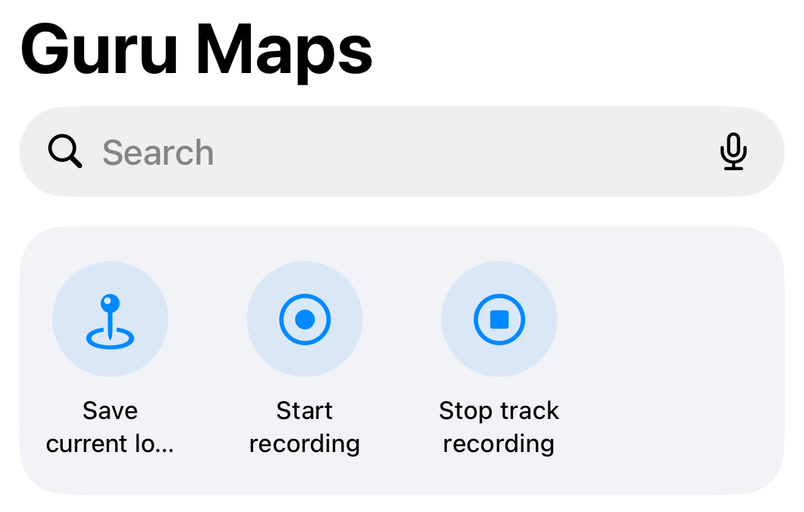
Siri таксама іх ведае. Скажыце:
- «Захавай маё месцазнаходжанне ў Guru Maps»,
- «Запішы трэк у Guru Maps»,
- «Спыні запіс у Guru Maps».
Дзеянні Guru Maps
Каб стварыць уласную хуткую каманду, адкрыйце праграму  «Хуткія каманды», націсніце + і пашукайце сярод дзеянняў Guru Maps.
| Дзеянне | Параметры | Што робіць |
|---|---|---|
| «Захаваць бягучае месцазнаходжанне» | «Імя», «Каардынаты» | Захоўвае метку ў вашым бягучым месцы або ў месцы, якое вы перадасце. |
| «Пачаць запіс» | «Імя», «Рэжым карты» | Пачынае запіс новага трэка. Калі выбраць рэжым карты, Guru Maps таксама адкрыецца ў гэтым рэжыме. |
| «Спыніць запіс трэка» | Спыняе запіс і захоўвае трэк. | |
| «Адкрыць карту» | «Рэжым карты» | Адкрывае Guru Maps з картай у выбраным рэжыме. |
«Рэжым карты» — адзін з рэжымаў кнопкі «Месцазнаходжанне» (гл. раздзел Пачатак працы): «Выключаны», «Месцазнаходжанне» (рэжым сачэння), «Рэжым кіроўцы» або «Компас».
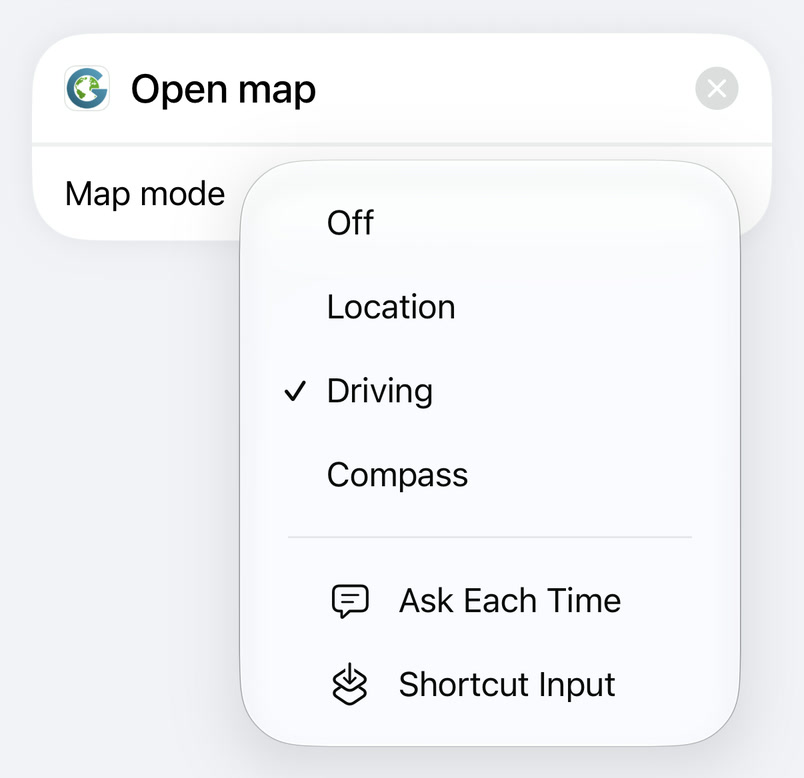
Guru Maps таксама прапануе дзеянні Search, Find Nearest і Show Directions. Хуткія каманды, створаныя ў ранейшых версіях Guru Maps, працуюць і далей.
Калі адкрываецца Guru Maps
Калі можна, дзеянні працуюць без адкрыцця Guru Maps, і праграма, якой вы карыстаецеся, застаецца на экране:
- «Захаваць бягучае месцазнаходжанне» працуе ў фоне, калі Guru Maps дазволена заўсёды карыстацца вашым месцазнаходжаннем або калі ідзе запіс трэка.
- «Пачаць запіс» працуе ў фоне, калі Guru Maps дазволена заўсёды карыстацца вашым месцазнаходжаннем.
- «Спыніць запіс трэка» заўсёды працуе ў фоне.
Інакш Guru Maps адкрываецца і выконвае дзеянне; у версіях да iOS 26 сістэма спачатку пытаецца ў вас. Guru Maps таксама адкрываецца, калі вы выбралі рэжым карты і калі дасягнуты ліміт бясплатнага плана, каб прапанаваць Guru Maps Pro.
Каб дазволіць Guru Maps заўсёды карыстацца месцазнаходжаннем, адкрыйце налады iPhone, перайдзіце ў раздзел прыватнасці і бяспекі, потым у службы месцазнаходжання, выберыце Guru Maps і дазвольце доступ заўсёды.
Прыклад: адкрываць Guru Maps у машыне ў рэжыме кіроўцы
- Адкрыйце праграму «Хуткія каманды» і перайдзіце да аўтаматызацый.
- Націсніце + і выберыце CarPlay і падключэнне. Для матацыкла замест гэтага выберыце Bluetooth і гарнітуру ў шлеме.
- Выберыце запуск адразу, без пацверджання.
- Дадайце дзеянне Guru Maps «Адкрыць карту» і ў полі «Рэжым карты» выберыце «Рэжым кіроўцы».
Цяпер Guru Maps пераходзіць у рэжым кіроўцы, як толькі вы рушыце ў дарогу. Каб яшчэ і запісаць паездку, выкарыстайце замест гэтага дзеянне «Пачаць запіс», у якім «Рэжым карты» — «Рэжым кіроўцы».
Тое ж самае робіць спасылка: guru:?tracking=driving адкрывае Guru Maps у рэжыме кіроўцы.
Кнопка дзеяння
На iPhone 15 Pro і навейшых адкрыйце ў наладах iPhone раздзел кнопкі дзеяння, прагартайце да хуткай каманды і выберыце хуткую каманду Guru Maps, напрыклад «Захаваць бягучае месцазнаходжанне». Пасля гэтага адзін націск кнопкі захоўвае метку там, дзе вы знаходзіцеся.
Цэнтр кіравання і экран блакіроўкі
На iOS 26 і навейшых Guru Maps дадае два элементы кіравання:
- «Захаваць бягучае месцазнаходжанне» захоўвае метку там, дзе вы знаходзіцеся.
- «Запіс трэка» пачынае і спыняе запіс і паказвае, ці ідзе запіс трэка.
Каб дадаць іх, адкрыйце Цэнтр кіравання, націсніце + у левым верхнім куце, выберыце даданне элемента кіравання і пашукайце Guru Maps. Іх таксама можна паставіць на экран блакіроўкі або на кнопку дзеяння.
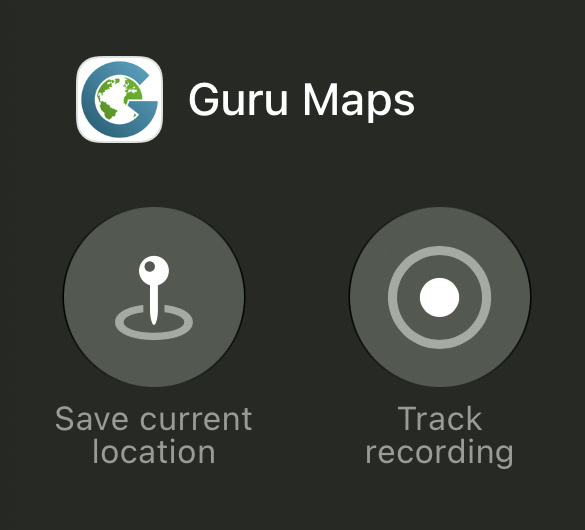
Элементы кіравання працуюць паводле тых жа правілаў, што і хуткія каманды вышэй: яны адкрываюць Guru Maps, толькі калі інакш нельга.
Віджэт і Live Activity
Віджэт Track recording status і Live Activity на экране блакіроўкі і ў Dynamic Island паказваюць хуткасць, вышыню, адлегласць і час, пакуль вы запісваеце трэк. Іх кнопкі захоўваюць ваша месцазнаходжанне і пачынаюць або спыняюць запіс.
На iOS 26 і навейшых гэтыя кнопкі працуюць без адкрыцця Guru Maps паводле тых жа правілаў, што і хуткія каманды. На ранейшых версіях iOS яны адкрываюць Guru Maps.
Меню значка
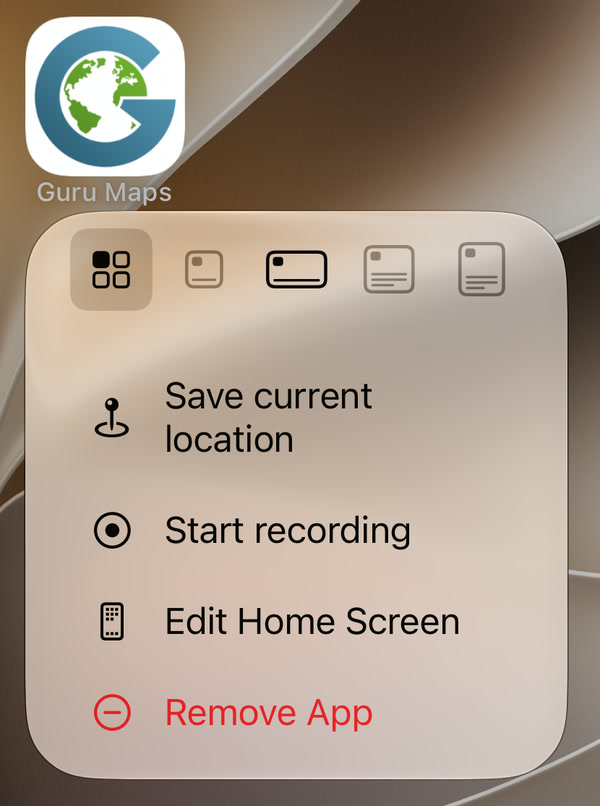
Націсніце і ўтрымлівайце значок Guru Maps на галоўным экране, каб захаваць сваё месцазнаходжанне або пачаць ці спыніць запіс. Гэтыя пункты заўсёды адкрываюць Guru Maps.
Больш пра праграму «Хуткія каманды» можна даведацца з Даведніка карыстальніка «Хуткіх каманд».