Raccourcis Siri
Un raccourci exécute rapidement une ou plusieurs tâches dans Guru Maps. Avec Siri, vous pouvez par exemple :
- démarrer ou arrêter l’enregistrement d’une trace ;
- créer un marqueur ;
- démarrer la navigation ;
- lancer une recherche ;
- trouver le lieu le plus proche.
Ajouter des raccourcis à Siri
Pour créer votre propre raccourci Guru Maps sur un appareil iOS :
- Ouvrez l’app
 Raccourcis, puis l’onglet Mes raccourcis.
 - Touchez Créer un raccourci ou + en haut à droite.
- Touchez + Ajouter une action.
- Choisissez Guru Maps dans la liste des apps.
- Sélectionnez l’action du raccourci.
- Touchez Suivant et donnez-lui un nom.
Siri reconnaît le raccourci grâce à ce nom. Si vous l’appelez « Créer un marqueur », par exemple, il vous suffit de prononcer la commande correspondante :

Touchez  en haut à droite pour personnaliser le raccourci dans l’éditeur.
Pour plus de détails, consultez le guide d’utilisation de Raccourcis.
Exemple 1 – enregistrer votre position actuelle
- Ouvrez l’app Raccourcis, puis l’onglet Mes raccourcis.
- Touchez Créer un raccourci ou + en haut à droite.
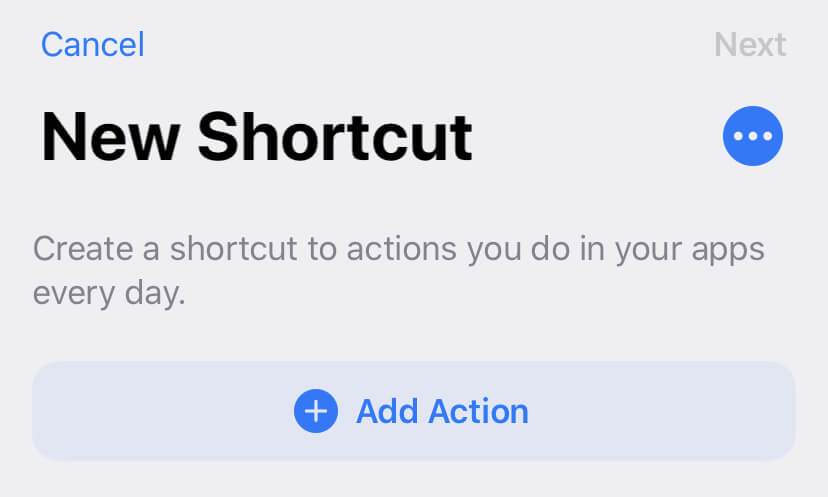
- Touchez + Ajouter une action :
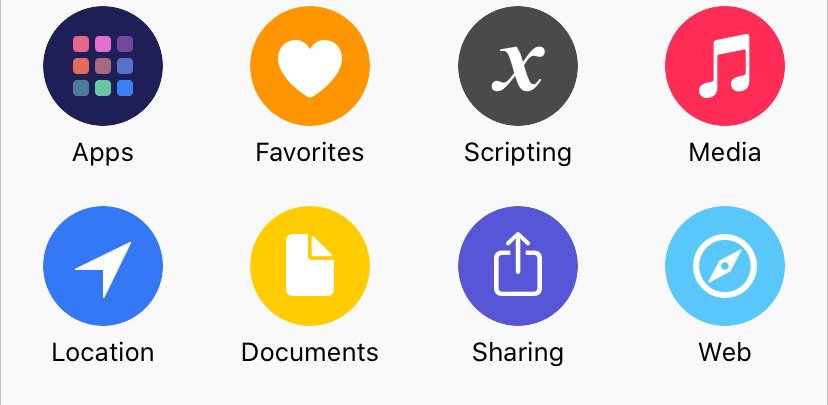
- Choisissez Lieu :
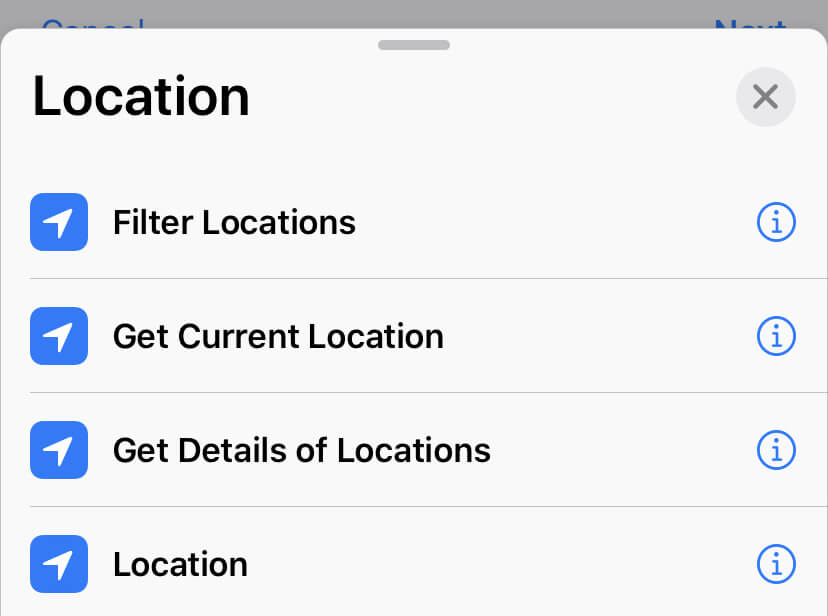
- Choisissez Obtenir le lieu actuel :
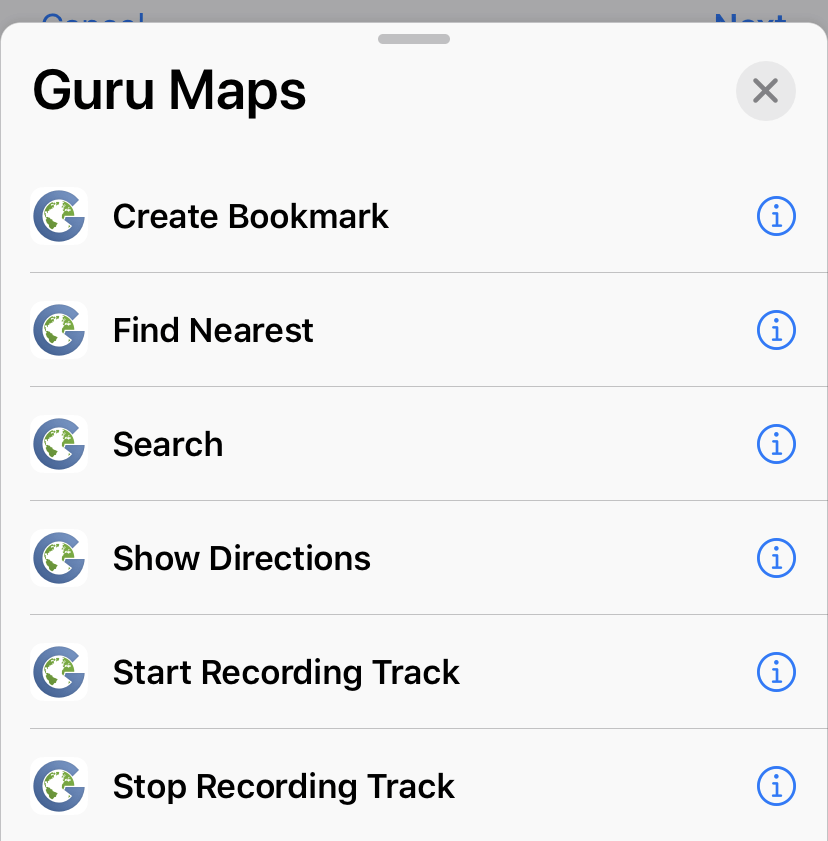
- Dans la liste des apps, choisissez Guru Maps, puis Créer un marqueur :
- Maintenez Lieu appuyé, puis touchez Sélectionner une variable magique dans le menu :
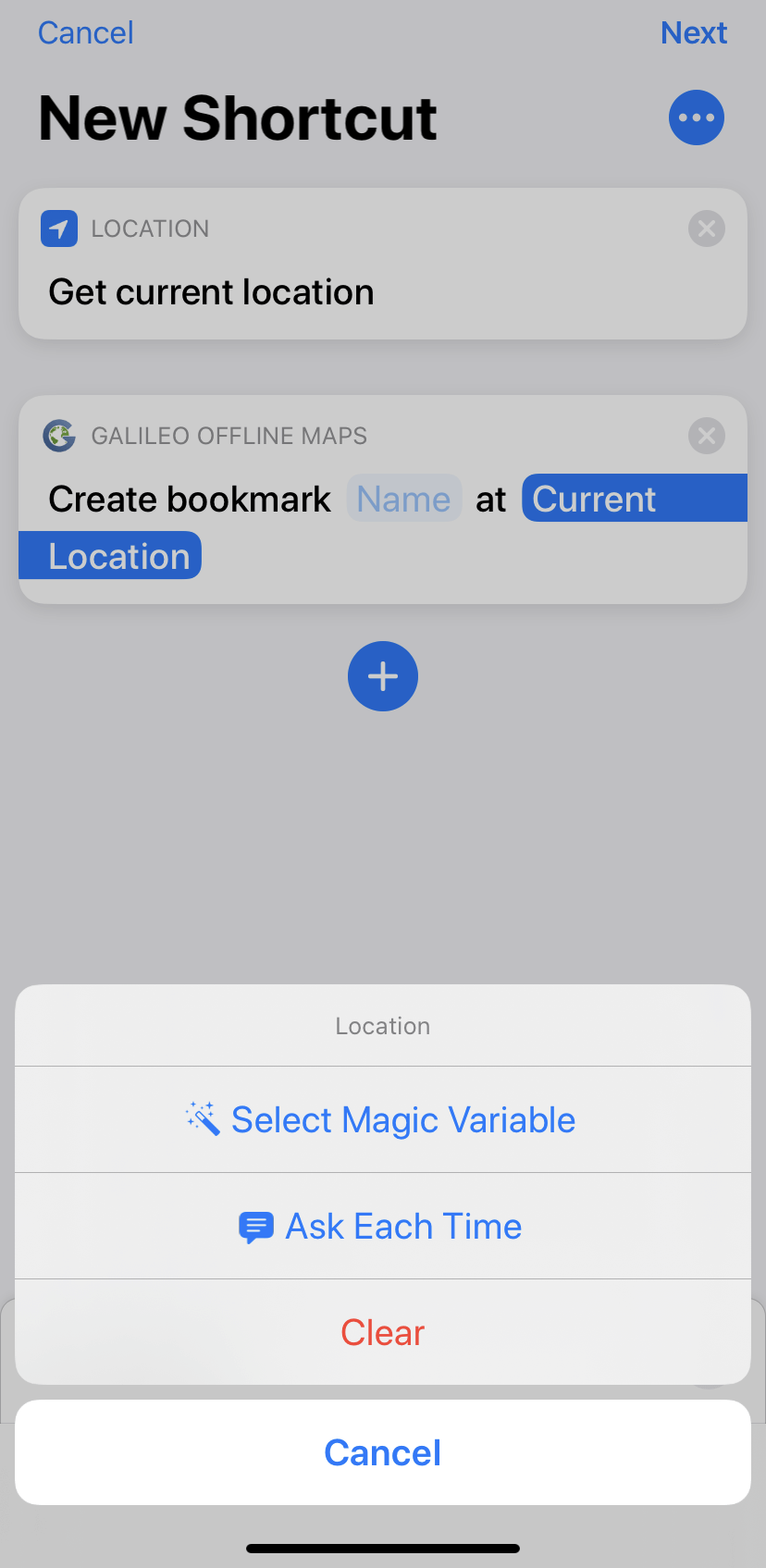
- Sous Obtenir le lieu actuel, touchez Lieu actuel.
- Touchez Suivant et donnez un nom au raccourci.
Dites « Dis Siri, crée un marqueur » pour exécuter le raccourci.
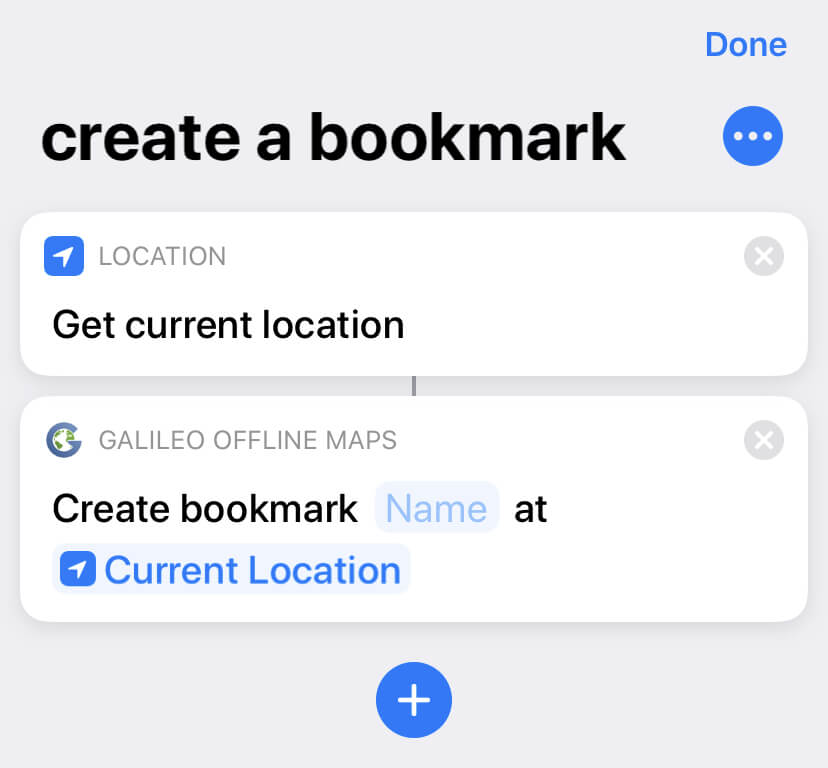
Remarque : nous recommandons d’utiliser le lieu fourni par Obtenir le lieu actuel, car cette action détermine votre position exacte en quelques secondes.