Siri-Kurzbefehle
Ein Kurzbefehl führt eine oder mehrere Aufgaben in Guru Maps schnell aus. Mit Siri kannst du zum Beispiel:
- die Aufzeichnung eines Tracks starten oder stoppen,
- eine Markierung erstellen,
- die Navigation starten,
- eine Suche ausführen,
- den nächstgelegenen Ort finden.
Kurzbefehle zu Siri hinzufügen
So richtest du auf einem iOS-Gerät einen eigenen Kurzbefehl für Guru Maps ein:
- Öffne die App
 Kurzbefehle und den Tab Meine Kurzbefehle.
 - Tippe auf Kurzbefehl erstellen oder oben rechts auf +.
- Tippe auf + Aktion hinzufügen.
- Wähle Guru Maps in der App-Liste.
- Wähle eine Aktion für den Kurzbefehl.
- Tippe auf Weiter und gib dem Kurzbefehl einen Namen.
Siri erkennt den Kurzbefehl an diesem Namen. Wenn du ihn beispielsweise „Markierung erstellen“ nennst, kannst du einfach den entsprechenden Sprachbefehl verwenden:

Tippe oben rechts auf  , um den Kurzbefehl im Editor anzupassen.
Ausführliche Informationen findest du im Kurzbefehle – Benutzerhandbuch.
Beispiel 1 – aktuellen Standort speichern
- Öffne die App Kurzbefehle und den Tab Meine Kurzbefehle.
- Tippe auf Kurzbefehl erstellen oder oben rechts auf +.
- Tippe auf + Aktion hinzufügen:

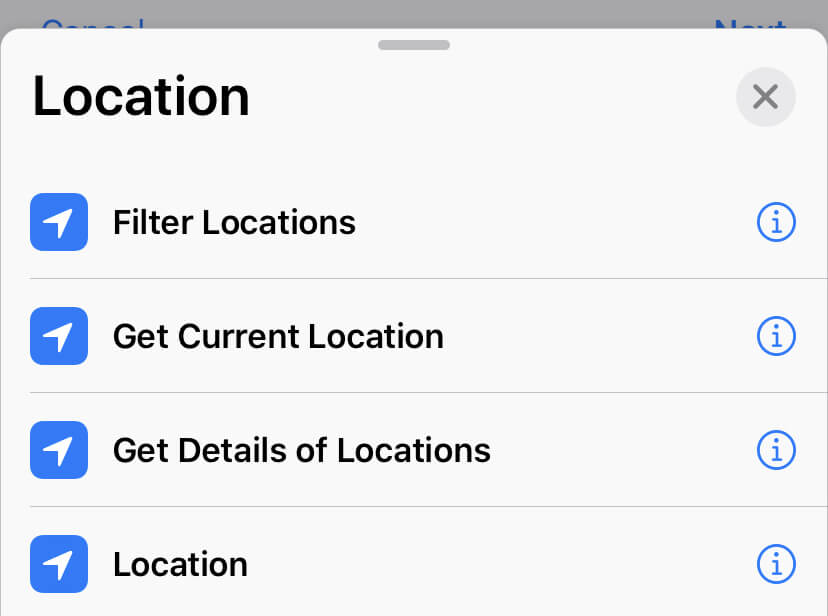
- Wähle Standort:

- Wähle Aktuellen Standort abrufen:
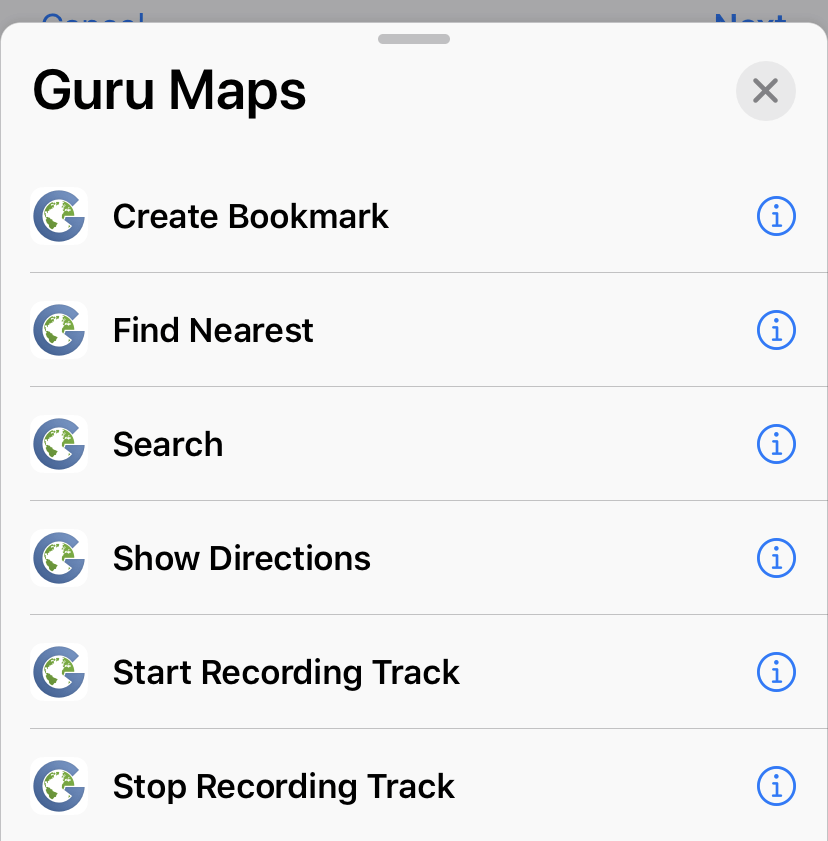
- Wähle in der App-Liste Guru Maps und anschließend Markierung erstellen:
- Berühre Standort länger und tippe im Menü auf Magische Variable auswählen:
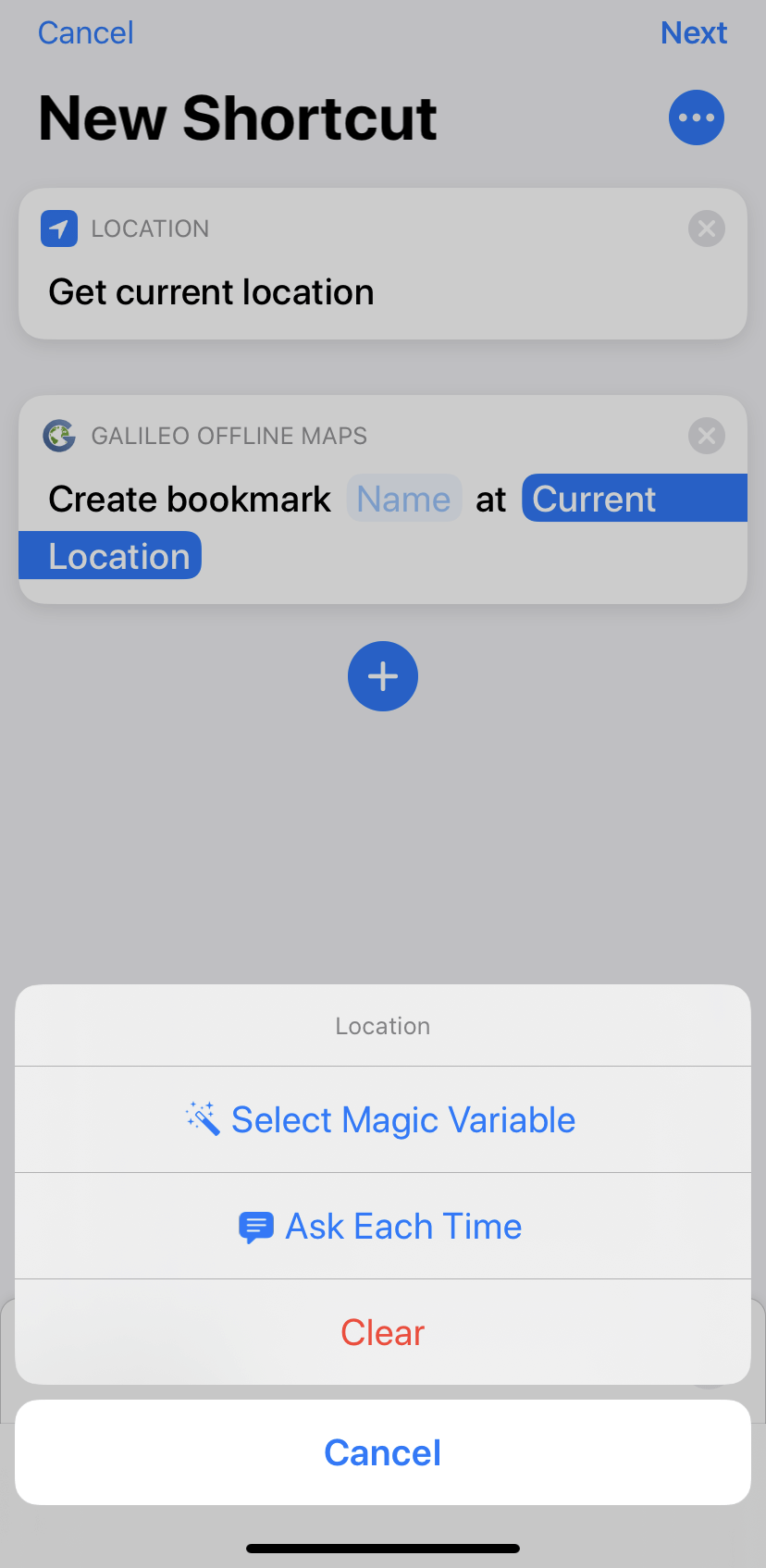
- Tippe unter Aktuellen Standort abrufen auf Aktueller Standort.
- Tippe auf Weiter und gib dem Kurzbefehl einen Namen.
Sage „Hey Siri, Markierung erstellen“, um den Kurzbefehl auszuführen.
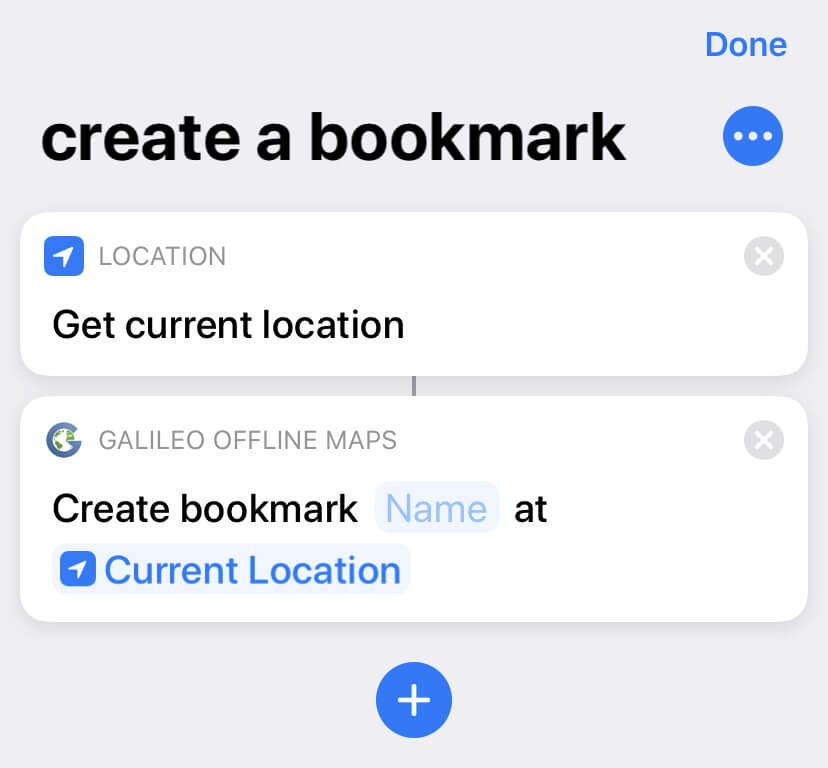
Hinweis: Wir empfehlen den Standort aus Aktuellen Standort abrufen, da die genaue Position damit in wenigen Sekunden bestimmt wird.