Suche
Mit Guru Maps kannst du Orte, Adressen und interessante Punkte innerhalb heruntergeladener Vektorkarten vollständig offline finden. Ist ein Objekt in OpenStreetMap.org enthalten, lässt es sich auch in Guru Maps suchen.
Online- und Offlinesuche arbeiten zusammen. Ergebnisse aus dem Onlineindex, heruntergeladenen Karten, deinen Markierungen und dem Verlauf werden in einer übersichtlichen Liste zusammengeführt — derselbe Ort erscheint nicht mehrfach. Ohne Internet verwendet die Suche nur heruntergeladene Karten; alle übrigen Funktionen bleiben unverändert.
Suche starten
So startest du eine Suche in Guru Maps:
- Tippe auf dem Kartenbildschirm auf die Lupe
 . Die Suchansicht wird geöffnet.
 - Gib ein Stichwort oder einen Ortsnamen ein oder füge ihn ein, zum Beispiel eine Stadt, eine vollständige Adresse oder einen interessanten Ort.
- Tippe auf der Tastatur auf „Suche“.
- Guru Maps zeigt passende Ergebnisse an.
Die Ergebnisse berücksichtigen den aktuell sichtbaren Kartenausschnitt. Bei der Suche nach „Café“ stehen Orte nahe der Kartenmitte weiter oben als ein Café in einer anderen Stadt. Titel und Untertitel bleiben übersichtlich; der Stadtname wird nicht in beiden Zeilen wiederholt.
Suchvorschläge
Die Schnellsuche hilft beim Vervollständigen der Anfrage. Sobald du zu tippen beginnst, erscheinen passende Vorschläge:
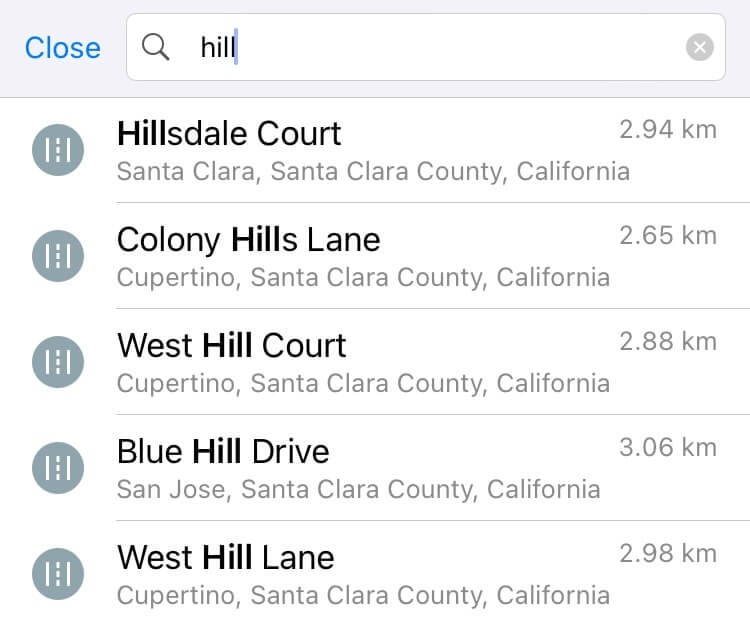
Wenn kein Vorschlag passt, tippe auf der Tastatur auf „Suche“, um alle Ergebnisse anzuzeigen.
Suchergebnisse ansehen
Guru Maps zeigt Suchergebnisse auf zwei Arten:
- Auf der Karte: Gefundene Orte und interessante Punkte werden mit Markierungen gekennzeichnet. Wenn du die interaktive Karte verschiebst oder zoomst, werden die Ergebnisse aktualisiert.
- Als Liste: Zusätzlich zur Karte erscheint eine geordnete Ergebnisliste, meist mit Name und Adresse. Scrolle durch die Liste, um alle Einträge anzusehen.
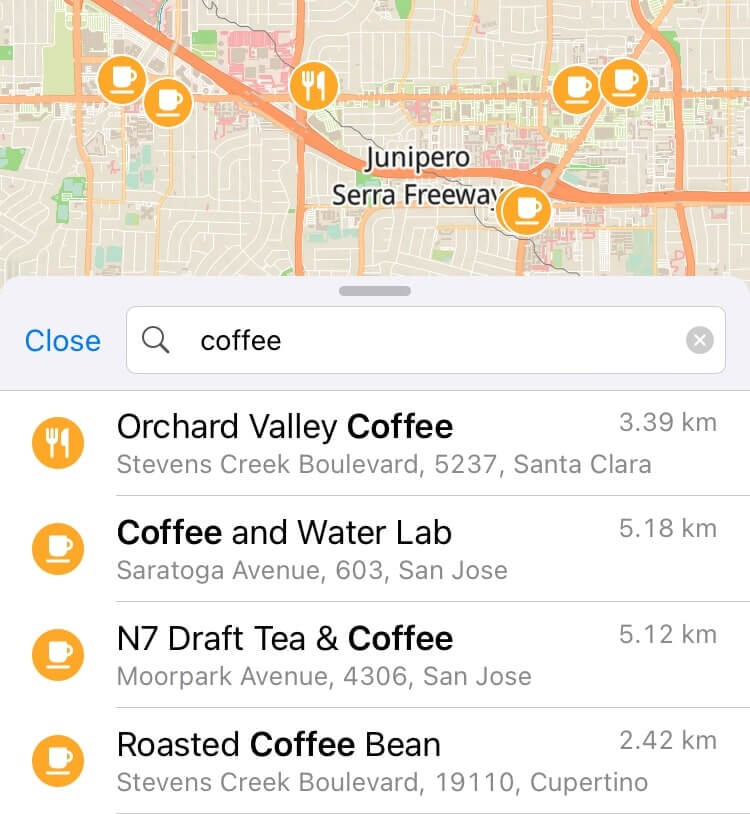
Tippe auf ein Ergebnis in der Karte oder Liste, um Details zu öffnen. Tippe erneut auf den Ort auf der Karte, um zur vollständigen Ergebnisliste zurückzukehren.
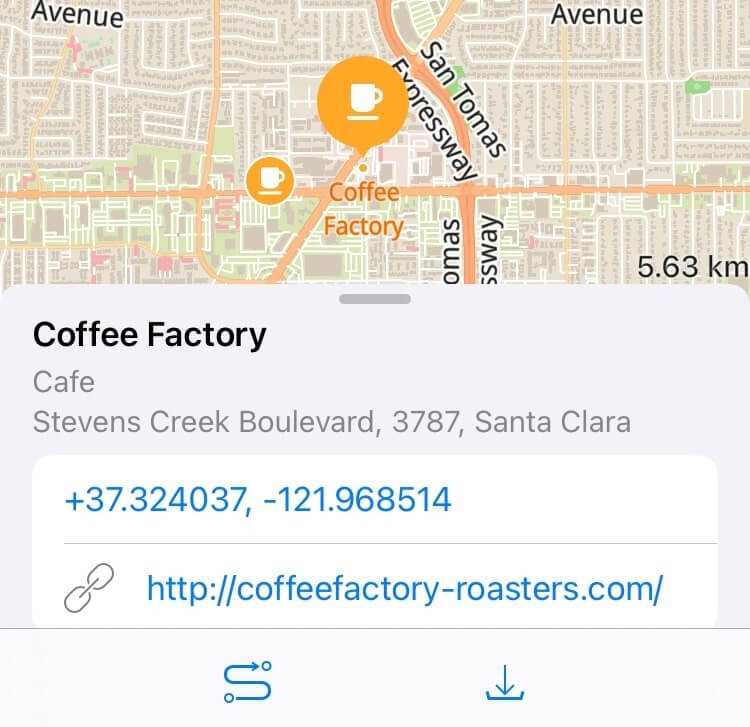
Tippe im unteren Menü auf das Routensymbol  , um eine Route zum ausgewählten Ort zu erstellen. Guru Maps berechnet die Route und bietet eine detaillierte Navigation zum Ziel an.
Tippe im unteren Menü auf  , um den ausgewählten Ort zu speichern. Die neue Markierung wird im Standardordner unter „Meine Sammlungen“ abgelegt.
Nach Namen suchen
Mit der Namenssuche findest du schnell einen bestimmten Ort oder interessanten Punkt. Gib den Namen in die Suchleiste ein; Guru Maps zeigt passende Ergebnisse aus heruntergeladenen Karten.
Die Suche unterscheidet nicht zwischen Groß- und Kleinschreibung. Der Name muss jedoch korrekt geschrieben sein, da Tippfehler nicht automatisch erkannt werden.
Nach Kategorie suchen
Mit Kategorien findest du schnell bestimmte Arten von Orten und interessanten Punkten. Wähle statt eines Namens die Kategorie, die am besten zu deiner Suche passt:
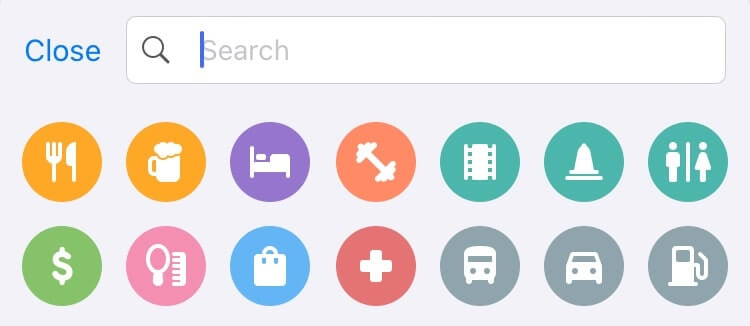
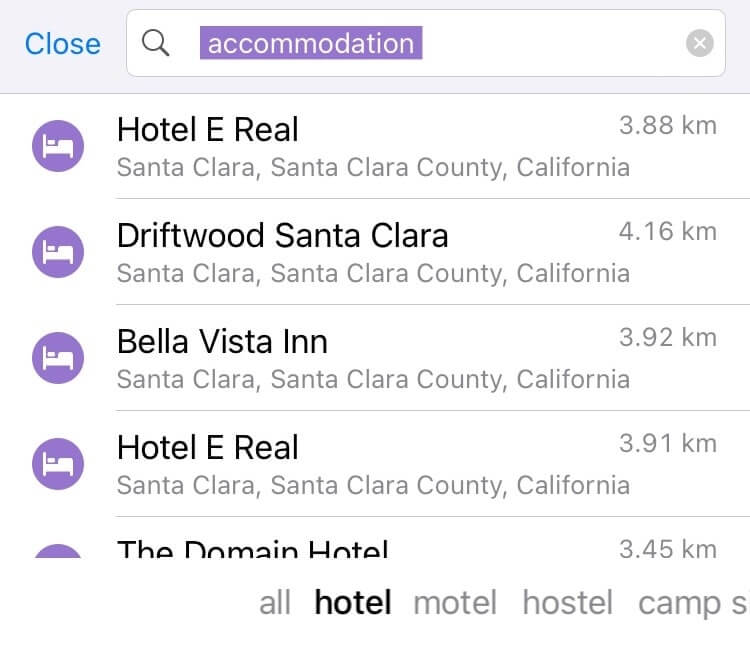
Um beispielsweise eine Unterkunft zu finden, wähle die Kategorie „Unterkünfte“. Guru Maps zeigt passende Orte. Am unteren Rand kannst du zusätzlich eine Unterkategorie wie Hotels, Motels, Hostels oder Campingplätze auswählen:
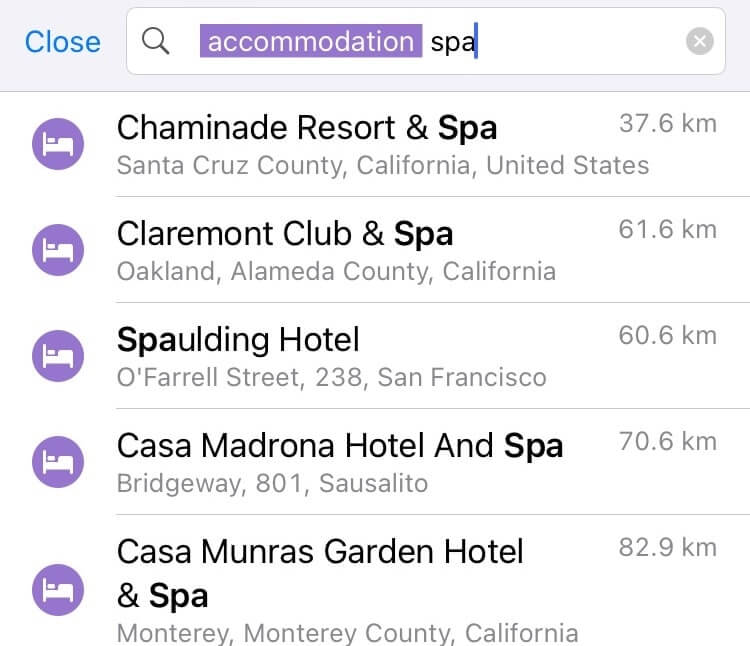
Tippe auf das Suchfeld, um die Suche weiter einzugrenzen. Ändere anschließend die Anfrage, ergänze Wörter oder wähle eine andere Kategorie:
Nach Adresse suchen
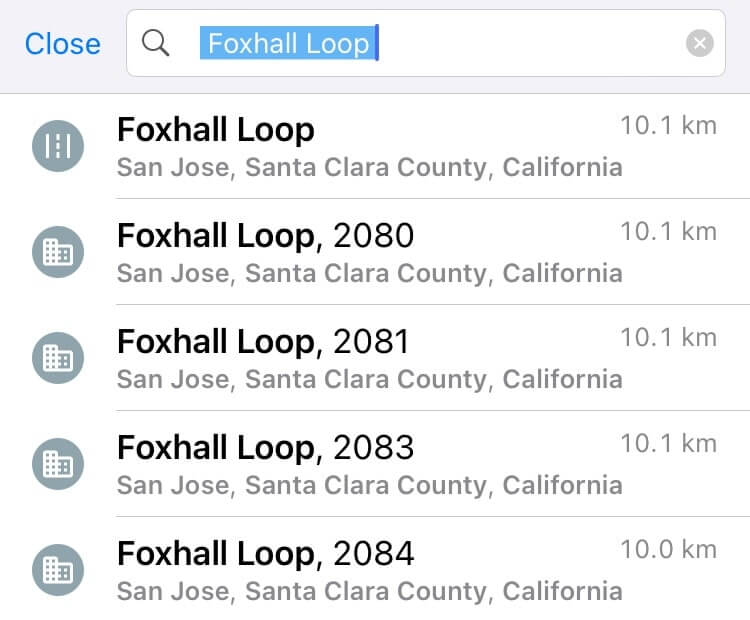
Gib den Straßennamen in die Suchleiste ein. Guru Maps schlägt automatisch passende Einträge vor.
Wähle die richtige Straße aus. Guru Maps zeigt alle verfügbaren Hausnummern dieser Straße:
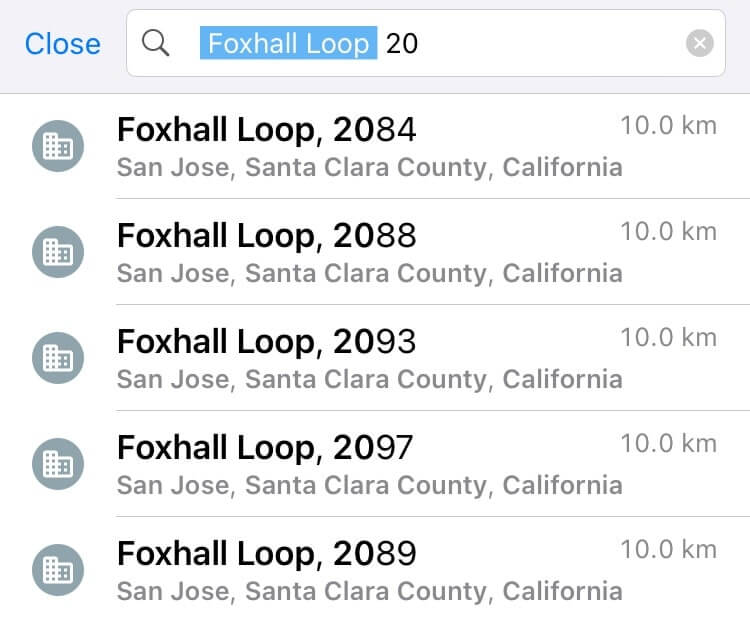
Wenn du die Hausnummer kennst, gib sie ein, um die Ergebnisse einzugrenzen. Guru Maps zeigt passende Adressen in der gewählten Straße:
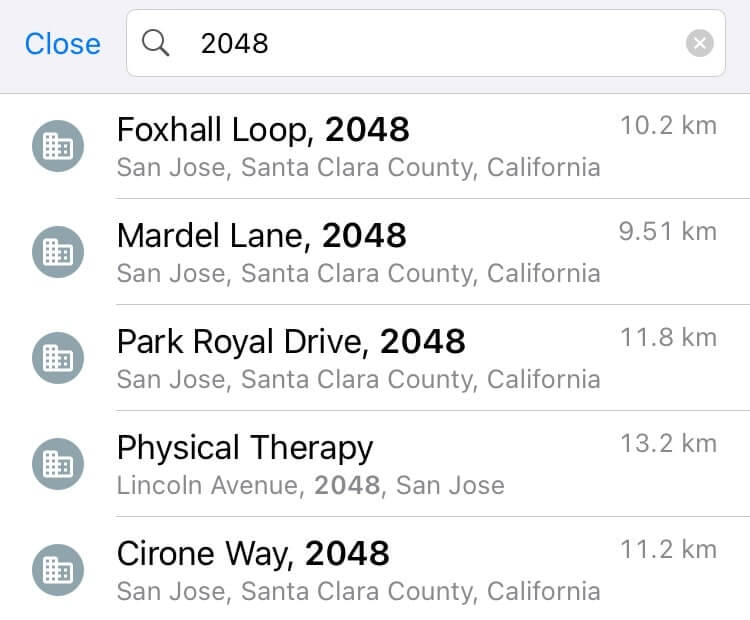
Kennst du nur die Hausnummer, kannst du sie direkt in die Suchleiste eingeben. Guru Maps zeigt alle Straßen mit Gebäuden dieser Nummer:
Nach Koordinaten suchen
Gib Koordinaten in das Suchfeld ein, um den entsprechenden Ort zu finden:
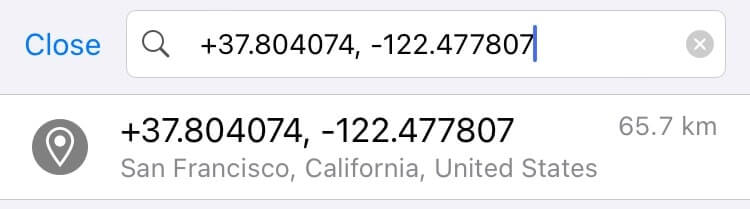
Breiten- und Längengrad können in jedem unterstützten Koordinatenformat eingegeben werden. Guru Maps findet die Koordinaten und verschiebt die Karte an die richtige Stelle.
Um Fehler bei der Koordinateneingabe zu vermeiden, kannst du statt des typografischen Apostrophs (‘), Anführungszeichens (”) oder Gradzeichens (°) jeweils ein Leerzeichen verwenden.