Búsqueda
Guru Maps te permite encontrar lugares, direcciones y puntos de interés sin conexión dentro de los mapas vectoriales descargados. Si el objeto existe en OpenStreetMap.org, podrás encontrarlo en Guru Maps.
La búsqueda en línea y sin conexión funcionan juntas. Los resultados de Internet, los mapas descargados, tus marcadores y tu historial se reúnen en una única lista ordenada, sin mostrar nunca dos veces el mismo lugar. Cuando no hay conexión, la búsqueda utiliza únicamente los mapas descargados y todo lo demás funciona igual.
Iniciar una búsqueda
Para buscar en Guru Maps, sigue estos pasos:
- Toca el icono de la lupa
 en la pantalla principal del mapa. Se abrirá la pantalla de búsqueda.
 - Escribe o pega en el campo de búsqueda una palabra clave o el nombre del lugar que quieres encontrar. Por ejemplo, puedes introducir una ciudad, una dirección concreta o un punto de interés.
- Toca Buscar en el teclado para iniciar la búsqueda.
- Guru Maps buscará resultados que coincidan con lo que has escrito.
Los resultados se ordenan según la zona que estás viendo. Si buscas «cafetería», aparecerán primero las que estén más cerca del centro del mapa, no una cafetería situada dos ciudades más lejos. Los títulos y subtítulos también se presentan de forma clara, sin repetir el nombre de la ciudad en ambas líneas.
Sugerencias de búsqueda
La búsqueda rápida te ayuda a completar las consultas con mayor rapidez. Empieza a escribir y aparecerán resultados sugeridos:
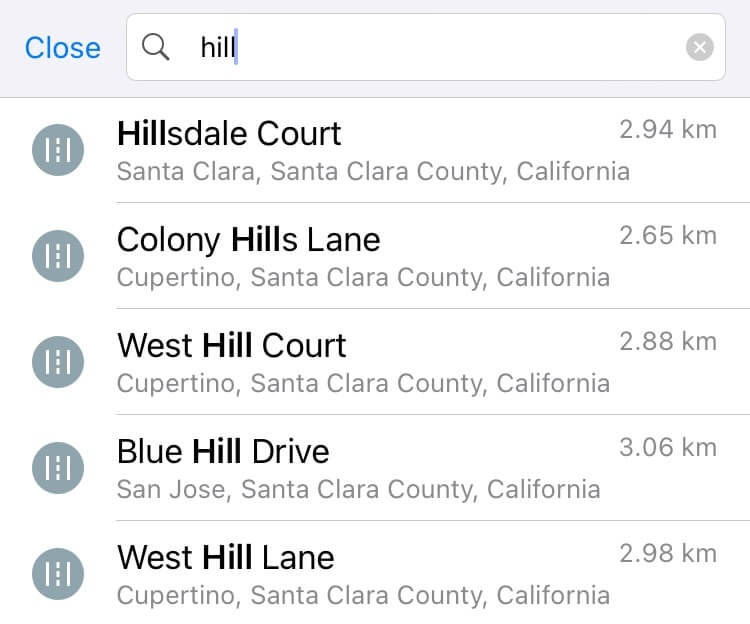
Si ninguna sugerencia coincide con tu consulta, toca Buscar en el teclado para ver la lista completa de resultados.
Ver los resultados
Guru Maps presenta los resultados de búsqueda de dos formas:
- En el mapa: los resultados aparecen como marcadores. Cada marcador representa un lugar o punto de interés que coincide con tu consulta. La vista previa es interactiva y los resultados se actualizan al mover el mapa o cambiar el zoom.
- En una lista: además del mapa, Guru Maps muestra una lista estructurada con los resultados, normalmente con el nombre y la dirección de cada lugar. Desplázate por ella para revisarlos uno a uno.
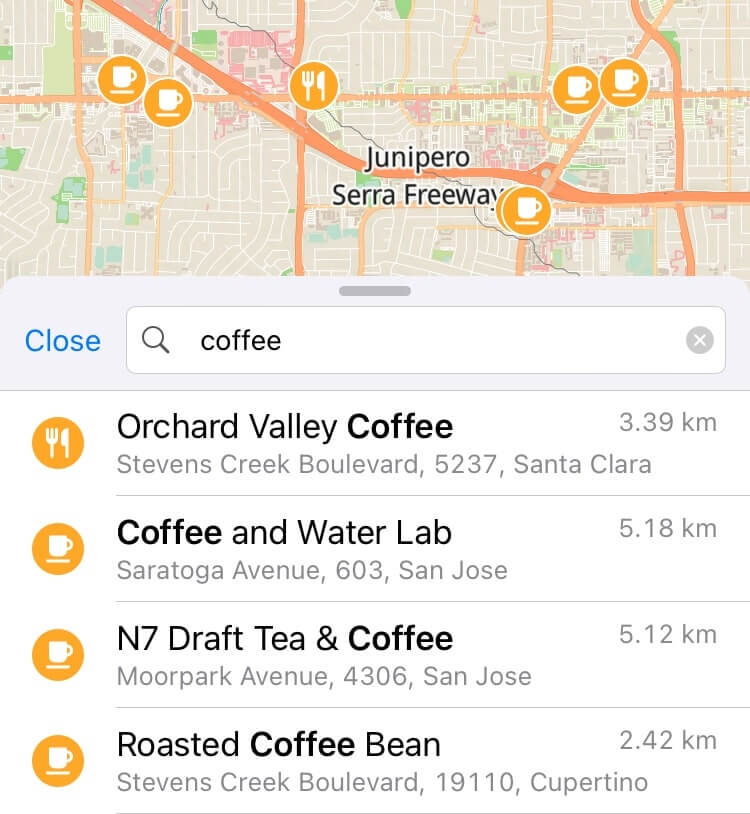
Toca cualquier resultado en el mapa o en la lista para abrir la vista detallada de la parte inferior. Vuelve a tocarlo en el mapa para regresar a la lista completa.
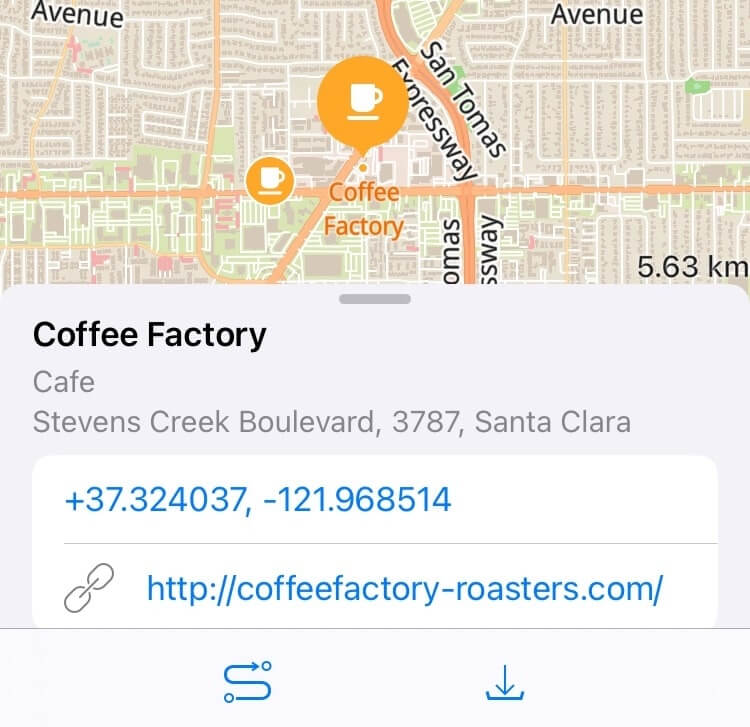
Para navegar hasta el lugar seleccionado, toca el icono  del menú inferior. Guru Maps creará la ruta y te ofrecerá indicaciones giro a giro hasta el destino.
Para guardar en el mapa un lugar seleccionado en los resultados, toca  en el menú inferior. El nuevo marcador se guardará en la carpeta predeterminada de Mis colecciones.
Buscar por nombre
Buscar por nombre es una forma sencilla de encontrar un lugar o punto de interés concreto. Escribe el nombre en la barra de búsqueda y Guru Maps mostrará resultados relevantes a partir de los mapas descargados.
La búsqueda no distingue entre mayúsculas y minúsculas. Sin embargo, debes escribir el nombre correctamente, ya que no reconoce errores ortográficos.
Buscar por categoría
La búsqueda por categoría te permite encontrar rápidamente tipos concretos de lugares o puntos de interés. En vez de escribir un nombre, toca la categoría que mejor corresponda a lo que buscas:
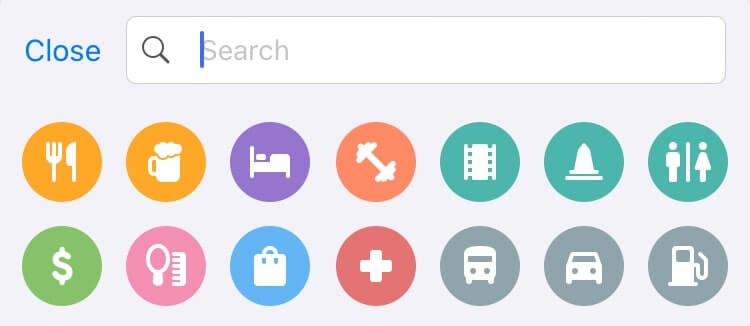
Por ejemplo, si buscas alojamiento, toca el icono de la categoría Alojamiento. Verás los lugares correspondientes y, en la parte inferior de los resultados, opciones para restringir la búsqueda mediante subcategorías como hoteles, moteles, albergues o campings:
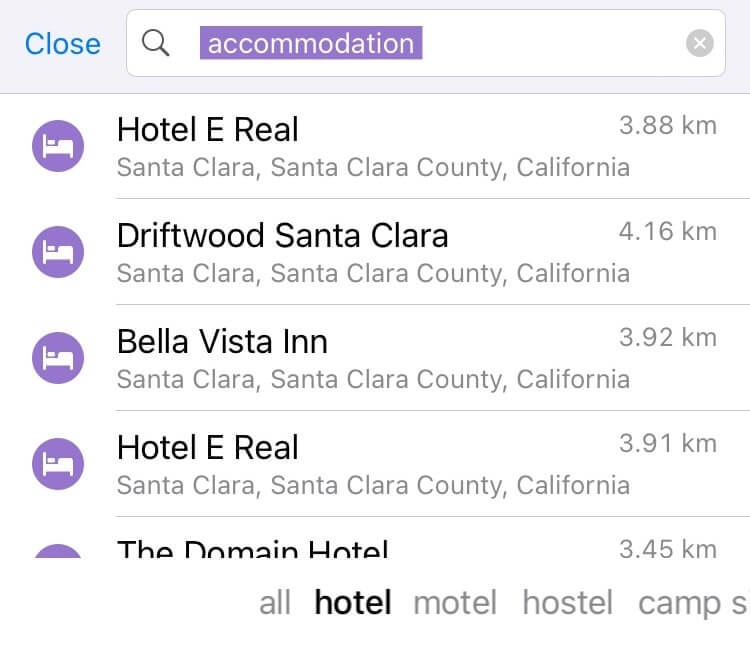
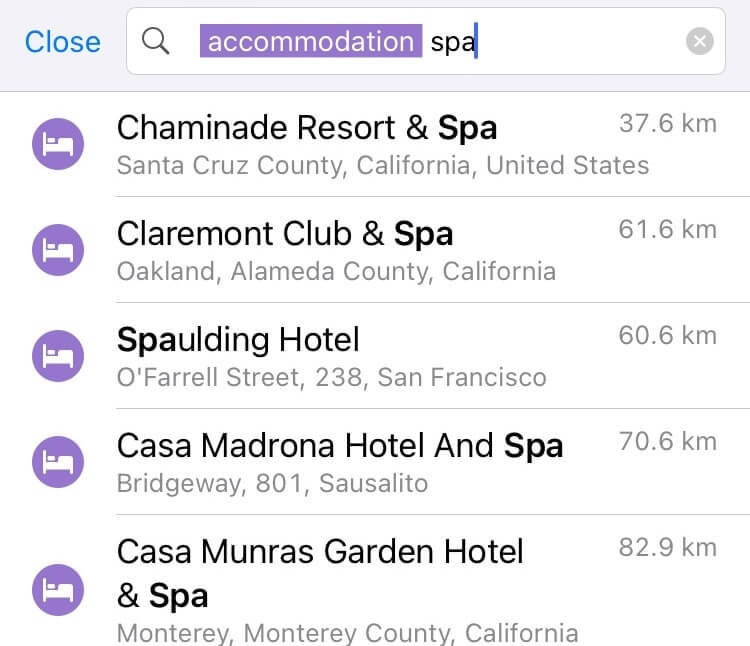
Para afinar aún más la búsqueda, toca el campo de búsqueda. Podrás modificar los criterios, escribir palabras adicionales o cambiar la categoría:
Buscar por dirección
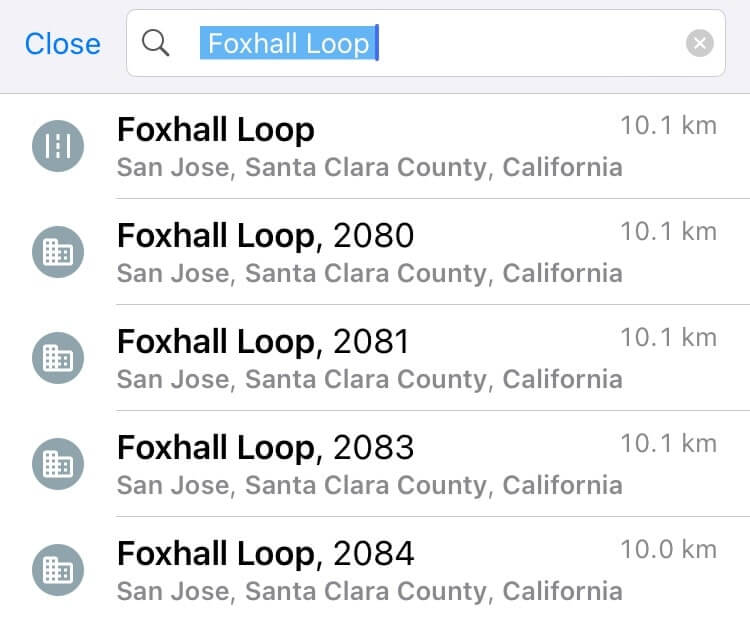
Para buscar una dirección, empieza a escribir el nombre de la calle en la barra de búsqueda. A medida que escribas, Guru Maps mostrará entradas y sugerencias que coincidan con el texto.
Selecciona la calle que quieras. Guru Maps mostrará una lista con todos los números disponibles en ella:
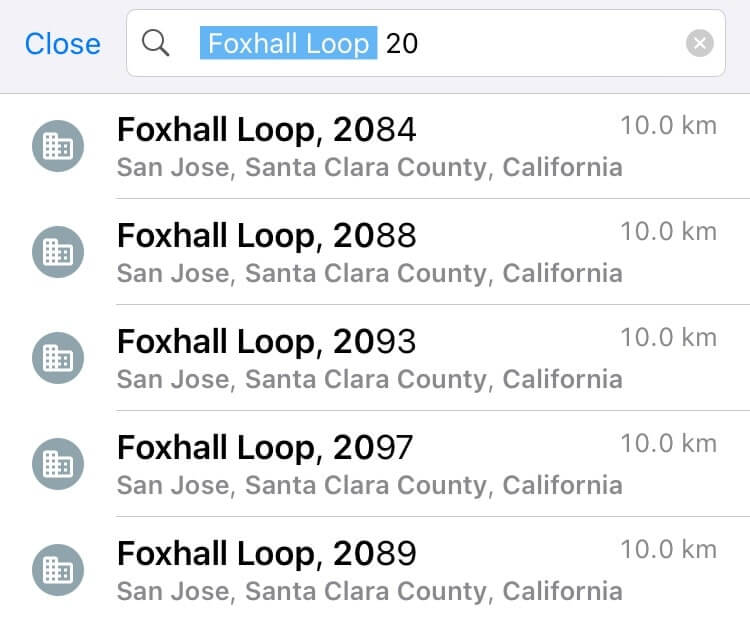
Si conoces el número exacto, introdúcelo para restringir la lista. Guru Maps la actualizará con las direcciones correspondientes de la calle elegida:
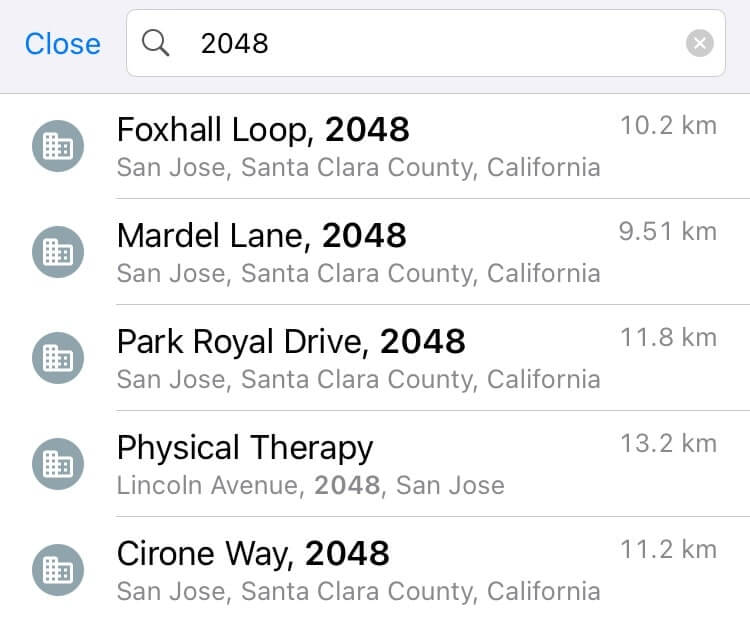
También puedes introducir directamente el número aunque no conozcas el nombre de la calle. Guru Maps mostrará todas las calles que tengan un número coincidente:
Buscar por coordenadas
Para encontrar un lugar mediante coordenadas, introdúcelas en el campo de búsqueda:
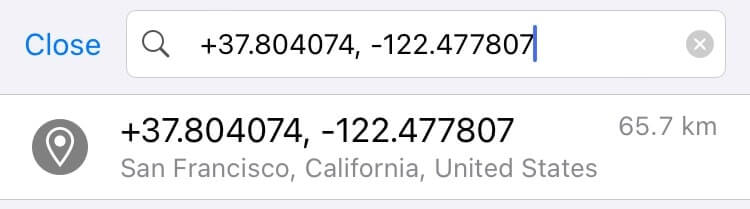
Puedes escribir la latitud y la longitud en cualquiera de los formatos de coordenadas compatibles. Guru Maps localizará las coordenadas indicadas y ajustará el mapa para mostrar ese lugar.
Para evitar confusiones al introducir coordenadas con el teclado, puedes utilizar espacios en lugar del apóstrofo derecho (‘), las comillas dobles derechas (”) o el símbolo de grados (°).