Tipps und Problemlösungen
Dieser Abschnitt behandelt erweiterte Funktionen und besondere Anwendungsfälle der App.
Probleme beheben
Leere Bereiche beziehungsweise Kacheln können mit folgenden Meldungen erscheinen:
- Fehler beim Laden der Kachel. Bitte überprüfe deine Internetverbindung: Die Kachel fehlt im Cache und kann nicht heruntergeladen werden. Stelle eine Internetverbindung her oder aktiviere den Online-Modus.
- Fehler beim Laden der Kachel. Falsche Antwort vom Server: Der Server der Onlinekarte antwortet nicht. Versuche später erneut, den Bereich zu öffnen.
Offlinekarten importieren
In Guru Maps können alle zuvor erstellte eigene Offlinekarten in den Formaten .sqlitedb und .mbtiles kostenlos importieren.
Offlinekarte erstellen
Erstelle die Karte für das gewünschte Gebiet vorab mit einem dieser Programme auf deinem Computer:
- Mobile Atlas Creator, auch MOBAC genannt
- TileMill
- SAS.Planet
Mobile Atlas Creator (MOBAC) ist ein kostenloses Programm für Windows, macOS und Linux. Es lädt Karten aus zahlreichen Quellen herunter und speichert sie im von Guru Maps unterstützten .sqlitedb-Format. Eine Anleitung findest du im MOBAC-Handbuch.
TileMill von Mapbox ist eine Desktopanwendung zum Entwerfen und Erstellen von Offlinekarten im .mbtiles-Format. Sie läuft unter macOS, Windows und Ubuntu. Weitere Informationen enthält das TileMill-Handbuch.
SAS.Planet zeigt und lädt hochauflösende Satellitenbilder und herkömmliche Karten im .sqlitedb-Format. Siehe dazu das SAS.Planet-Handbuch.
Offlinekarten importieren
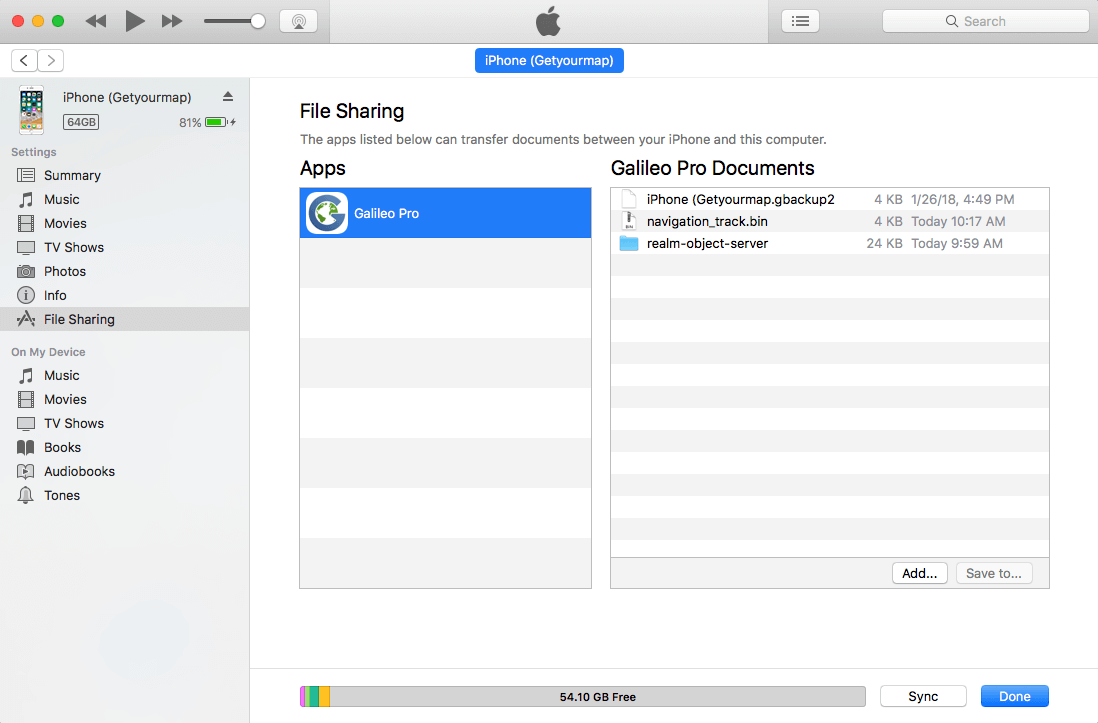
Übertrage die fertige Offlinekarte per iTunes oder über einen Cloud-Dienst auf dein Gerät.
Import mit iTunes
Verbinde das Gerät mit deinem Computer:
- Öffne iTunes und wähle das Gerät aus.
- Öffne links Dateifreigabe und wähle Guru in der App-Liste.
- Füge die Offlinekartendatei zu den Guru-Dokumenten hinzu.
Import aus der Dateien-App
- Lege die
.sqlitedb- oder.mbtiles-Datei auf deinem Computer in iCloud Drive ab. - Öffne die Dateien-App auf dem iOS-Gerät und warte auf die Synchronisierung.
- Wähle die Offlinekarte aus, tippe auf das Teilen-Symbol und anschließend auf Nach Guru Maps kopieren.
Offlinekarten verwenden
Öffne in den Einstellungen Kartenquelle, wähle die importierte Karte und kehre zur Kartenansicht zurück. Falls du dich außerhalb ihres Gebiets befindest, tippe auf den grünen Pfeil, der in Richtung der Offlinekarte zeigt. Vergrößere die Karte, um Details zu sehen.
Exportierte Dateien abrufen
So kopierst du einen exportierten Ordner, eine Markierung oder einen GPS-Track über die Dateifreigabe auf den Computer:
- Öffne iTunes und wähle dein Gerät aus.
- Öffne links Dateifreigabe und wähle Guru, um die in der App exportierten Dateien anzuzeigen.
- Wähle die gewünschte Datei in der Dokumentliste und klicke auf Speichern unter….
- Wähle einen Zielordner und klicke auf Öffnen.
Ausgeblendete Einstellungen
Weitere Einstellungen findest du in den Systemeinstellungen unter Guru:
- Überzoom auf der Karte erlauben: Die Karte kann stärker vergrößert werden, als ihre eigentliche Zoomstufe zulässt.
- Kartendrehung erlauben: Aktiviert die Drehgeste mit zwei Fingern.
- Markierungen gruppieren: Fasst nahe beieinanderliegende Markierungen zusammen.
- GPS-Aktivitätstyp: Legt den GPS-Aktivitätstyp passend zu deinem Anwendungsfall fest.
- GPS-Protokoll schreiben: Protokolliert zu Entwicklungs- und Diagnosezwecken alle empfangenen GPS-Koordinaten.