Парады і вырашэнне праблем
У гэтым раздзеле сабраны дадатковыя магчымасці для асобных сцэнарыяў працы з праграмай.
Вырашэнне праблем
Часам на карце могуць з'явіцца пустыя вобласці (тайлы) з адным з паведамленняў:
- «Памылка загрузкі тайла. Праверце падлучэнне да інтэрнэту» — патрэбнага тайла няма ў кэшы, а праграма не можа яго спампаваць. Падлучыцеся да інтэрнэту або ўключыце анлайн-рэжым.
- «Памылка загрузкі тайла. Няправільны адказ сервера» — сервер крыніцы не адказвае. Паспрабуйце адкрыць гэтую мясцовасць пазней.
Імпарт афлайн-карт
Guru Maps дазваляе ўсім бясплатна імпартаваць загадзя створаныя ўласныя афлайн-карты ў фармаце .sqlitedb або .mbtiles.
Стварэнне афлайн-карты
Загадзя стварыце карту патрэбнай мясцовасці на камп'ютары з дапамогай адной з праграм:
- Mobile Atlas Creator (MOBAC)
- TileMill
- SAS.Planet
Mobile Atlas Creator (MOBAC) — бясплатная праграма для Windows, macOS і Linux. Яна спампоўвае карты з розных крыніц і захоўвае іх у фармаце .sqlitedb, які падтрымлівае Guru Maps. Інструкцыя: даведка MOBAC.
TileMill ад MapBox — настольная праграма для стварэння і афармлення карт у фармаце .mbtiles. Працуе на macOS, Windows і Ubuntu. Інструкцыя: даведка TileMill.
SAS.Planet — праграма для прагляду і спампавання спадарожнікавых здымкаў высокай разрознасці і звычайных карт у фармаце .sqlitedb. Інструкцыя: даведка SAS.Planet.
Імпарт афлайн-карт
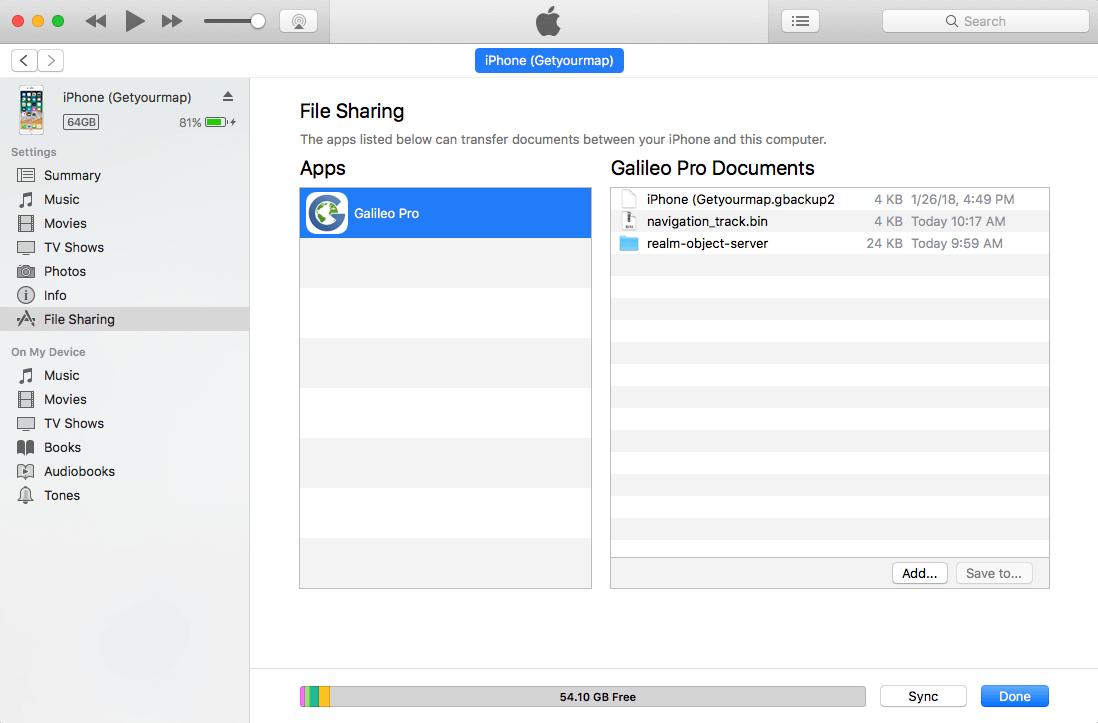
Пасля стварэння карты перанясіце яе на прыладу. Гэта можна зрабіць праз iTunes або воблачнае сховішча.
Праз iTunes
Падлучыце прыладу да камп'ютара:
- Запусціце iTunes і выберыце сваю прыладу.
- Адкрыйце File Sharing у бакавой панэлі і выберыце Guru ў спісе праграм.
- Дадайце файл афлайн-карты ў Guru Documents.
Праз праграму «Файлы»
- На камп'ютары змясціце файл
.sqlitedbабо.mbtilesу «Файлы» / iCloud Drive. - Адкрыйце «Файлы» на прыладзе iOS і дачакайцеся сінхранізацыі.
- Выберыце карту, націсніце значок «Падзяліцца», а затым «Капіяваць у Guru Maps».
Выкарыстанне афлайн-карт
Адкрыйце «Выбраць карту» ў наладах, пазначце імпартаваную карту і вярніцеся на галоўны экран. Калі вы знаходзіцеся па-за межамі карты, націсніце зялёную стрэлку, якая паказвае ў яе бок. Павялічце маштаб, каб убачыць падрабязнасці.
Як атрымаць экспартаваныя файлы
Каб скапіяваць экспартаваную папку, метку або GPS-трэк праз File Sharing:
- Запусціце iTunes і выберыце прыладу.
- Адкрыйце File Sharing у бакавой панэлі і выберыце Guru, каб убачыць файлы, экспартаваныя праграмай на iOS.
- Выберыце патрэбны файл у спісе Documents і націсніце «Save to…».
- Выберыце папку на камп'ютары і націсніце «Open». Файл будзе скапіяваны адразу.
Схаваныя налады
Схаваныя налады дазваляюць дадаткова змяніць выгляд і паводзіны праграмы. Каб адкрыць іх, перайдзіце ў сістэмныя налады, пракруціце спіс уніз і выберыце Guru.
- Дазволіць звышмаштабаванне карты — дазваляе наблізіць карту мацней за прадугледжаны ёю маштаб.
- Дазволіць паварот карты — уключае жэст павароту двума пальцамі.
- Групаваць меткі — аб'ядноўвае меткі, якія знаходзяцца побач.
- Тып GPS-актыўнасці — выбар тыпу GPS-актыўнасці пад ваш сцэнарый.
- Запісваць журнал GPS — захоўвае ўсе атрыманыя GPS-каардынаты для адладкі падчас распрацоўкі.