Поради та усунення проблем
У цьому розділі зібрано додаткові можливості для окремих сценаріїв роботи із застосунком.
Усунення проблем
Іноді на карті можуть з’являтися порожні області (тайли) з одним із повідомлень:
- «Помилка завантаження тайла. Перевірте підключення до інтернету» — потрібного тайла немає в кеші, а застосунок не може його завантажити. Підключіться до інтернету або ввімкніть онлайн-режим.
- «Помилка завантаження тайла. Неправильна відповідь сервера» — сервер джерела не відповідає. Спробуйте відкрити цю місцевість пізніше.
Імпорт офлайн-карт
Guru Maps дає змогу всім безкоштовно імпортувати заздалегідь створені власні офлайн-карти у форматі .sqlitedb або .mbtiles.
Створення офлайн-карти
Заздалегідь створіть карту потрібної місцевості на комп’ютері за допомогою однієї з програм:
- Mobile Atlas Creator (MOBAC)
- TileMill
- SAS.Planet
Mobile Atlas Creator (MOBAC) — безкоштовна програма для Windows, macOS і Linux. Вона завантажує карти з різних джерел і зберігає їх у форматі .sqlitedb, який підтримує Guru Maps. Інструкція: довідка MOBAC.
TileMill від MapBox — настільна програма для створення й оформлення карт у форматі .mbtiles. Працює на macOS, Windows і Ubuntu. Інструкція: довідка TileMill.
SAS.Planet — програма для перегляду та завантаження супутникових знімків високої роздільної здатності й звичайних карт у форматі .sqlitedb. Інструкція: довідка SAS.Planet.
Імпорт офлайн-карт
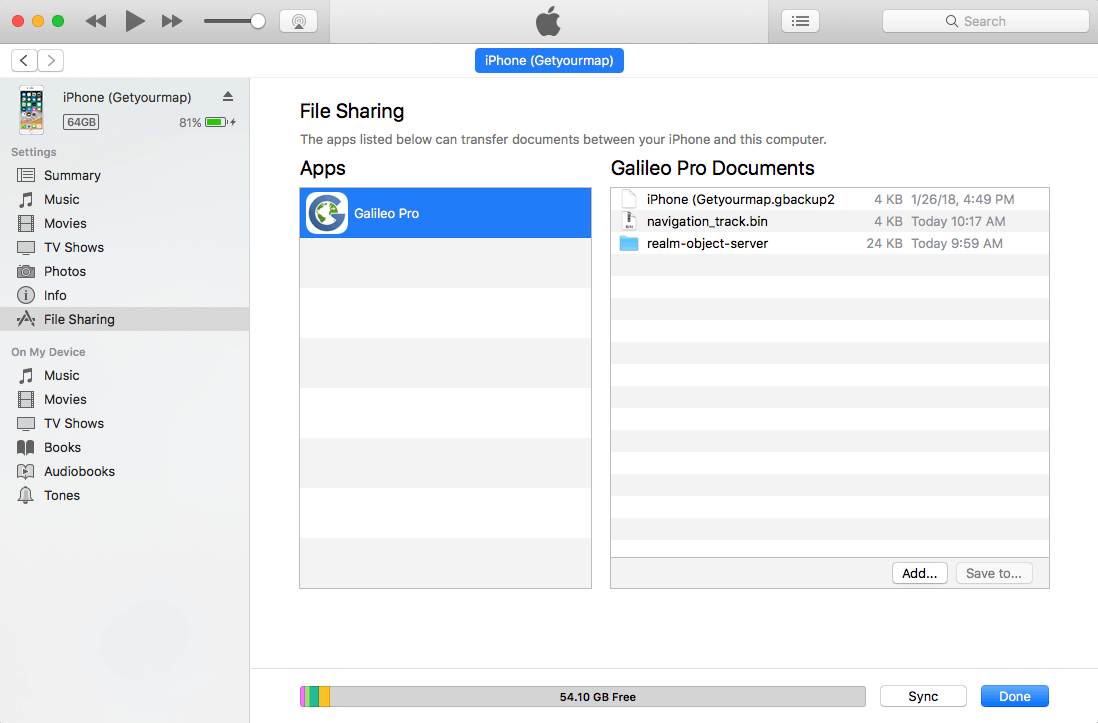
Після створення карти перенесіть її на пристрій. Це можна зробити через iTunes або хмарне сховище.
Через iTunes
Підключіть пристрій до комп’ютера:
- Запустіть iTunes і виберіть свій пристрій.
- Відкрийте розділ «Спільні файли» на бічній панелі та виберіть Guru у списку програм.
- Додайте файл офлайн-карти до документів Guru.
Через застосунок «Файли»
- На комп’ютері помістіть файл
.sqlitedbабо.mbtilesу «Файли» / iCloud Drive. - Відкрийте «Файли» на пристрої iOS і дочекайтеся синхронізації.
- Виберіть карту, торкніться значка «Поділитися», а потім «Копіювати в Guru Maps».
Використання офлайн-карт
Відкрийте «Вибрати карту» в налаштуваннях, позначте імпортовану карту й поверніться на головний екран. Якщо ви перебуваєте поза межами карти, торкніться зеленої стрілки, яка вказує в її бік. Збільште масштаб, щоб побачити подробиці.
Як отримати експортовані файли
Щоб скопіювати експортовану папку, мітку або GPS-трек через «Спільні файли»:
- Запустіть iTunes і виберіть пристрій.
- Відкрийте розділ «Спільні файли» на бічній панелі й виберіть Guru, щоб побачити файли, експортовані застосунком на iOS.
- Виберіть потрібний файл у списку документів і натисніть «Зберегти до…».
- Виберіть папку на комп’ютері й натисніть «Відкрити». Файл буде скопійовано відразу.
Приховані налаштування
Приховані налаштування дають змогу додатково змінити вигляд і поведінку застосунку. Щоб відкрити їх, перейдіть до системних налаштувань, прокрутіть список униз і виберіть Guru.
- Дозволити надмірне масштабування карти — дає змогу наблизити карту сильніше за передбачений нею масштаб.
- Дозволити обертання карти — вмикає жест обертання двома пальцями.
- Групувати мітки — об’єднує мітки, розташовані поруч.
- Тип GPS-активності — вибір типу GPS-активності для вашого сценарію.
- Записувати журнал GPS — зберігає всі отримані GPS-координати для налагодження під час розробки.