Імпорт та експорт
У Guru Maps можна легко передавати GPS-треки, мітки, маршрути й навіть окремі набори картографічних даних, щоб налаштовувати карти під свої потреби.
Імпорт GPS-файлів
У Guru Maps можна імпортувати й відображати на карті зовнішні дані в таких форматах:
.gpx, .kml, .kmz, .tcx, .wpt, .plt, .geojson.
Guru Maps не підтримує теги полігонів у GPS-файлах. Щоб усі дані коректно відображалися на карті, радимо перетворити такий файл на формат GeoJSON.
Як імпортувати файл
- Знайдіть потрібний GPS-файл на пристрої — наприклад, у застосунку «Файли» на iOS або у файловому менеджері на Android.
- Виберіть файл і торкніться кнопки «Поділитися»
 .
. - У меню виберіть Guru Maps для відкриття файлу або торкніться «Надіслати в Guru Maps». Розпочнеться імпорт.
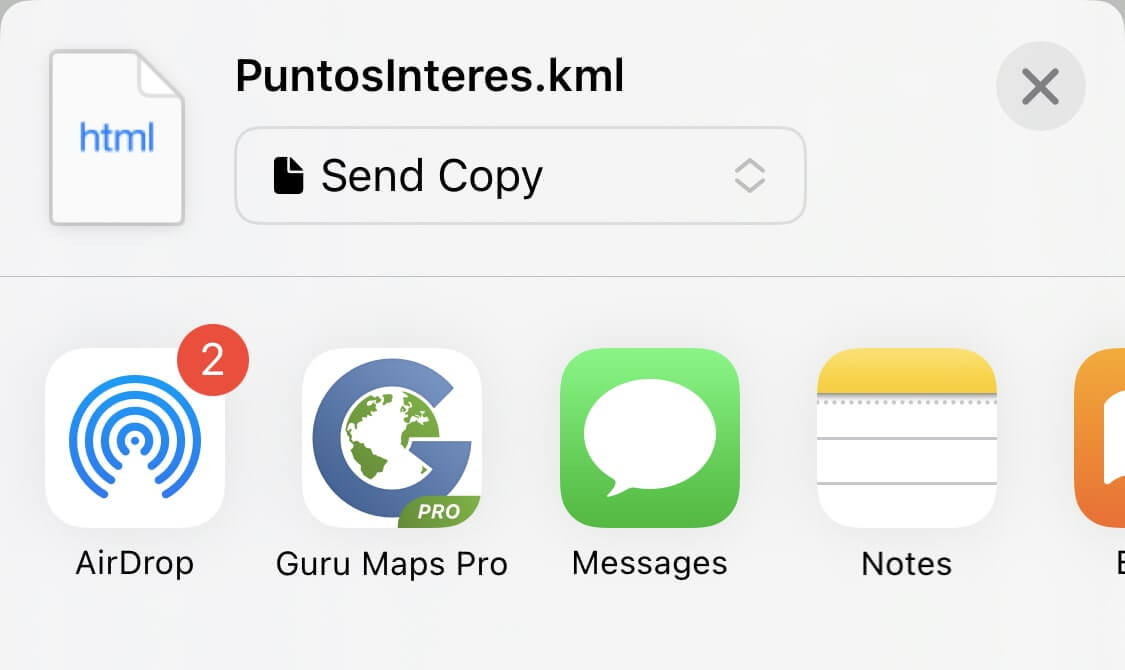
Якщо GPS-файл містить кілька папок, Guru Maps запропонує два способи їх імпорту:
- Зберегти папки — початкова структура папок збережеться, а кожна папка стане окремою папкою в Guru Maps.
- Об’єднати в одну — усі папки з файлу буде об’єднано в одну папку. Це спрощує впорядкування даних і навігацію ними.
Експорт GPS-файлів
Геодані маршрутів, мітки, треки й цілі папки можна експортувати з Guru Maps у файли KML, GPX або GeoJSON кількома способами.
1. Зберегти як файл
Щоб зберегти геодані Guru Maps або передати їх до іншого застосунку на пристрої:
- Торкніться значка
 унизу екрана з відомостями:

- Виберіть «Експортувати як…», щоб відкрити список доступних форматів:
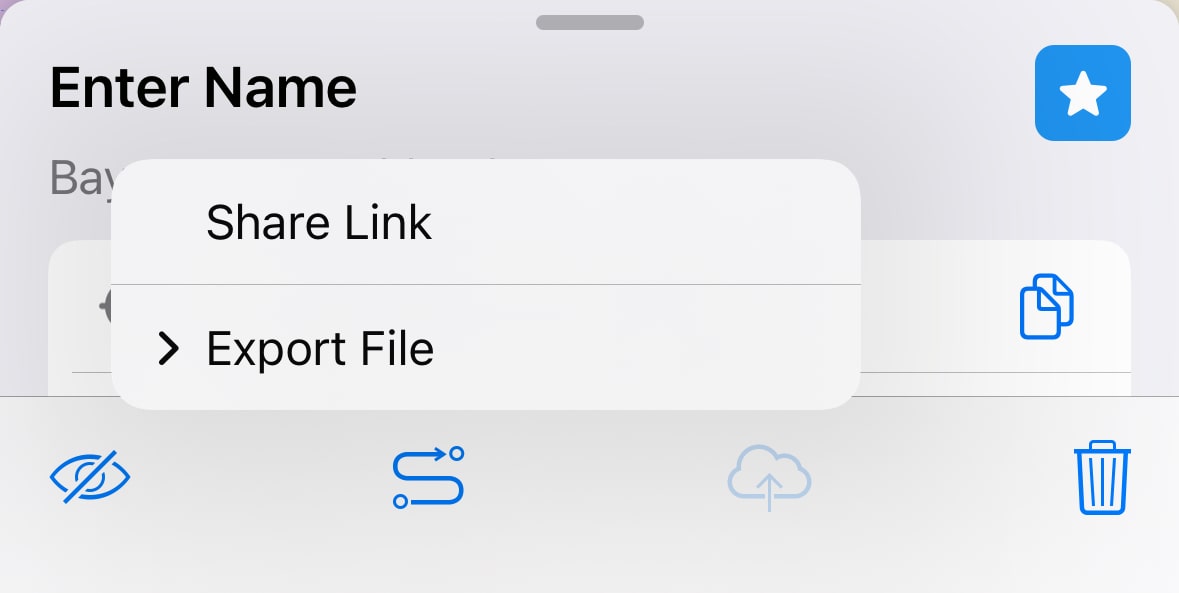
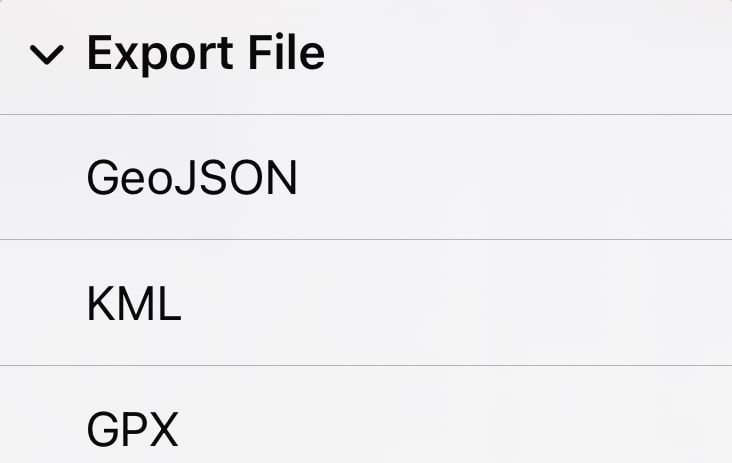
- Виберіть потрібний формат: GPX, KML або GeoJSON.
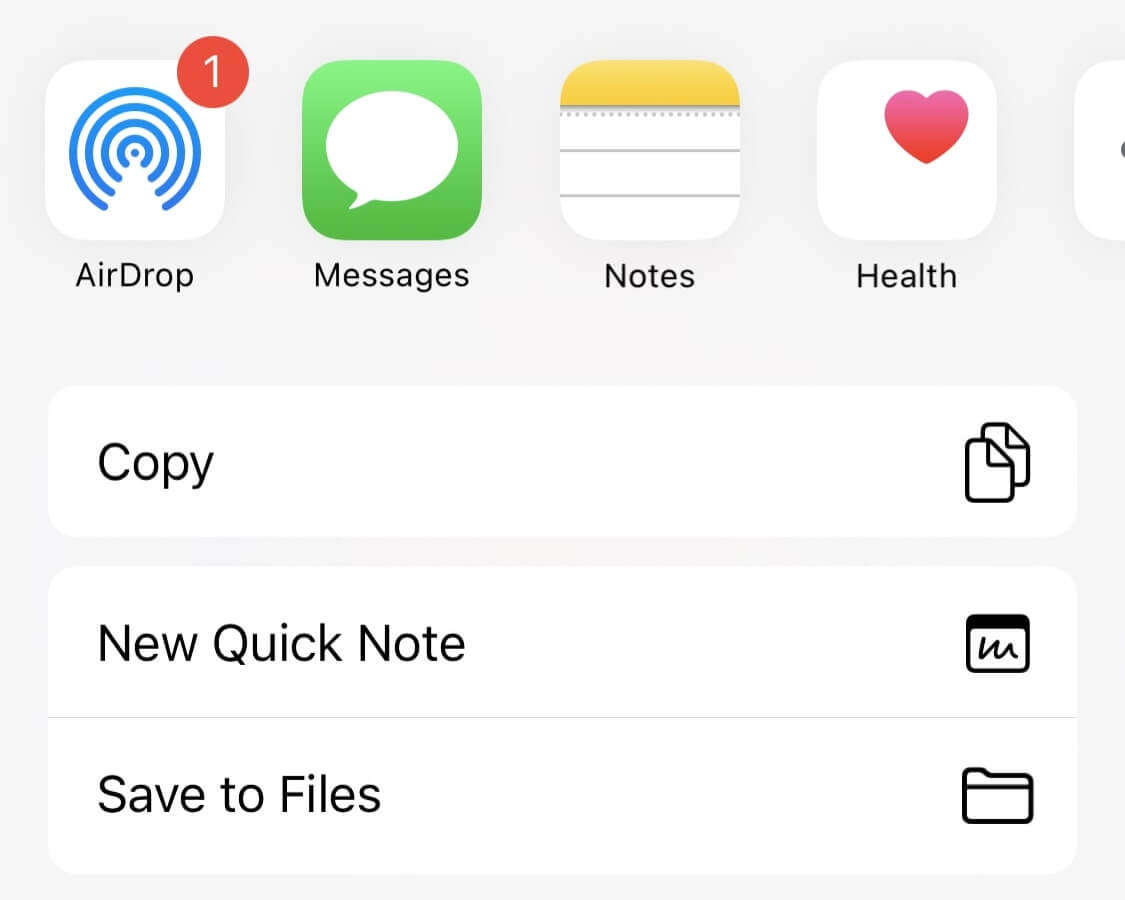
- Виберіть застосунок, до якого потрібно передати дані, або збережіть файл у застосунку «Файли»:
2. Поділитися посиланням
Щоб інші могли переглянути ваші геодані на карті у браузері:
- Відкрийте екран із відомостями й торкніться значка .
- Виберіть «Поділитися посиланням». Guru Maps створить посилання такого вигляду:
https://shared.gurumaps.app/75811b91-666c-43e3-be5a-97a465c4481b.html
На цій сторінці також можна завантажити копію даних у форматі KML, GPX або GeoJSON.