Import i eksport
Guru Maps pozwala łatwo przenosić ślady GPS, pinezki, trasy, a nawet osobne zestawy danych mapowych, aby dopasować mapy do własnych potrzeb.
Importowanie plików GPS
Do Guru Maps można importować i wyświetlać na mapie dane zewnętrzne w następujących formatach:
.gpx, .kml, .kmz, .tcx, .wpt, .plt, .geojson.
Guru Maps nie obsługuje znaczników wielokątów w plikach GPS. Aby wszystkie dane były poprawnie wyświetlane na mapie, zalecamy przekonwertowanie takiego pliku do formatu GeoJSON.
Jak zaimportować plik
- Znajdź plik GPS na urządzeniu — na przykład w aplikacji Pliki na iOS lub w menedżerze plików na Androidzie.
- Wybierz plik i dotknij przycisku udostępniania
 .
. - W menu wybierz Guru Maps, aby otworzyć plik, albo dotknij „Wyślij do Guru Maps”. Rozpocznie się import.
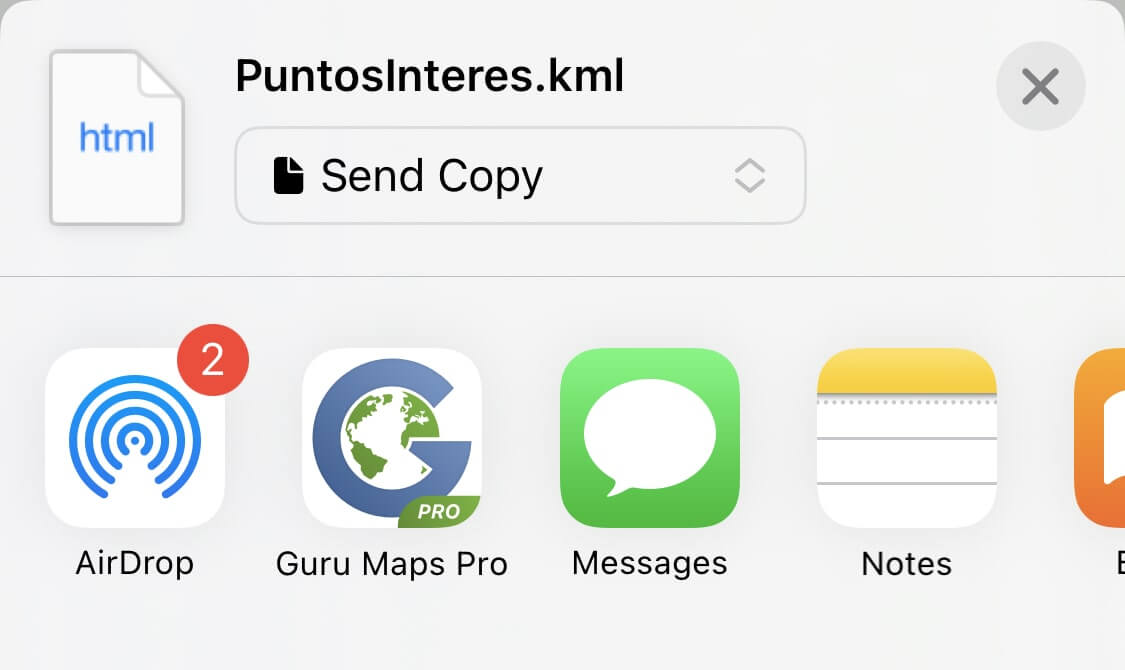
Jeśli plik GPS zawiera kilka folderów, Guru Maps zaproponuje dwa sposoby importu:
- Zachowaj kilka folderów — pierwotna struktura folderów zostanie zachowana, a każdy folder stanie się osobnym folderem w Guru Maps.
- Zapisz do jednego folderu — wszystkie foldery z pliku zostaną połączone w jeden folder, co upraszcza porządkowanie danych i nawigację po nich.
Eksportowanie plików GPS
Trasy, pinezki, ślady i całe foldery można eksportować z Guru Maps do plików KML, GPX lub GeoJSON na kilka sposobów.
1. Zapisywanie jako plik
Aby zapisać dane z Guru Maps lub przekazać je do innej aplikacji na urządzeniu:
- Dotknij ikony
 u dołu ekranu szczegółów:

- Wybierz „Eksportuj jako…”, aby otworzyć listę dostępnych formatów:
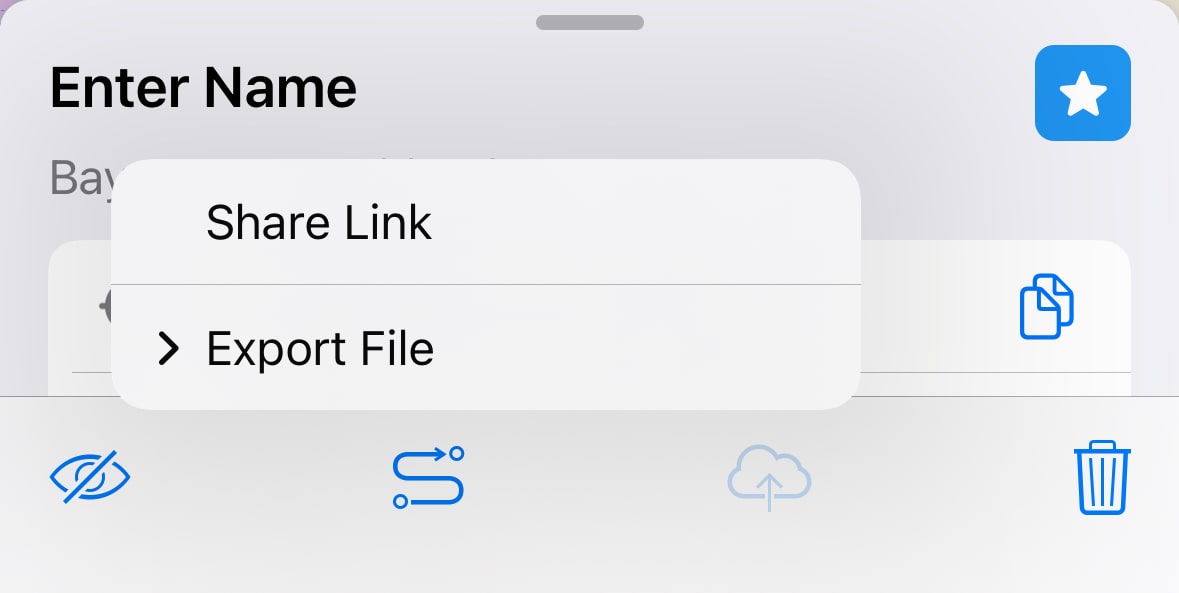
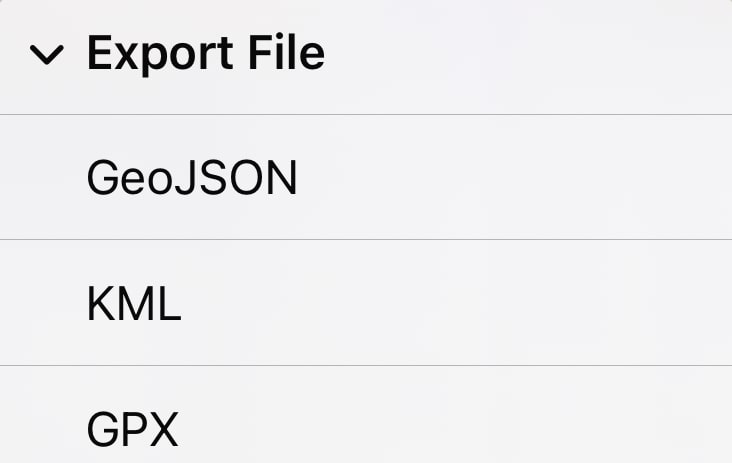
- Wybierz format GPX, KML lub GeoJSON.
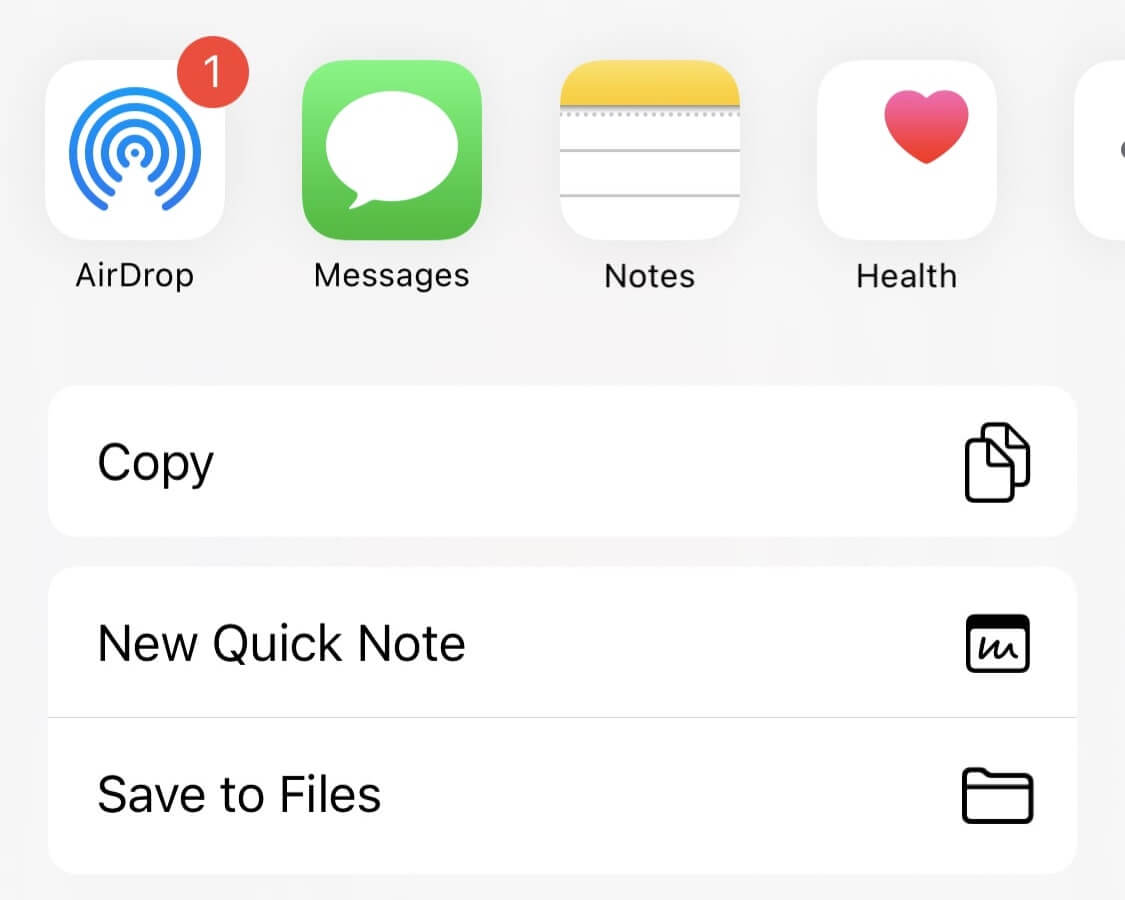
- Wybierz aplikację, do której chcesz przekazać dane, albo zapisz plik w aplikacji Pliki:
2. Udostępnianie łącza
Aby inne osoby mogły wyświetlić Twoje dane na mapie w przeglądarce:
- Otwórz ekran szczegółów i dotknij ikony .
- Wybierz „Udostępnij łącze”. Guru Maps utworzy łącze podobne do tego:
https://shared.gurumaps.app/75811b91-666c-43e3-be5a-97a465c4481b.html
Na tej stronie można również pobrać kopię danych w formacie KML, GPX lub GeoJSON.