Pierwsze kroki
Po pierwszym uruchomieniu Guru Maps na urządzeniu konfiguracja początkowa pomoże przygotować aplikację do pracy.
Pobieranie mapy
Pobieranie mapy bieżącego regionu
Gdy zezwolisz Guru Maps na dostęp do lokalizacji, aplikacja zaproponuje pobranie mapy Twojego regionu do użytku offline. Dzięki temu mapa będzie dostępna nawet bez połączenia z internetem.
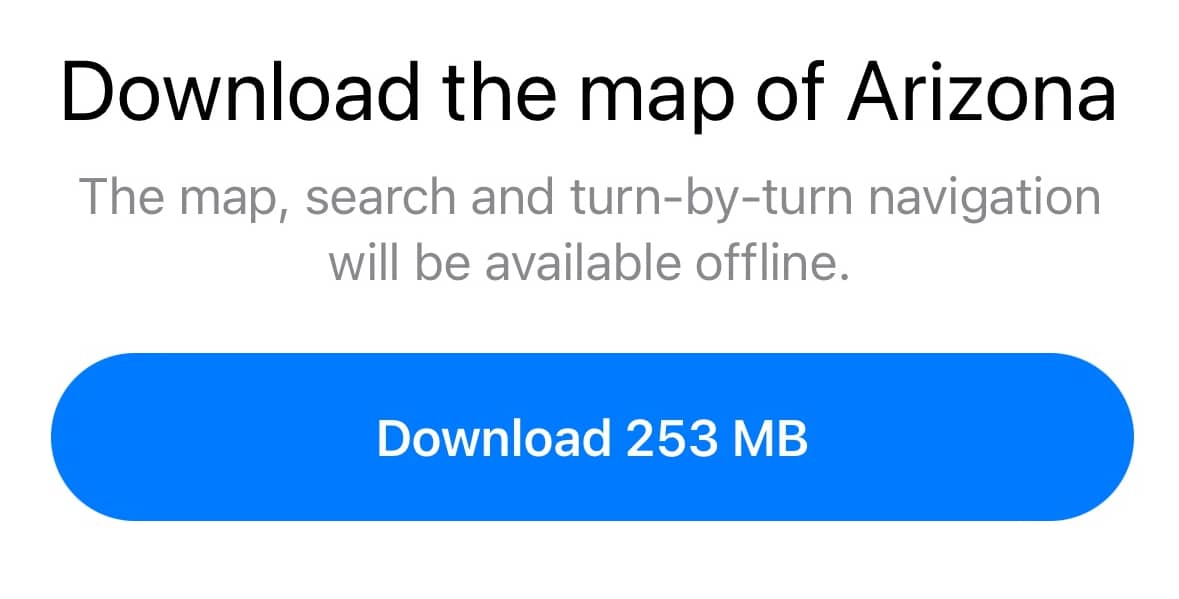
Pobieranie map innych regionów
Aby pobrać mapy innych regionów, przejdź do wybranego obszaru i zmień skalę bezpośrednio na mapie albo otwórz sekcję „Pobieranie map” w ustawieniach aplikacji. W ten sposób uzyskasz dostęp offline do map poza bieżącą lokalizacją — na przykład na czas podróży lub poznawania nowego miejsca.
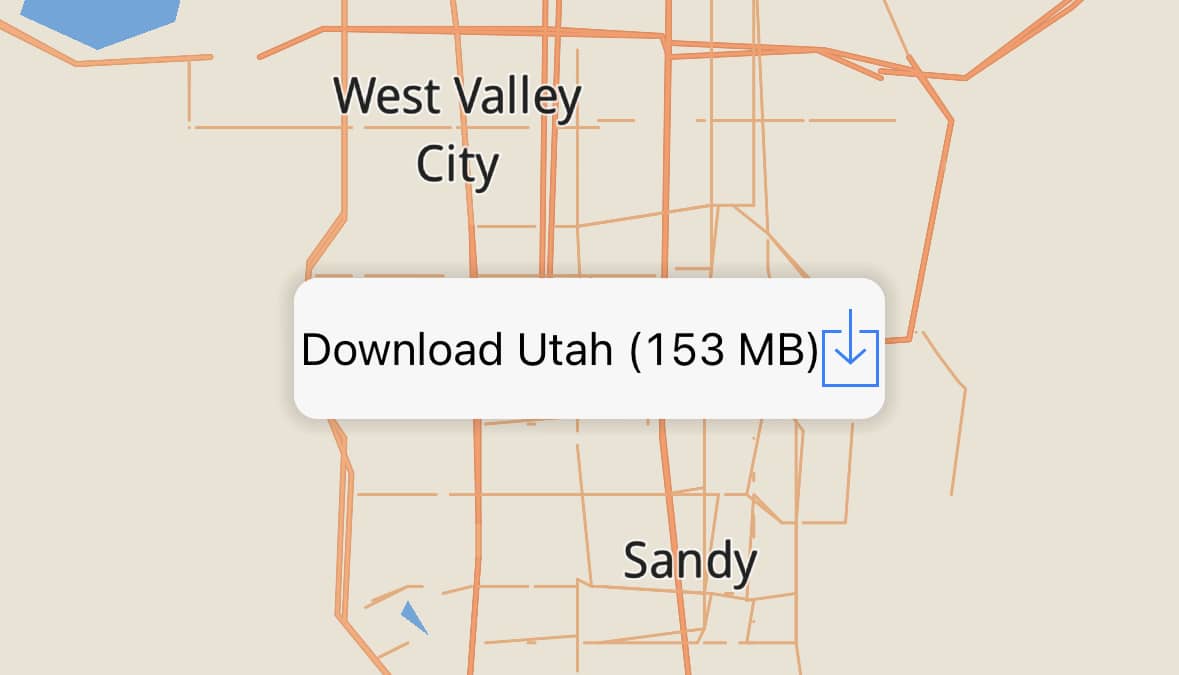
Wyróżnienie pobranych map
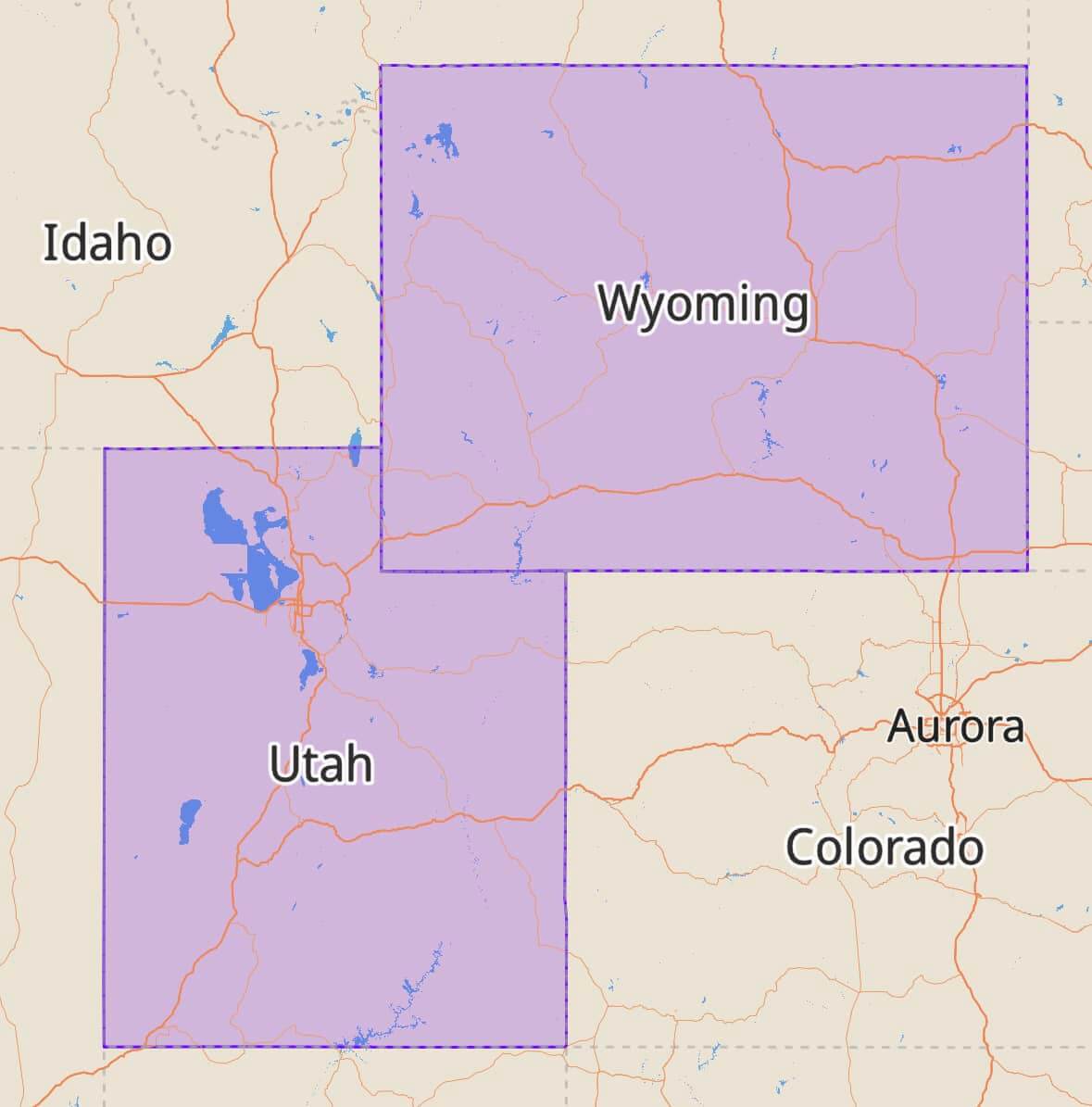
Wszystkie obszary, których mapy zostały już pobrane do użytku offline, są zaznaczone na fioletowo. Dzięki temu łatwo sprawdzisz, które tereny są już dostępne bez internetu.
Obsługa mapy
Guru Maps obsługuje typowe gesty mapy:
- Przesuwanie mapy: przeciągnij palcem w wybranym kierunku.
- Powiększanie: dotknij mapy dwa razy albo rozsuń dwa palce.
- Pomniejszanie: dotknij mapy jednocześnie dwoma palcami albo zsuń je razem.
- Zmiana skali jednym palcem: dotknij mapy dwa razy, po drugim dotknięciu nie odrywaj palca i przesuń go w górę lub w dół.
- Przyciski skali na mapie: jeśli wolisz osobne przyciski, włącz je w ustawieniach aplikacji: „Ekran główny” → „Przyciski powiększenia”.
- Obracanie mapy: dotknij mapy dwoma palcami i obróć je po okręgu. Aby ponownie skierować północ ku górze, dotknij ikony kompasu.
Po dotknięciu i przytrzymaniu mapy pojawi się menu podręczne z następującymi działaniami, od lewej do prawej:
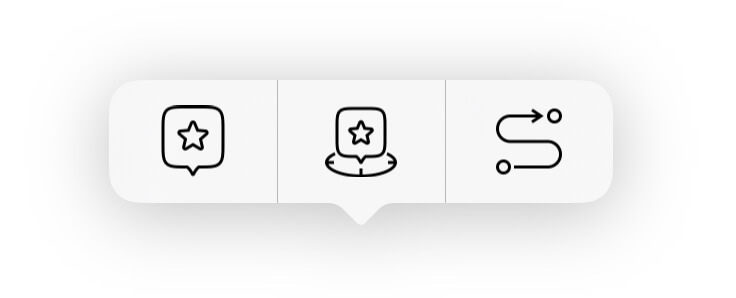
- zapisz to miejsce;
- zapisz swoją bieżącą lokalizację;
- wyznacz trasę do punktu.
Wyświetlanie bieżącej lokalizacji
Aby przesunąć mapę do bieżącej lokalizacji, dotknij przycisku „Moja lokalizacja”  . Gdy stoisz, Twoja pozycja jest oznaczona na mapie niebieskim kołem
  , a podczas ruchu — niebieską strzałką
  .
.
Jeśli nie można dokładnie określić lokalizacji, wokół jej znacznika pojawi się również niebieski okrąg. Jego rozmiar pokazuje dokładność: im mniejszy okrąg, tym dokładniej ustalona pozycja.
Ikona  oznacza, że GPS nie może obecnie dokładnie określić Twojej lokalizacji. Może pojawić się również wtedy, gdy usługi lokalizacyjne są wyłączone na urządzeniu.
Aby uzyskać dokładną pozycję, włącz usługi lokalizacyjne na urządzeniu i zezwól Guru Maps na określanie lokalizacji.
Tryb śledzenia
Aby włączyć tryb śledzenia, dotknij raz przycisku „Moja lokalizacja”:
→ 
Mapa będzie zorientowana północą ku górze, a aplikacja zacznie śledzić Twoją pozycję podczas ruchu i automatycznie utrzymywać ją na środku. Aby wyjść z trybu śledzenia, przesuń mapę.
Tryb jazdy
Aby włączyć tryb jazdy, dotknij dwa razy przycisku „Moja lokalizacja”:
→ → 
Mapa będzie obracać się zgodnie z kierunkiem ruchu.
Tryb kompasu
Aby włączyć tryb kompasu, dotknij trzy razy przycisku „Moja lokalizacja”:
→ → → 
Mapa będzie podążać za kompasem i obracać się wraz z urządzeniem, pokazując kierunek względem otoczenia.
Wybór odpowiedniego stylu mapy
Guru Maps udostępnia różne style map i źródła online, aby można było dopasować wygląd mapy do swoich potrzeb. Dotknij przycisku „Wybór mapy”  w prawym górnym rogu mapy i wybierz odpowiedni styl. Dostępne są style map offline do nawigacji miejskiej, jazdy na rowerze i pieszych wędrówek, a także kilka internetowych źródeł map.
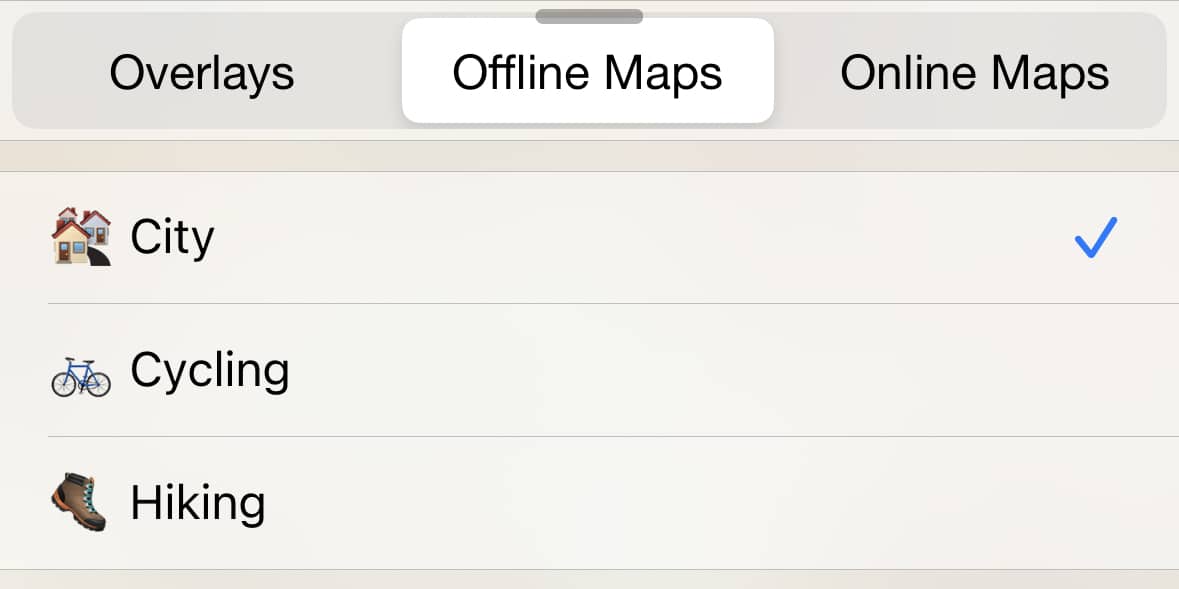
Więcej informacji o dostępnych źródłach i warstwach znajdziesz w sekcji „Źródła map”.
Aby szybko przełączać się między dwoma ostatnio używanymi źródłami map, dotknij dwa razy przycisku źródła mapy.
Wyświetlanie informacji o obiektach na mapie
Mapa wektorowa Guru Maps jest interaktywna i zawiera szczegółowe informacje o miejscach. Dotknij dowolnego interesującego punktu (POI) lub miejsca na mapie, aby dowiedzieć się o nim więcej:
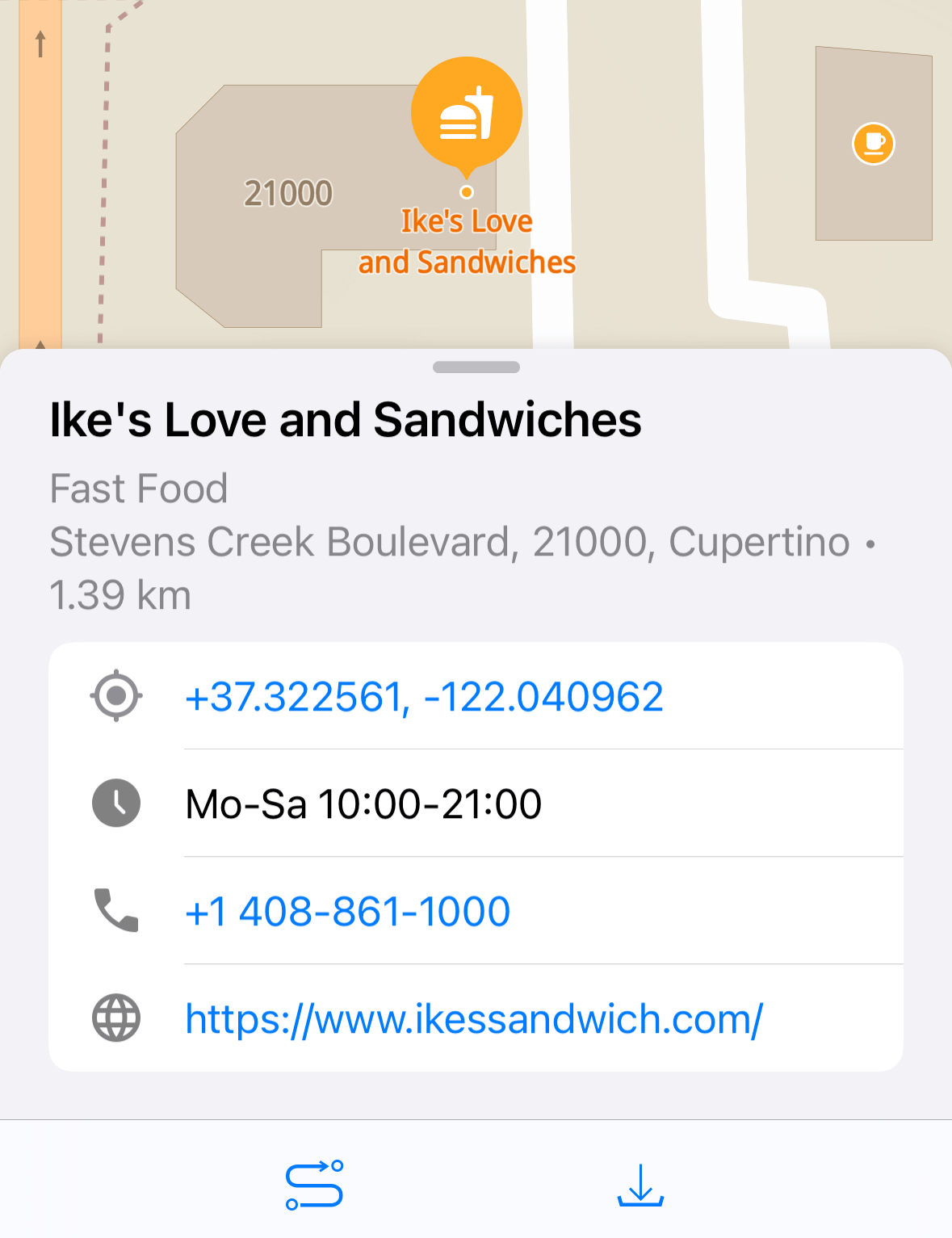
Guru Maps wyświetla godziny otwarcia sklepów, kawiarni i restauracji, jeśli podano je w OpenStreetMap.org. Od razu zobaczysz, czy dane miejsce jest otwarte, i możesz rozwinąć pełny harmonogram. Jeśli nie podano godzin, możesz dodać tag opening_hours w OpenStreetMap.
Dotknij ikony  w dolnym menu, aby wyznaczyć trasę do tego miejsca.
Dotknij ikony  w dolnym menu, aby zapisać miejsce w sekcji „Moje kolekcje” i później szybko je odnaleźć.
Oznaczanie miejsca
Aby oznaczyć miejsce na mapie, dotknij go i przytrzymaj, aż pojawi się menu podręczne, a następnie dotknij ikony pinezki — pierwszej w rzędzie:

Aplikacja zapisze pinezkę na liście „Moje kolekcje”.
Rejestrowanie śladu
Aby zarejestrować ślad GPS, dotknij przycisku REC na mapie. Przycisk zmieni kolor na czerwony, wskazując trwające nagrywanie:
 — ślad GPS nie jest rejestrowany;
 — ślad GPS jest rejestrowany.
Aby zatrzymać nagrywanie, ponownie dotknij przycisku REC.
Jeśli wcześniej rejestrowano już ślad, aplikacja zaproponuje kontynuowanie ostatniego nagrania albo rozpoczęcie nowego.
Podczas rejestrowania śladu GPS w prawym górnym rogu ikony aplikacji na ekranie głównym pojawia się numerowany wskaźnik:
Wyznaczanie trasy
Dotknij i przytrzymaj miejsce na mapie, które ma być celem podróży. W menu podręcznym wybierz ikonę trasy  :
:
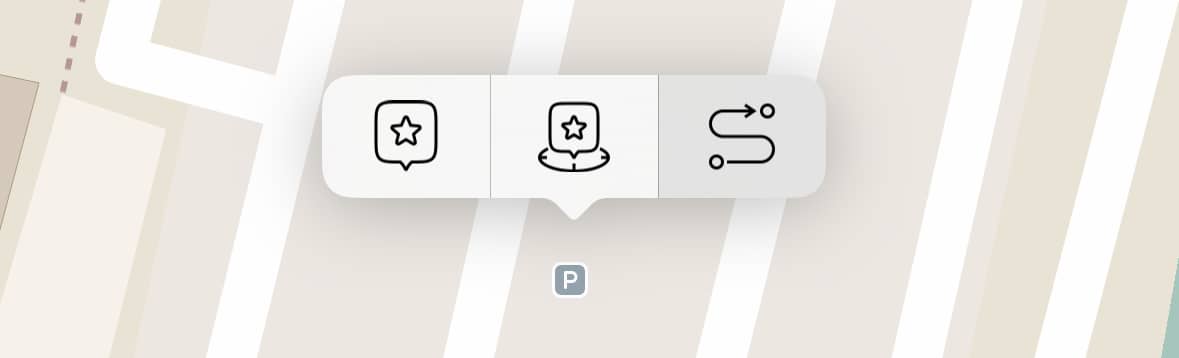
Guru Maps obliczy i wyświetli trasę do wybranego celu.
Więcej informacji o nawigacji w Guru Maps znajdziesz w sekcji „Nawigacja”.
Podziałka mapy
Podziałka znajduje się u dołu mapy i pokazuje zależność między odległością na mapie a rzeczywistą odległością w terenie. Użyj jej, aby oszacować odległość między dwoma punktami:

Aby wyświetlać współrzędne pod podziałką, otwórz sekcję „Ekran główny” w ustawieniach aplikacji i włącz opcję „Współrzędne środka”.
Linijka na mapie
Aby zmierzyć odległość między dwoma punktami na mapie, dotknij jednocześnie punktu początkowego i końcowego, przytrzymaj oba palce, a następnie przesuń je wzdłuż wybranej drogi. Na mapie pojawi się linia przerywana i obliczona odległość:

Linijka pozostaje na miejscu nawet po zmianie skali. Aby ją usunąć, po prostu przesuń mapę.
Aby wyłączyć linijkę odległości na mapie, otwórz „Opcje programisty” w ustawieniach aplikacji i wyłącz opcję „Gest pomiaru odległości”.
Komputer podróży
Komputer podróży pokazuje statystyki podczas ruchu, w tym bieżącą prędkość i wysokość:

Podczas rejestrowania śladu GPS pokazuje również przebytą odległość i czas podróży:

Aby ukryć komputer podróży na mapie, otwórz sekcję „Ekran główny” w ustawieniach aplikacji i wyłącz opcję „Komputer podróży”.