Konto użytkownika
Na koncie Guru Maps można sprawdzić informacje o licencji i urządzeniach połączonych z kontem.
Tworzenie konta
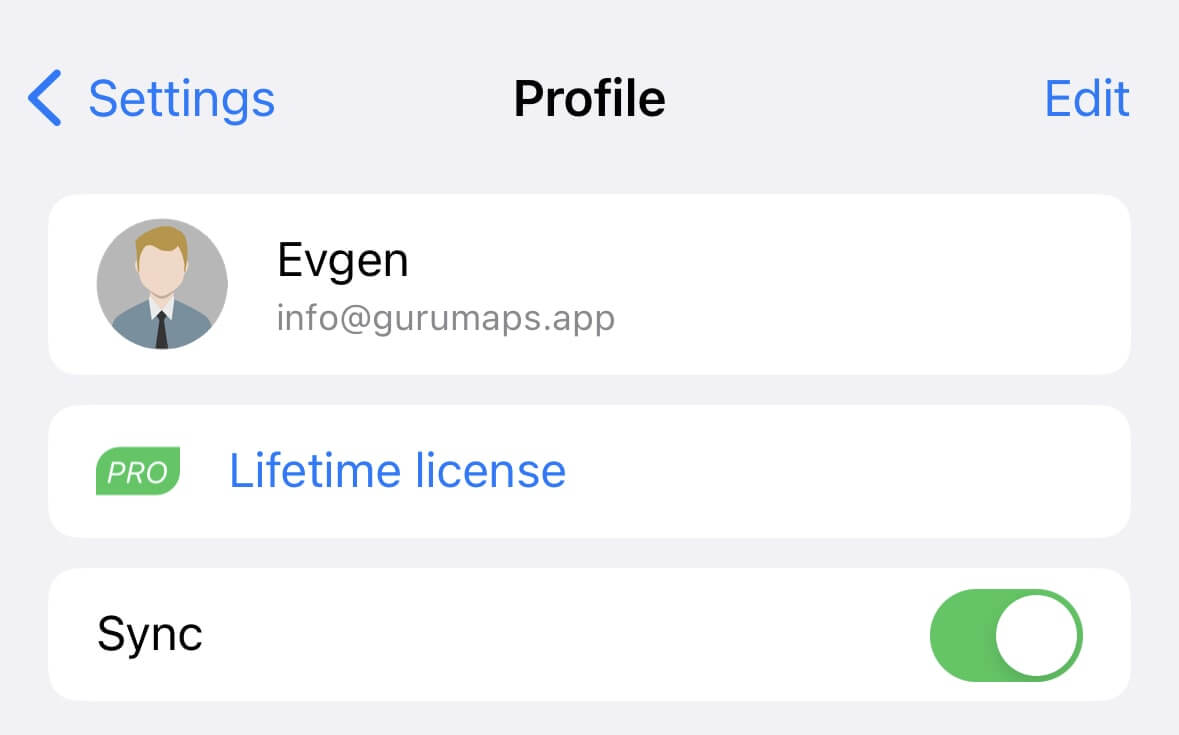
Konto Guru Maps można utworzyć na dwa sposoby:
- Przejdź na stronę map.guru.
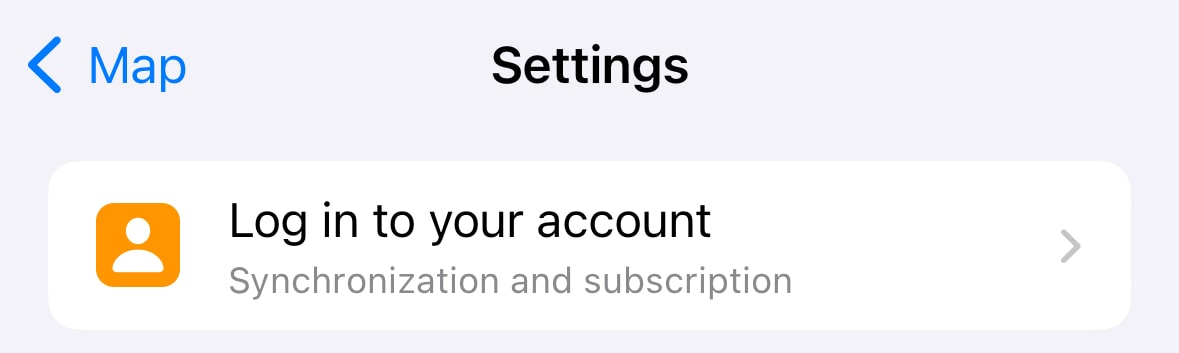
- Otwórz ustawienia aplikacji i dotknij pierwszego wiersza w menu.
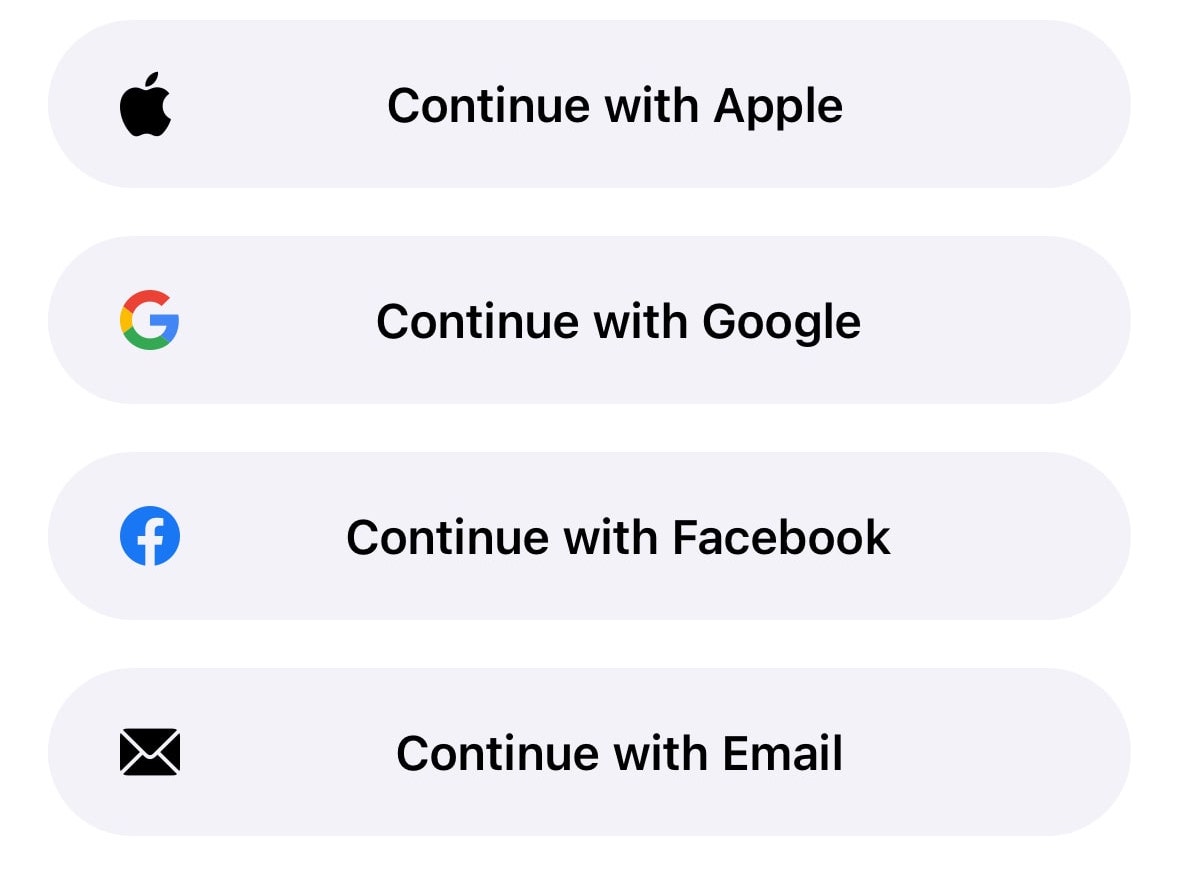
Możesz zarejestrować się za pomocą adresu e-mail i hasła albo konta Apple, Google lub Facebook:
Licencja i kody podarunkowe
Guru Maps Pro można aktywować za pomocą Licencji uniwersalnej. Jest to bezterminowa licencja przypisana do konta, która automatycznie włącza Pro na iOS, Androidzie, macOS i urządzeniach Huawei — łącznie na maksymalnie siedmiu urządzeniach. Nie trzeba instalować osobnej płatnej aplikacji.
W profilu internetowym Guru Maps dostępne są dwa sposoby zakupu Pro:
- Licencja osobista — jedna Licencja uniwersalna przypisana do Twojego konta. Zaloguj się na konto w aplikacji, a Pro włączy się automatycznie. To wszystko, czego potrzebujesz na własnych urządzeniach.
- Kody podarunkowe — podczas jednego zakupu można kupić maksymalnie 50 kodów i przekazać je innym osobom bez dostępu do ich kont. Każdy kod aktywuje pełną licencję Pro. Kody sprawdzą się w zespole, flocie urządzeń, odsprzedaży lub jako prezent dla znajomego.
Aby aktywować kod, zaloguj się na konto na stronie map.guru, znajdź sekcję aktywacji i wpisz kod. Licencja uniwersalna włączy się natychmiast. Każdego kodu można użyć tylko raz; po aktywacji zostaje trwale przypisany do konta i nie można go przenieść.
Połączone urządzenia
Na koncie widoczna jest również lista połączonych urządzeń:
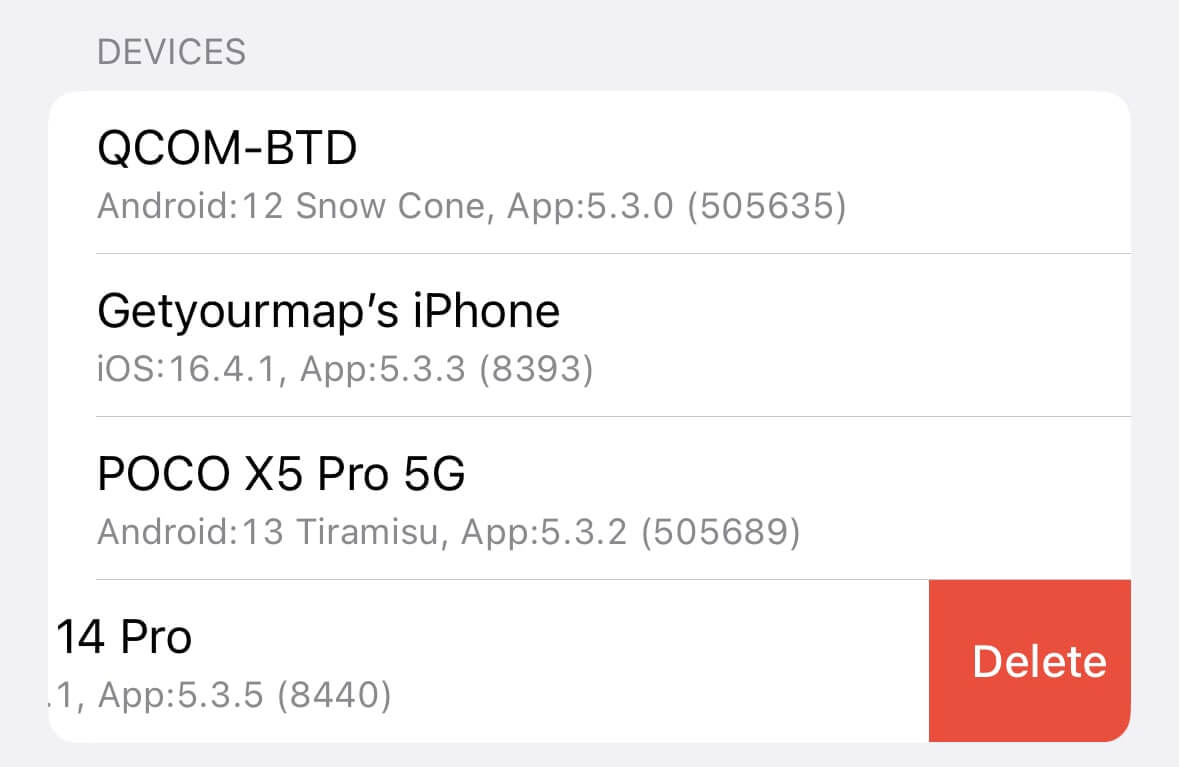
Do jednego konta można podłączyć maksymalnie siedem urządzeń.
Aby usunąć niepotrzebne urządzenie, przesuń jego nazwę z prawej do lewej i wybierz „Usuń”. Po usunięciu urządzenia synchronizacja na nim zostanie automatycznie zatrzymana.
Synchronizacja
Guru Maps pozwala synchronizować dane, aby kolekcje pozostały dostępne na wszystkich urządzeniach połączonych z kontem Guru Maps.
Aby synchronizować pinezki, zapisane trasy i zarejestrowane ślady GPS między urządzeniami:
- Zaloguj się na to samo konto Guru Maps na każdym urządzeniu.
- Włącz „Synchronizację” na ekranie konta użytkownika.
- Upewnij się, że Guru Maps ma dostęp do internetu.
Edycja konta
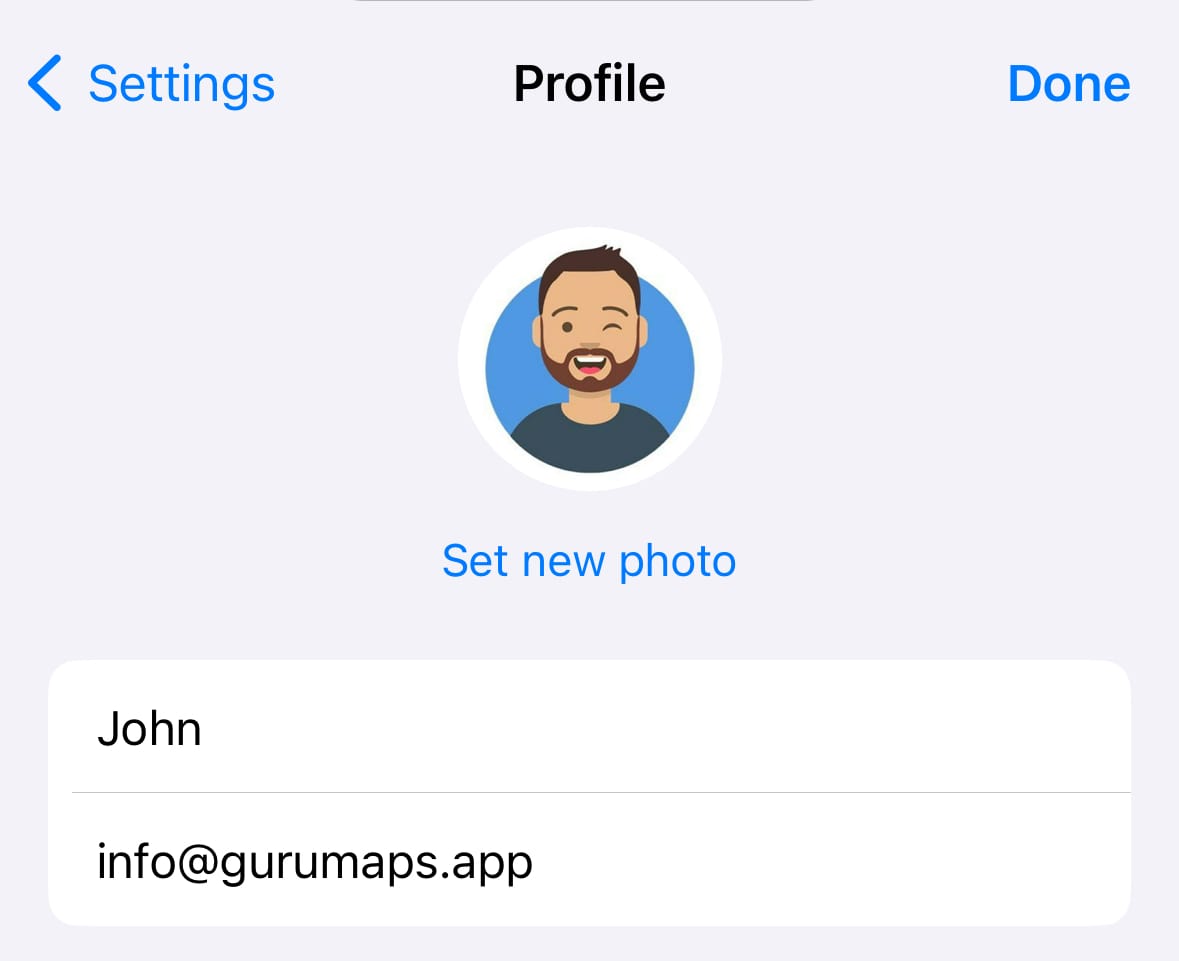
W Guru Maps można zmienić imię i nazwisko, adres e-mail oraz zdjęcie profilowe:
- Zaloguj się na swoje konto Guru Maps.
- Dotknij „Edytuj” w prawym górnym rogu.
Usuwanie konta
Po usunięciu konta dane profilu, zapisane miejsca, trasy i zarejestrowane ślady GPS zostaną trwale usunięte.
Aby usunąć konto w Guru Maps:
- Zaloguj się na swoje konto Guru Maps.
- Dotknij „Edytuj” w prawym górnym rogu.
- Przewiń stronę do końca i dotknij czerwonego przycisku „Usuń konto”.
- Potwierdź usunięcie.
Po potwierdzeniu sesja zostanie zakończona. Konto zostanie zaplanowane do usunięcia i trwale usunięte po 14 dniach.
Jeśli zalogujesz się ponownie w ciągu 14 dni, usuwanie konta zostanie anulowane.