Обліковий запис користувача
В обліковому записі Guru Maps можна переглянути відомості про ліцензію та пристрої, підключені до вашого облікового запису.
Створення облікового запису
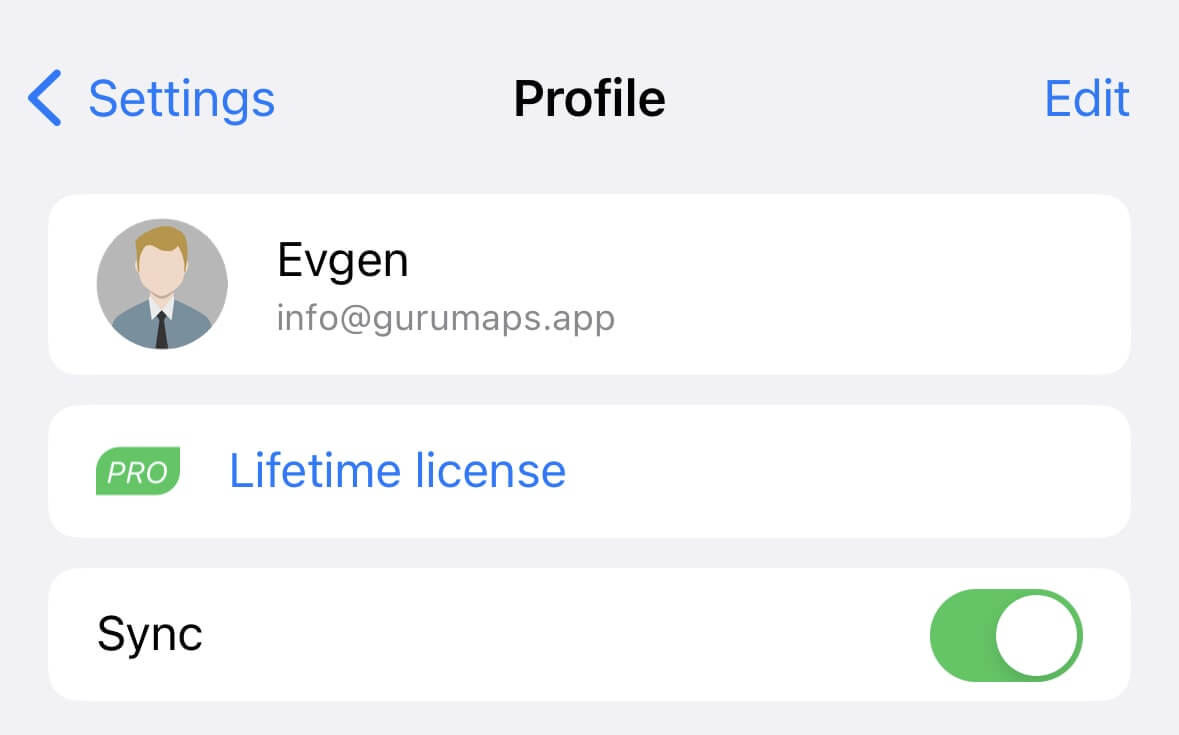
Створити обліковий запис Guru Maps можна двома способами:
- Перейти на map.guru.
- Відкрити налаштування застосунку й торкнутися першого рядка в меню.
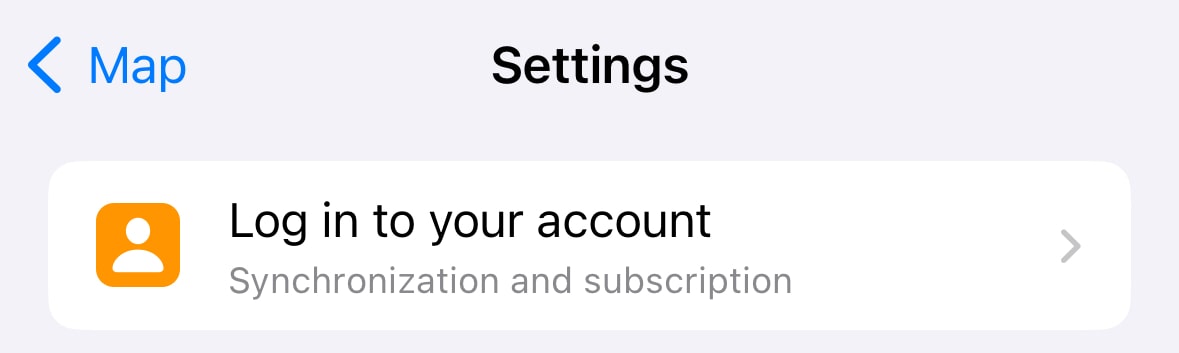
Зареєструватися можна за допомогою електронної пошти й пароля або через обліковий запис Apple, Google чи Facebook:
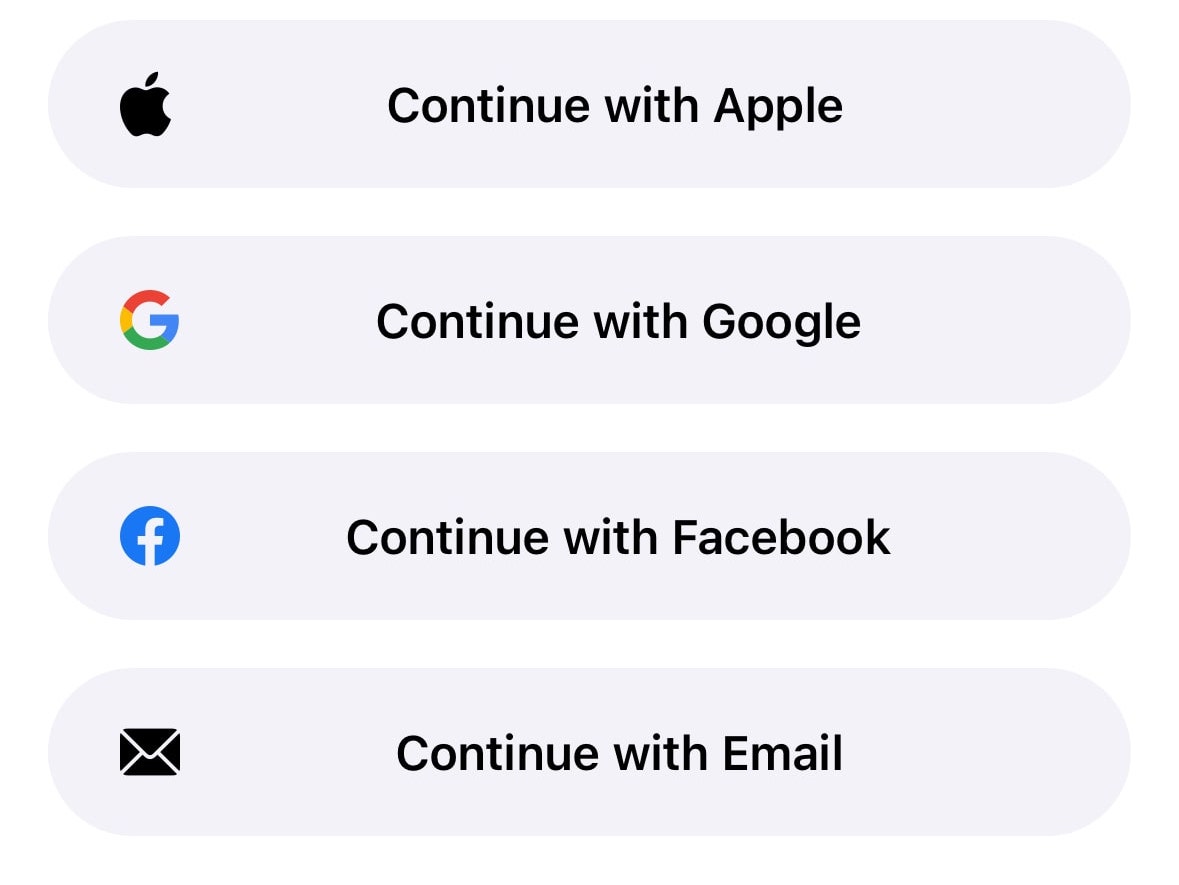
Ліцензія та подарункові коди
Guru Maps Pro можна активувати за допомогою Універсальної ліцензії. Це безстрокова ліцензія, яка прив’язується до облікового запису й автоматично вмикає Pro на iOS, Android, macOS і Huawei — загалом на щонайбільше семи пристроях. Окремий платний застосунок установлювати не потрібно.
У вебпрофілі Guru Maps доступні два варіанти придбання Pro:
- Особиста ліцензія — одна Універсальна ліцензія для вашого облікового запису. Увійдіть до облікового запису в застосунку, і Pro активується автоматично. Це все, що потрібно для власних пристроїв.
- Подарункові коди — за одну покупку можна придбати до 50 кодів і передати їх іншим людям без доступу до їхніх облікових записів. Кожен код активує повну ліцензію Pro. Коди підходять для команди, парку пристроїв, перепродажу або подарунка другу.
Щоб активувати код, увійдіть до облікового запису на map.guru, знайдіть розділ активації та введіть код. Універсальна ліцензія ввімкнеться відразу. Кожен код можна використати лише один раз; після активації він назавжди прив’язується до облікового запису й не може бути перенесений.
Підключені пристрої
В обліковому записі також відображається список підключених пристроїв:
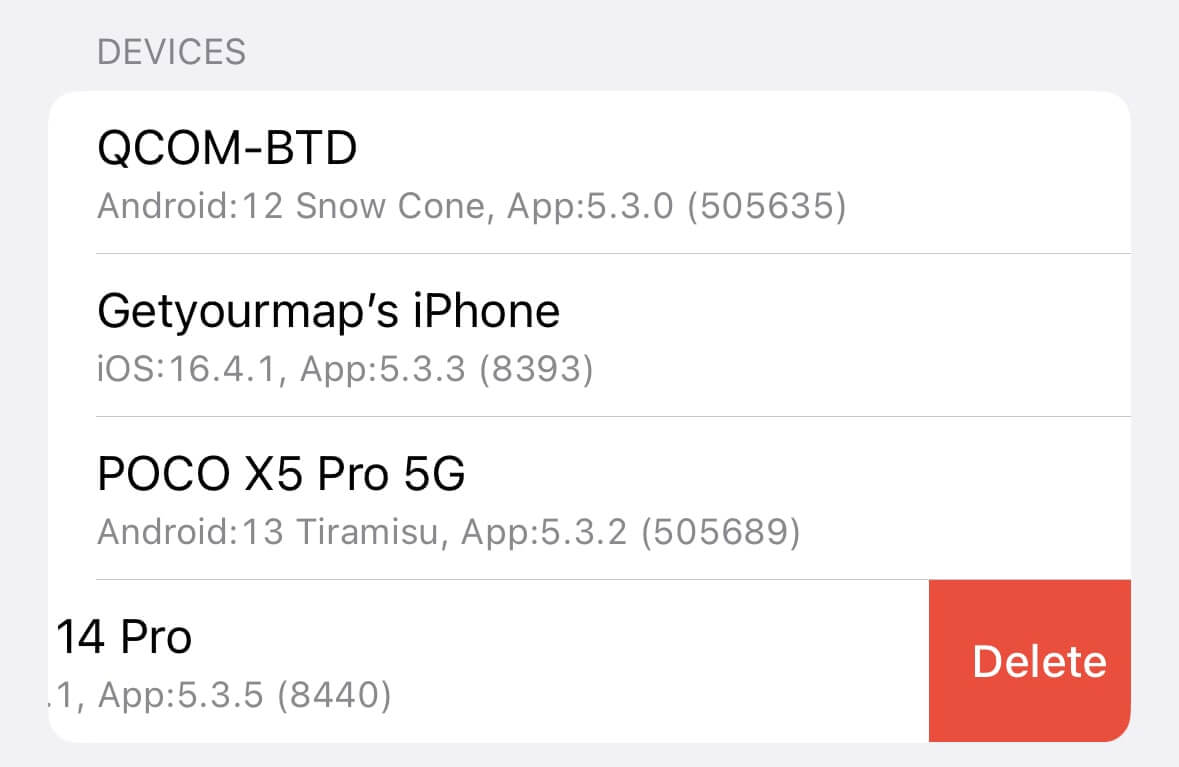
До одного облікового запису можна підключити до семи пристроїв.
Щоб видалити непотрібний пристрій, проведіть справа наліво по його назві й виберіть «Видалити». Після видалення синхронізація на цьому пристрої припиниться автоматично.
Синхронізація
Guru Maps дає змогу синхронізувати дані, щоб колекції залишалися доступними на всіх ваших пристроях з обліковим записом Guru Maps.
Щоб синхронізувати мітки, збережені маршрути та записані GPS-треки між усіма пристроями:
- Увійдіть до того самого облікового запису Guru Maps на кожному пристрої.
- Увімкніть «Синхронізацію» в обліковому записі користувача.
- Переконайтеся, що Guru Maps має доступ до інтернету.
Редагування облікового запису
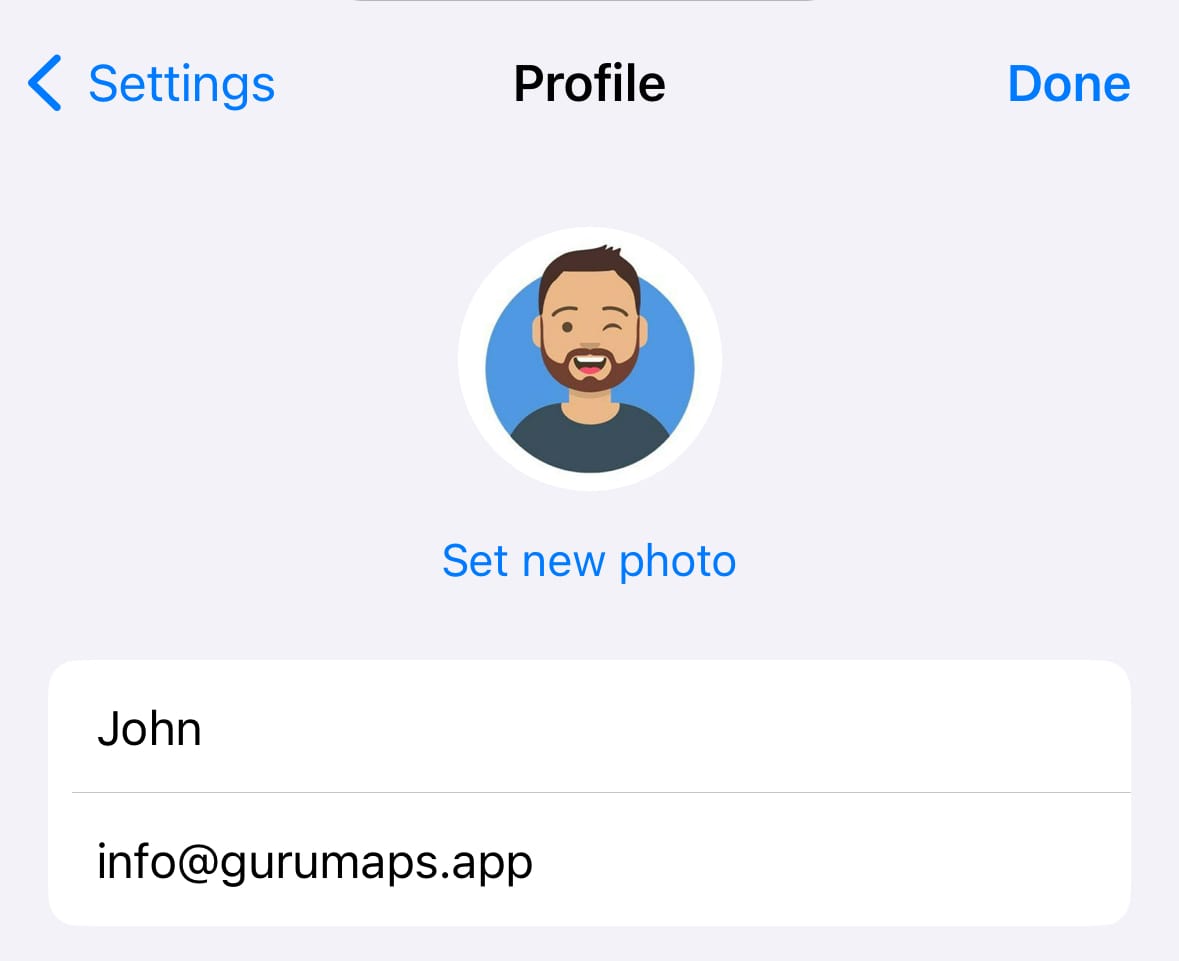
У Guru Maps можна змінити ім’я, адресу електронної пошти та фото профілю:
- Увійдіть до свого облікового запису Guru Maps.
- Торкніться «Редагувати» у правому верхньому куті.
Видалення облікового запису
Після видалення облікового запису ваш профіль, збережені місця, маршрути та записані GPS-треки буде видалено назавжди.
Щоб видалити обліковий запис у Guru Maps:
- Увійдіть до свого облікового запису Guru Maps.
- Торкніться «Редагувати» у правому верхньому куті.
- Прокрутіть сторінку до кінця й торкніться червоної кнопки «Видалити обліковий запис».
- Підтвердьте видалення.
Після підтвердження ваш сеанс завершиться. Обліковий запис буде заплановано до видалення й остаточно видалено через 14 днів.
Якщо ви знову ввійдете до облікового запису протягом 14 днів, видалення буде скасовано.