GPS-треки
Guru Maps дає змогу записувати GPS-треки та рухатися ними безпосередньо в застосунку. Нижче описано основні можливості роботи з GPS-треками.
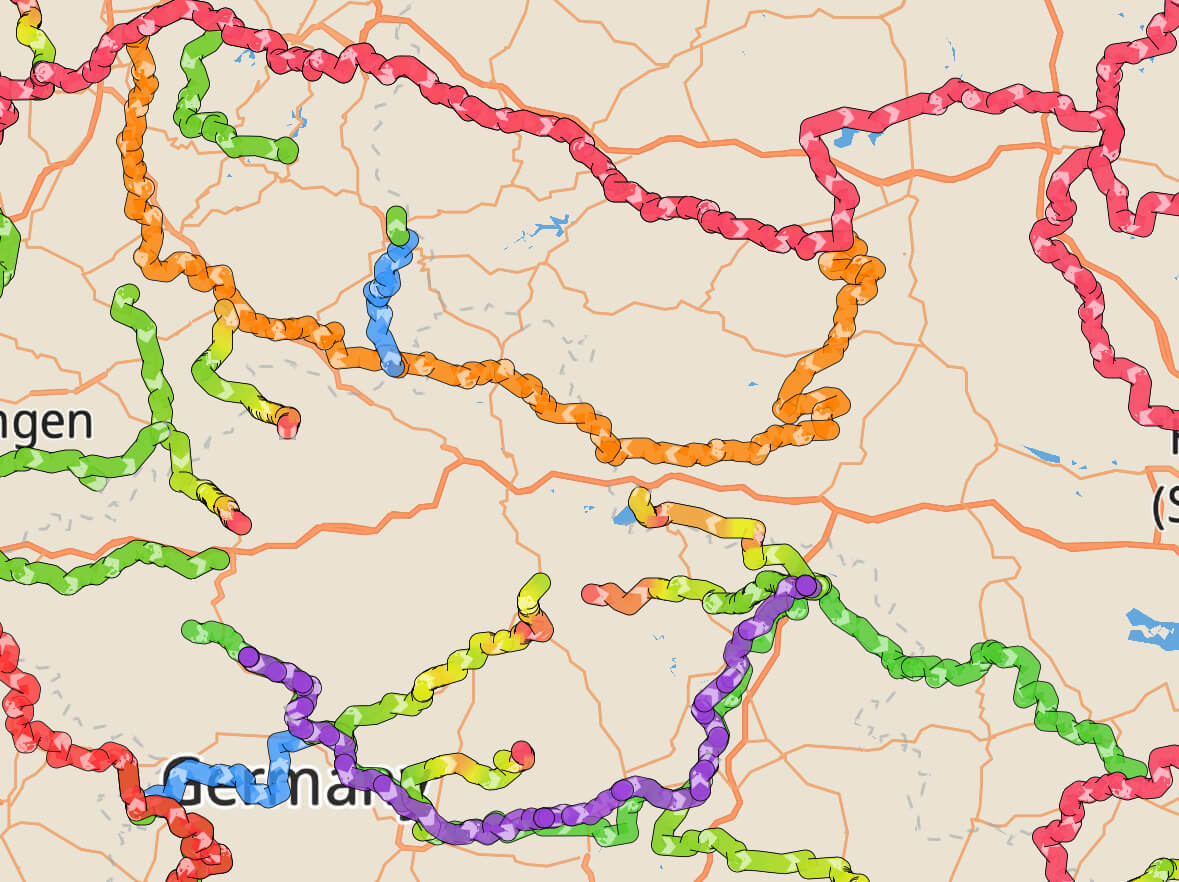
Переглянути інформацію про трек
Щоб відкрити докладну інформацію, торкніться будь-якої лінії треку на карті й потягніть інформаційну панель угору.
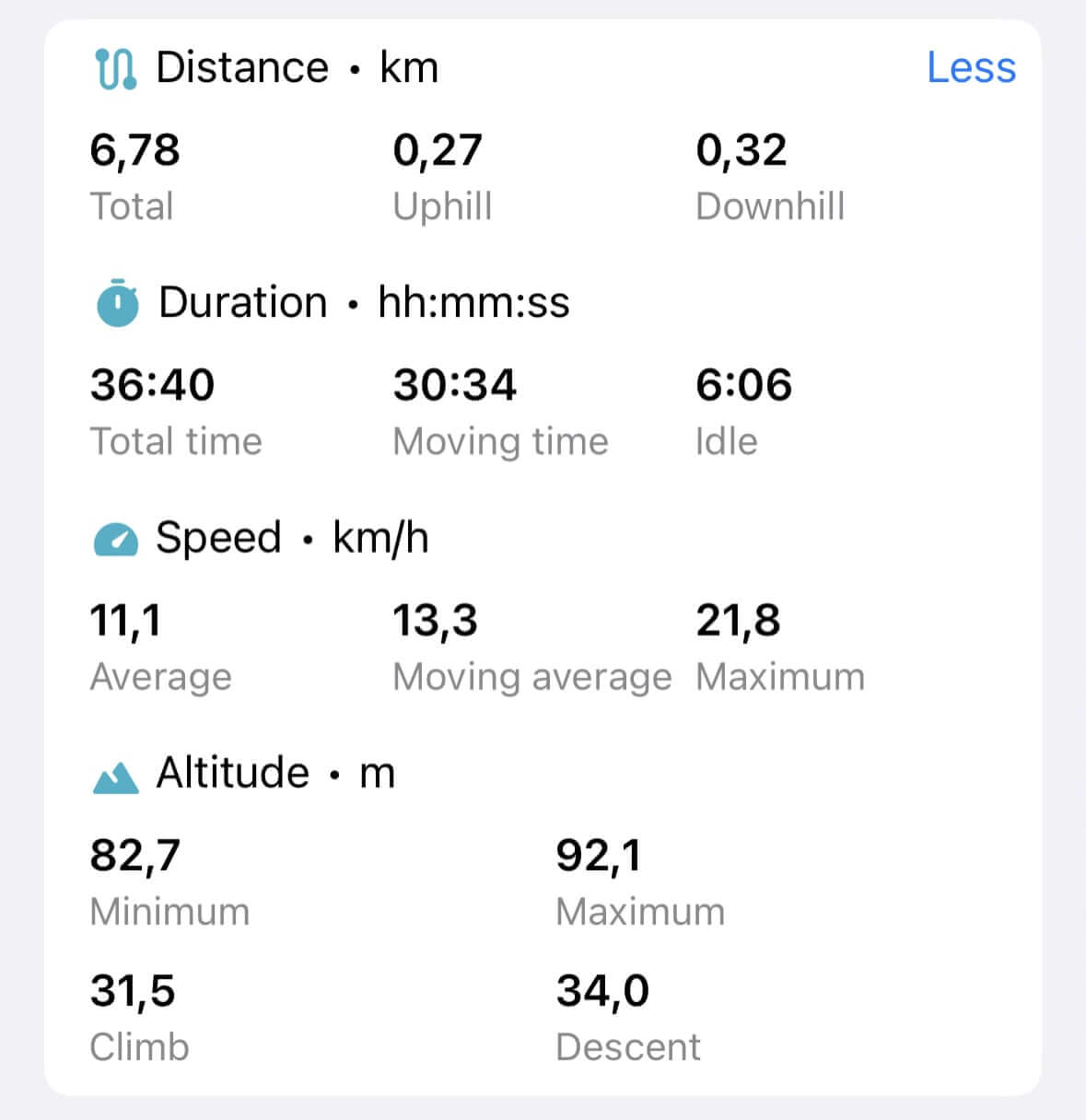
Для записаних GPS-треків доступна докладна статистика: відстань, тривалість, ділянки підйому й спуску, набір і втрата висоти, загальний час, час у русі та без руху, швидкість та інші дані.
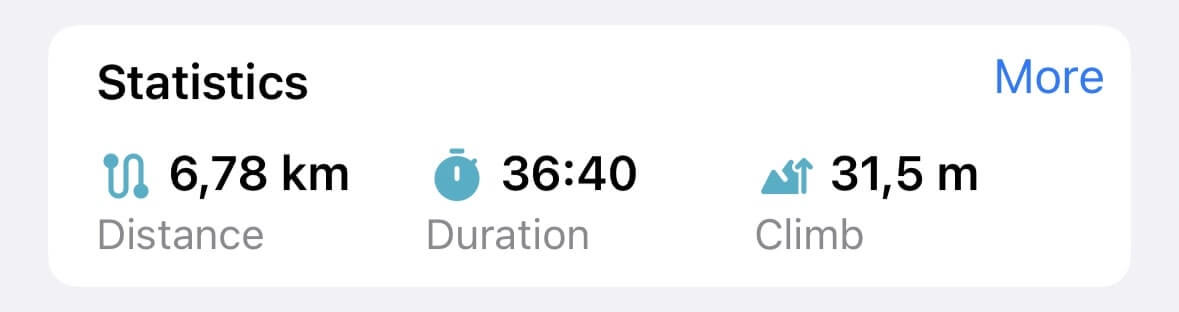
Щоб переглянути докладнішу статистику, торкніться «Більше»:
Аналіз GPS-треку
Інтерактивні профілі дають змогу наочно аналізувати GPS-трек різними способами:
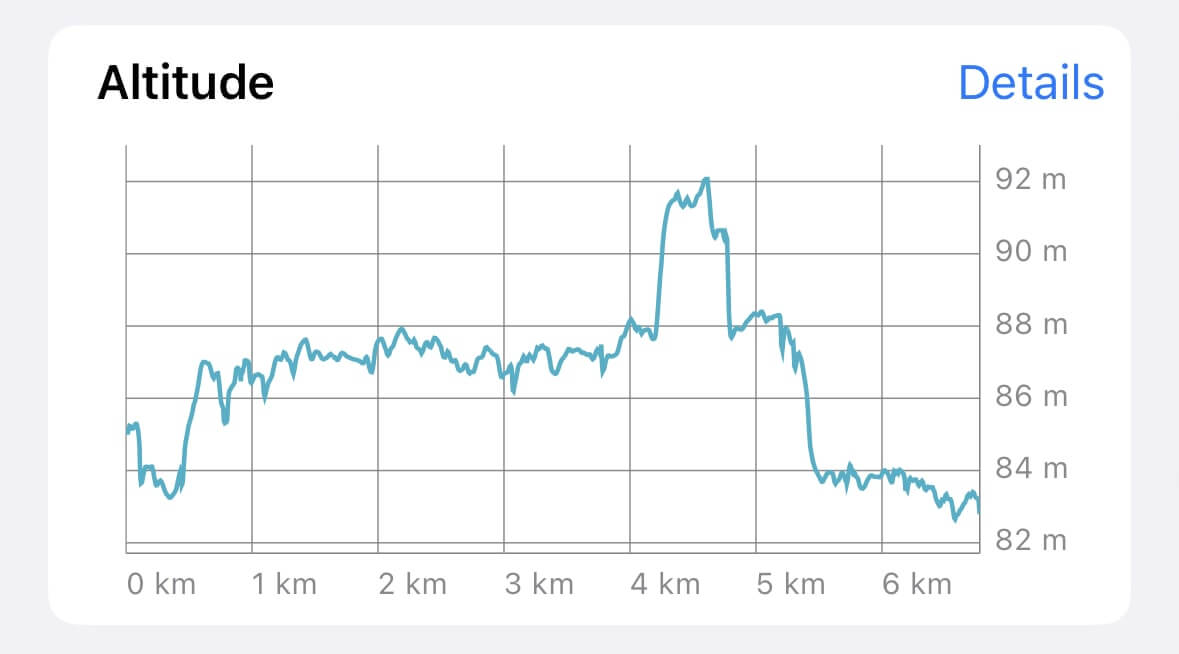
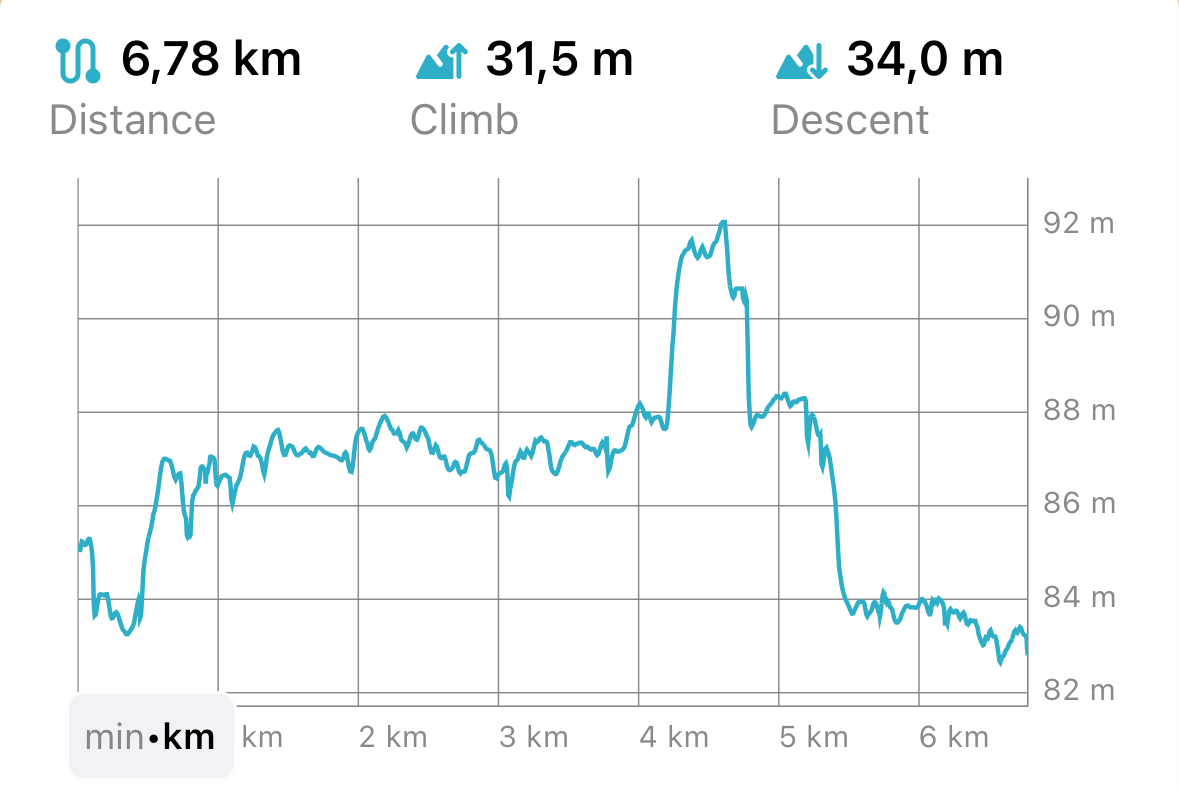
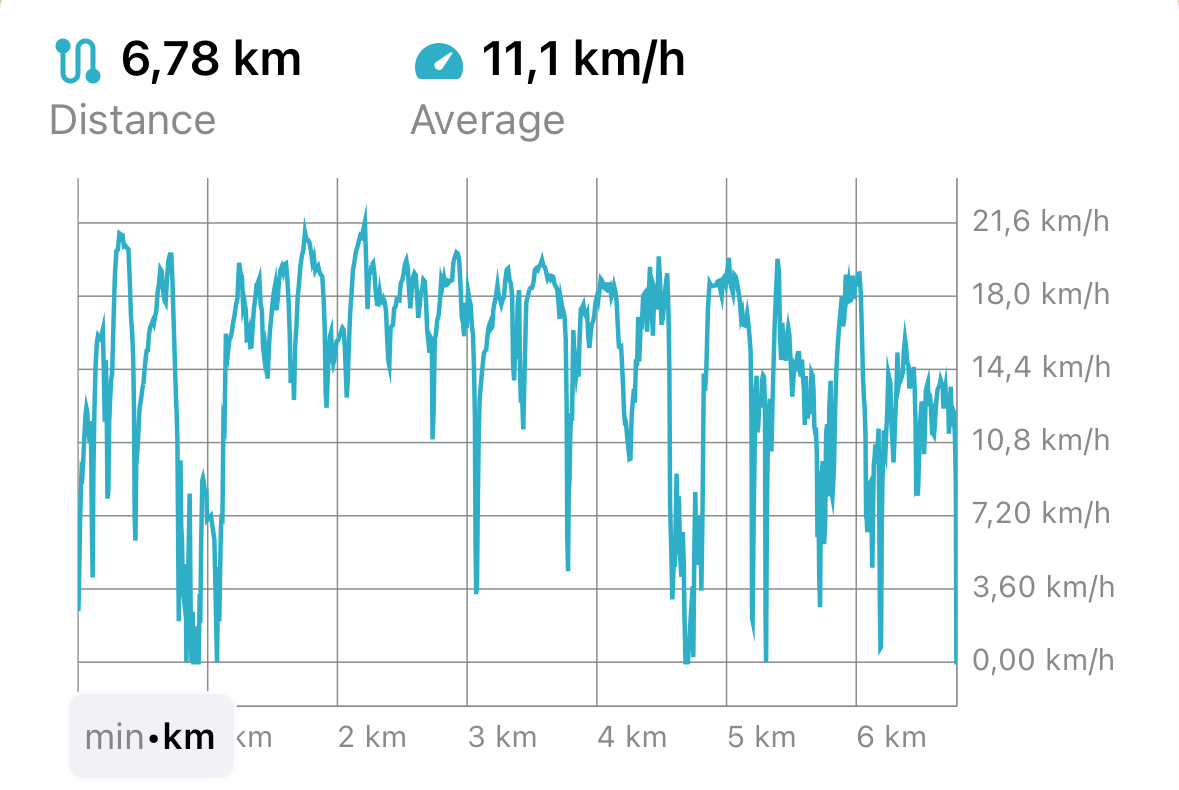
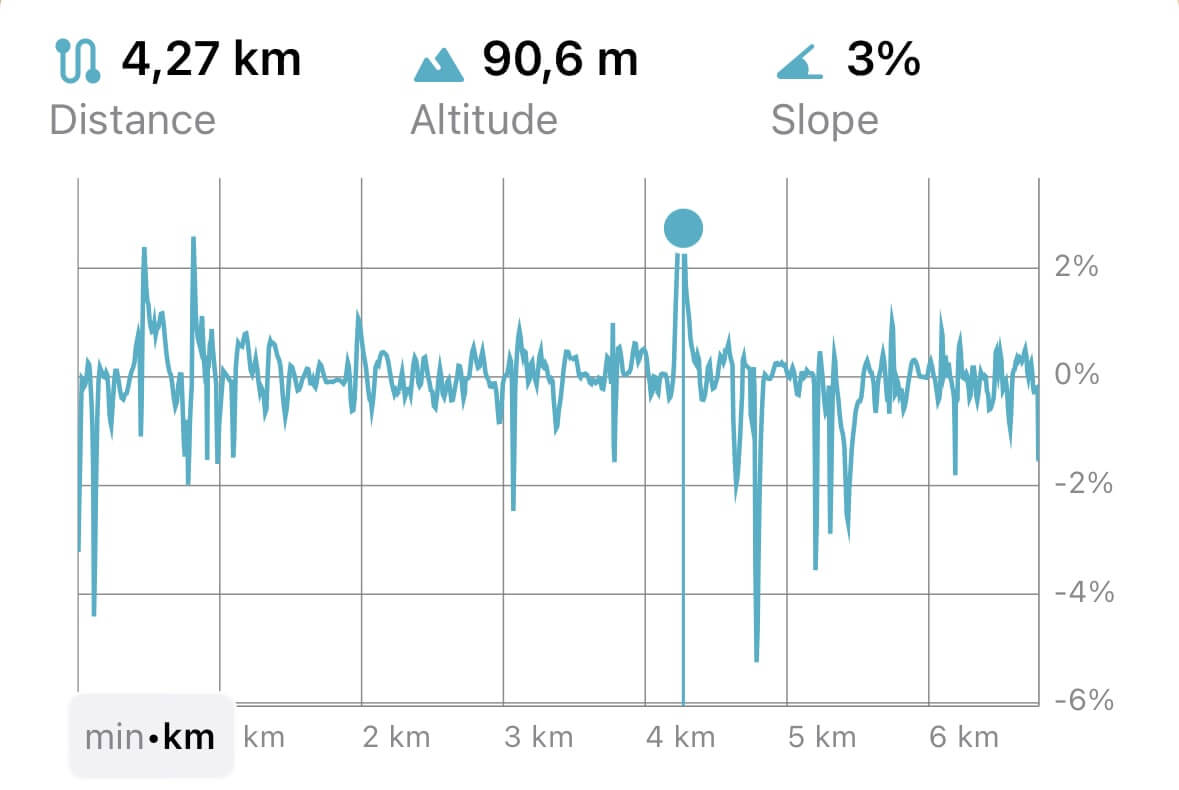
Торкніться «Деталі» біля графіка «Висота (GPS)», щоб відкрити окремий екран аналізу треку. На ньому також можна перейти до профілів «Швидкість» і «Нахил»:
Профіль висоти показує найвищу й найнижчу точки маршруту, профіль швидкості — зміни швидкості під час поїздки, а профіль нахилу — крутість рельєфу:
- Висота (GPS)
- Швидкість
- Нахил
Обрізати трек
Щоб обрізати початок або кінець GPS-треку, виберіть «Редагування треку» на екрані докладної інформації та перейдіть на вкладку «Обрізання треку». Перемістіть повзунки до точок, у яких трек має починатися й закінчуватися.
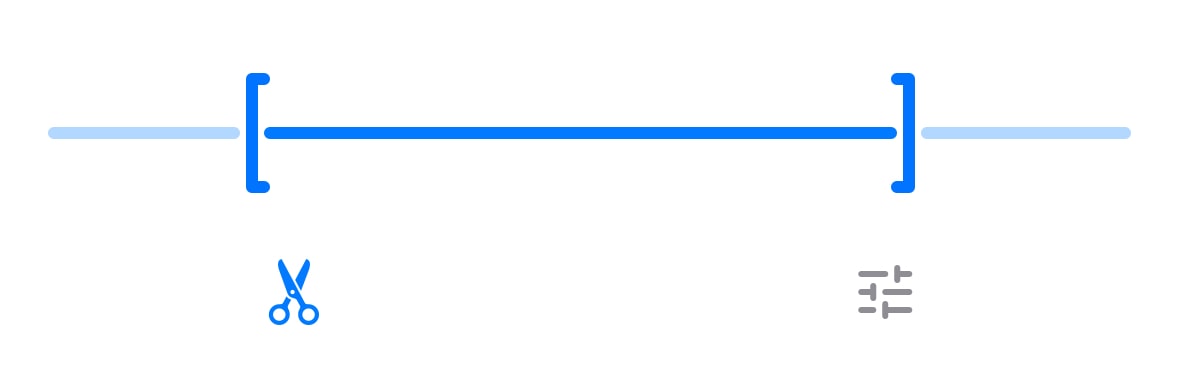
Обрізання треку — оборотна дія. Ви завжди можете відновити його початковий вигляд.
Фільтрувати GPS-дані
Guru Maps має інструмент для фільтрування GPS-даних, який підвищує точність і якість записаних треків. Щоб відфільтрувати GPS-дані та прибрати неточні точки, виберіть «Редагування треку» на екрані докладної інформації й перейдіть на вкладку «Фільтрування точок».
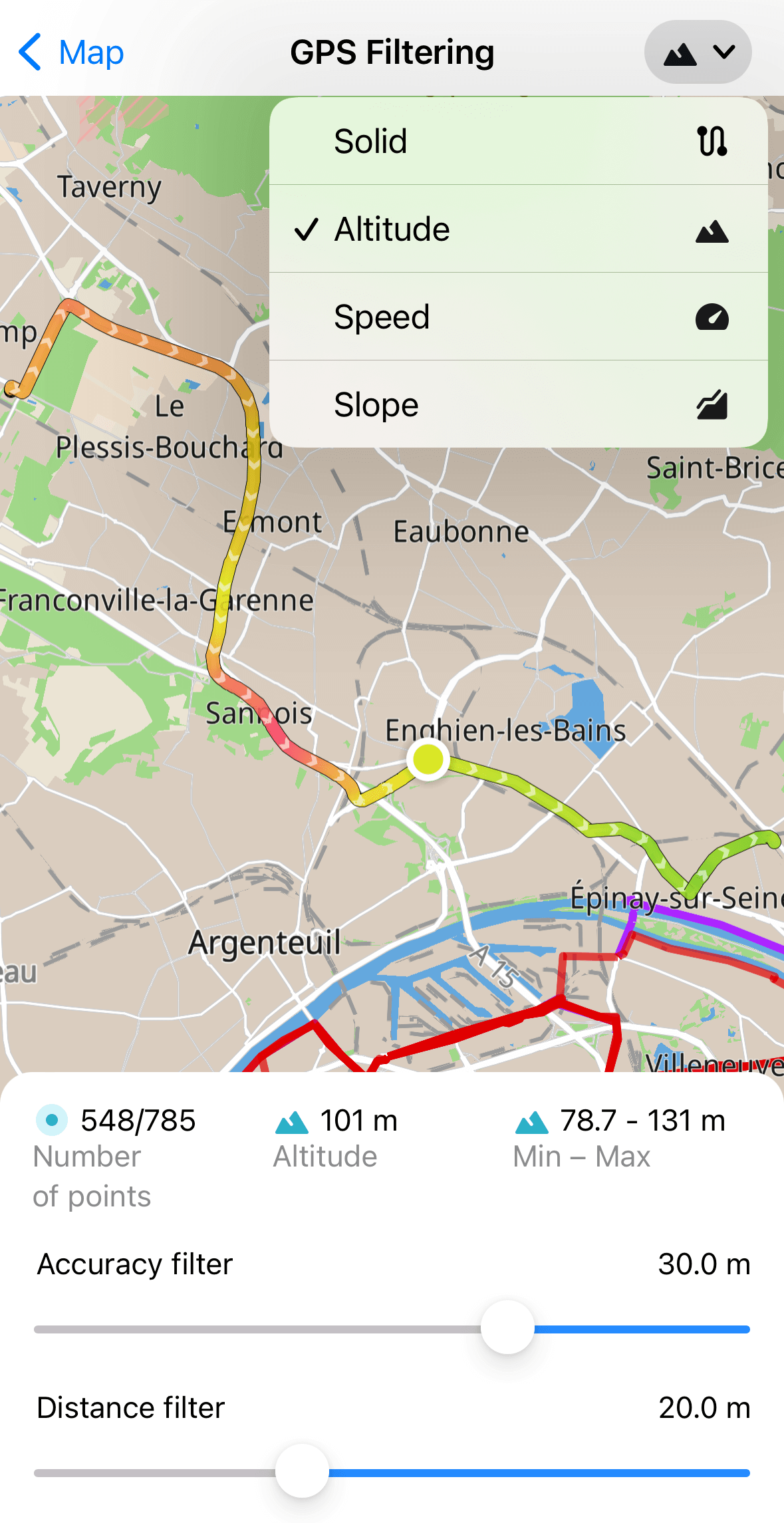
Фільтри змінюють лише вигляд треку на карті. Вони зменшують шум і регулюють чутливість, не змінюючи початкових записаних точок.
У Guru Maps доступні два типи фільтрування GPS-треків:
- Фільтр точності
Фільтр дає змогу задати мінімальну точність отриманих GPS-точок. Точки, точність яких не відповідає заданому порогу, не відображаються на треку. Так на карті залишаються лише найнадійніші дані.
Приклад: ви записуєте GPS-трек під час прогулянки й заходите до супермаркету. Високі стіни, дах та інші перешкоди можуть блокувати сигнали супутників, тому пристрій не здатен точно визначити місцезнаходження. Увімкніть фільтр точності, щоб приховати GPS-точки, які розташовані надто далеко від вашої реальної позиції. Точки з недостатньою точністю не відображатимуться на треку.
- Фільтр відстані
Цей фільтр задає мінімальну відстань між послідовними точками записаного треку. Точки, розташовані ближче за задану відстань, відфільтровуються й не відображаються. Так трек має чистіший вигляд і не містить зайвих ліній.
Приклад: ви записуєте GPS-трек під час пробіжки й зупиняєтеся поговорити з другом. GPS передає координати щосекунди, тому в одному місці накопичується багато точок і з’являються зайві лінії. Увімкніть фільтр відстані, щоб приховати точки, розташовані надто близько одна до одної.
Щоб задати GPS-фільтри для нових та імпортованих треків, відкрийте розділ «Треки та мітки» у налаштуваннях застосунку.
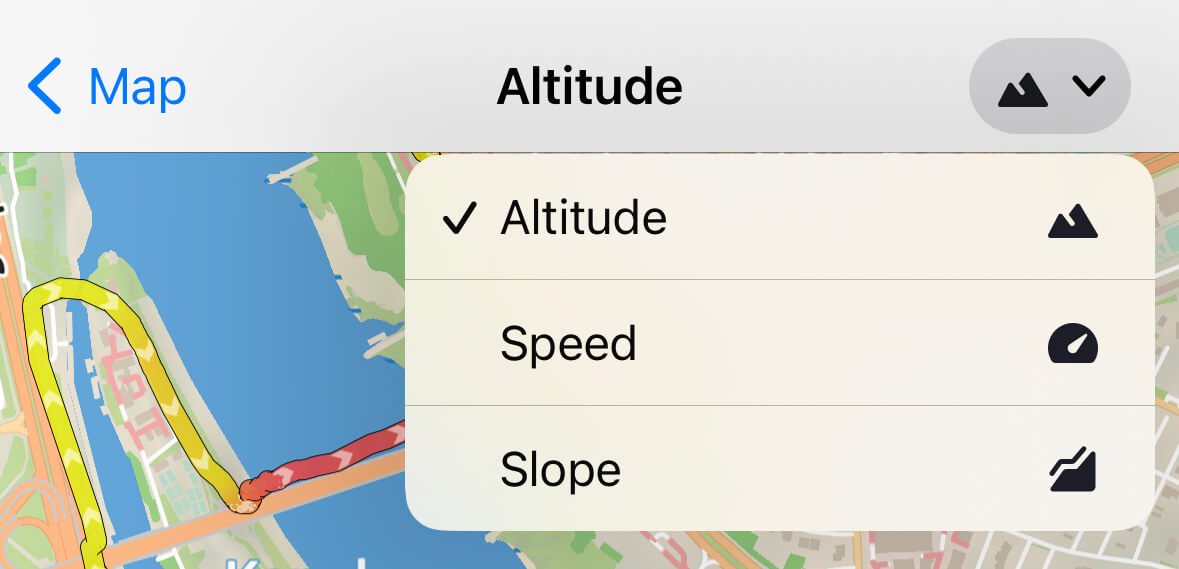
Торкніться кнопки у правому верхньому куті, щоб змінити градієнт і відображати вздовж маршруту швидкість або висоту. Кожній точці треку відповідають власні значення швидкості та висоти.
Інші дії
З GPS-треками в Guru Maps також можна виконувати такі дії:

Щоб показати трек на карті, торкніться значка  . Карта відкриється й переміститься до вибраного GPS-треку.
Щоб приховати трек із карти, прокрутіть екран докладної інформації вниз і торкніться значка  . Щоб знову показати його, торкніться
  .
.
Щоб рухатися за треком, торкніться значка  . З’явиться лінія напрямку до найближчої точки треку, і ви зможете вибрати рух уперед або назад за треком.
Щоб експортувати трек, торкніться значка  унизу екрана докладної інформації та виберіть спосіб збереження даних.
Щоб експортувати кілька треків одночасно, збережіть їх в одній колекції та експортуйте всю колекцію з екрана «Мої колекції».
Щоб видалити трек, торкніться значка  унизу екрана докладної інформації. Трек буде переміщено до розділу «Нещодавно видалені», звідки його можна відновити протягом 30 днів.