GPS-Tracks
Mit Guru Maps kannst du GPS-Tracks direkt in der App aufzeichnen und ihnen folgen. Diese Seite gibt einen Überblick über die Funktionen für GPS-Tracks.
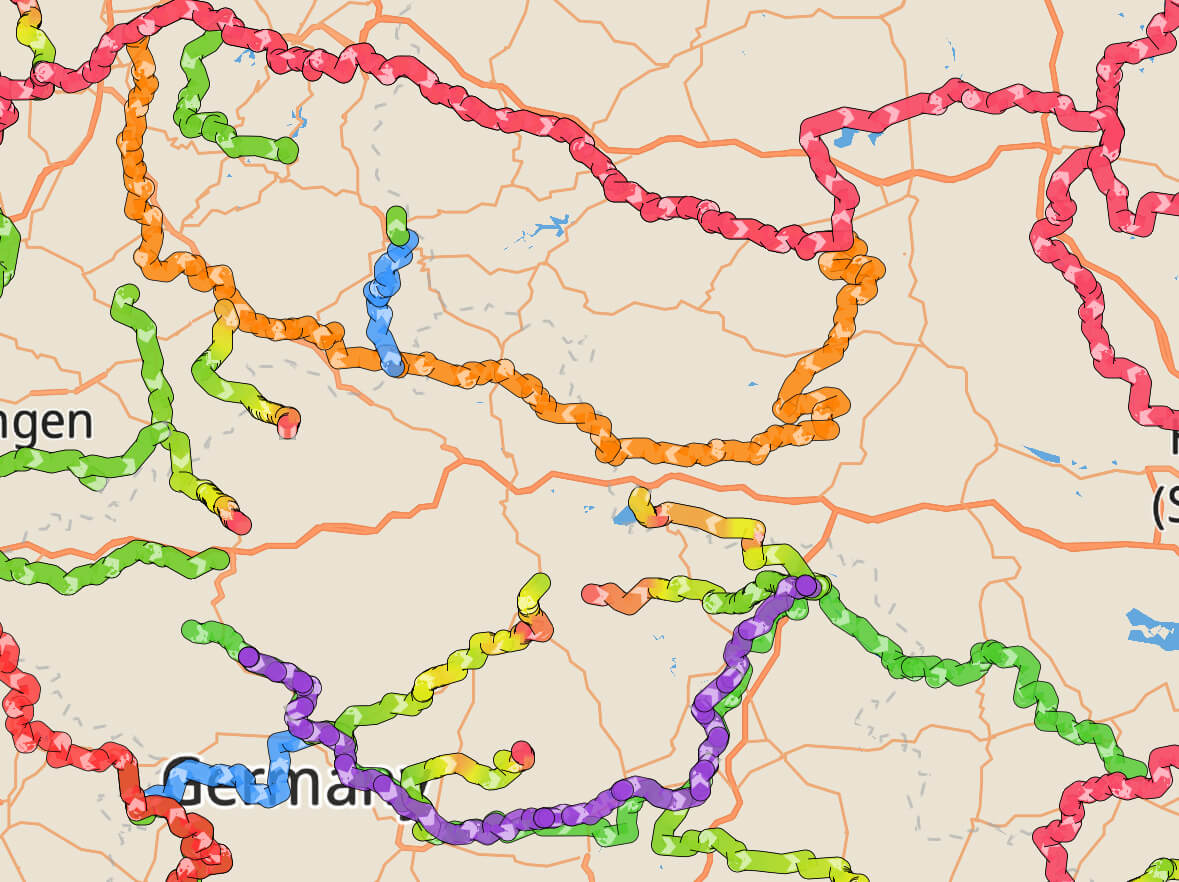
Trackdetails anzeigen
Tippe auf eine Tracklinie auf der Karte und ziehe das Informationsfeld nach oben, um die Trackdetails zu öffnen.
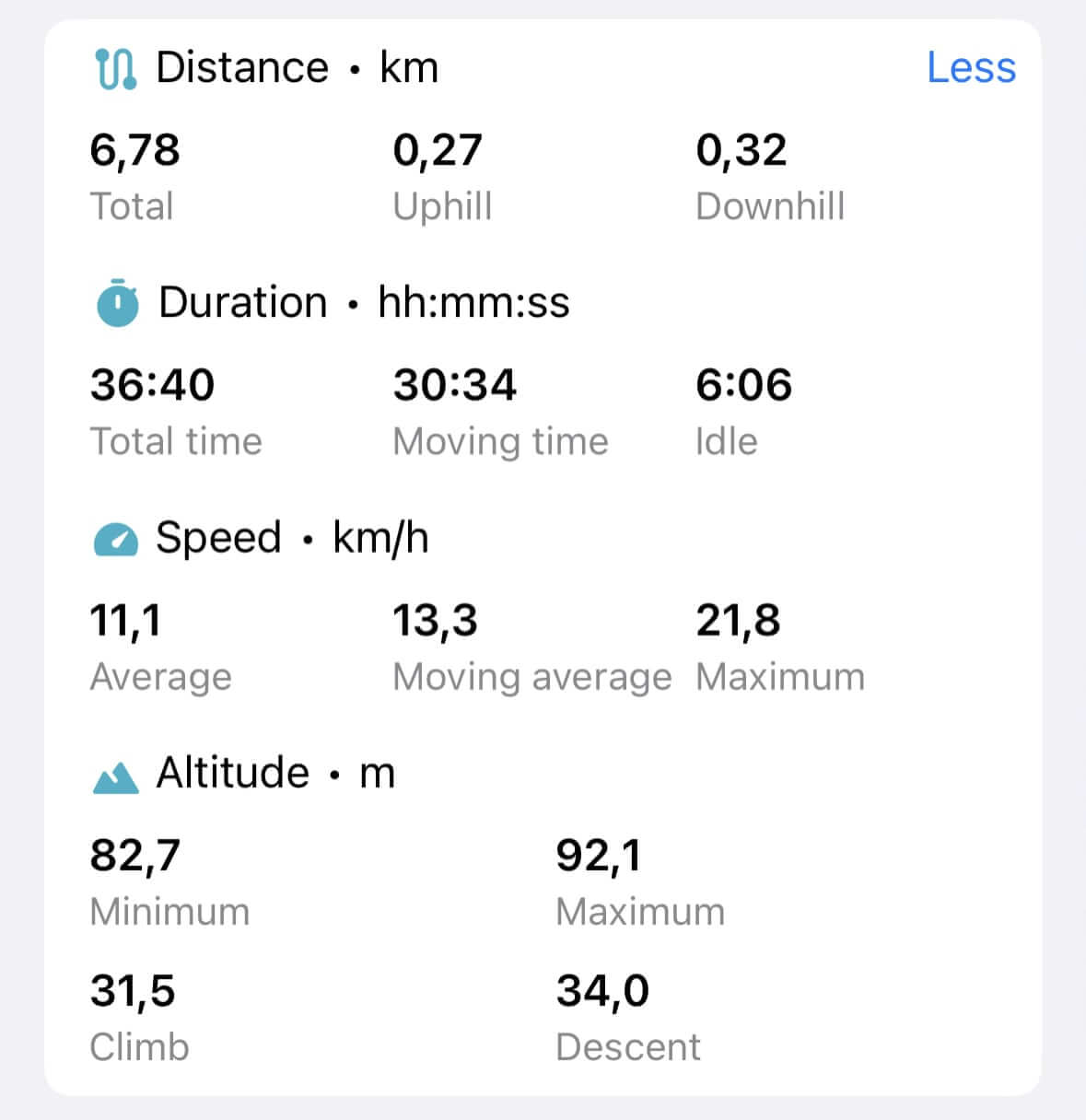
Für aufgezeichnete GPS-Tracks siehst du ausführliche Statistiken: Entfernung, Dauer, Auf- und Abstiege, Höhengewinn und -verlust, verstrichene Zeit, Zeit in Bewegung und im Stillstand, Geschwindigkeit und weitere Werte.
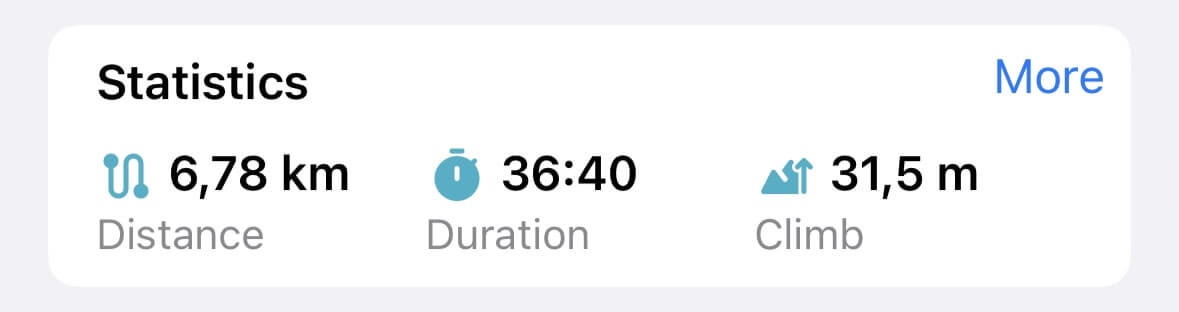
Tippe auf Mehr, um alle Statistiken anzuzeigen:
GPS-Track analysieren
Interaktive Profile zeigen deinen GPS-Track aus verschiedenen Blickwinkeln:
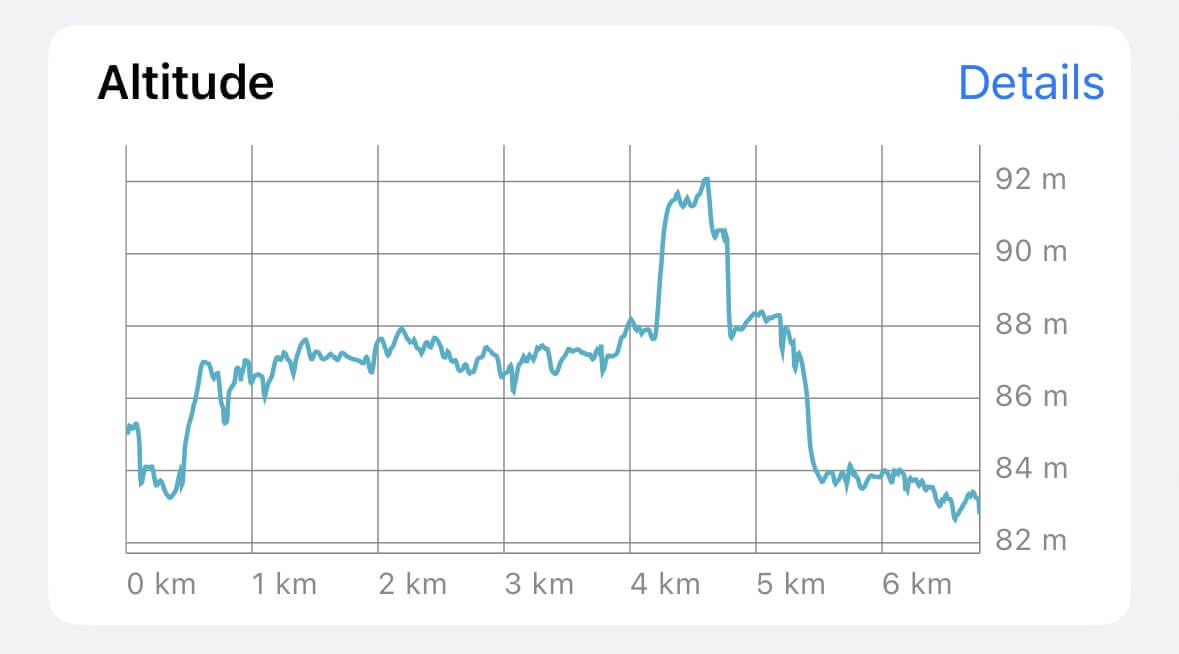
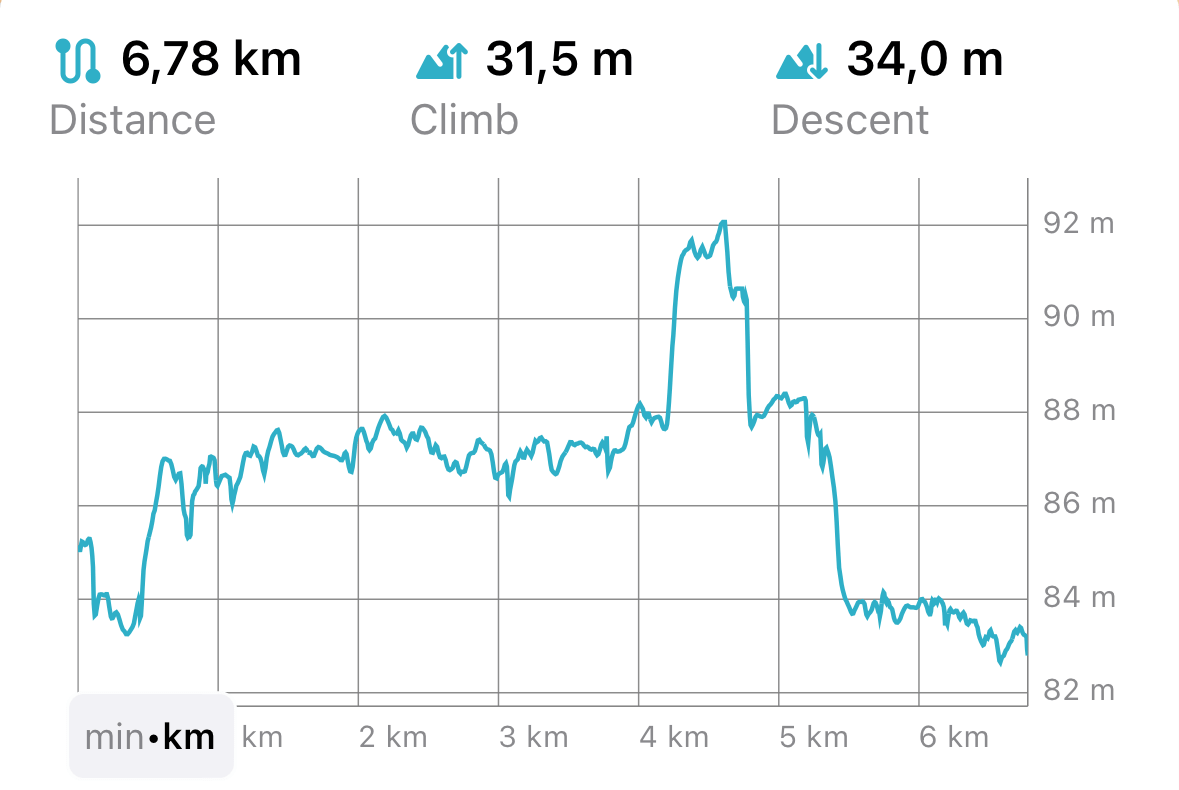
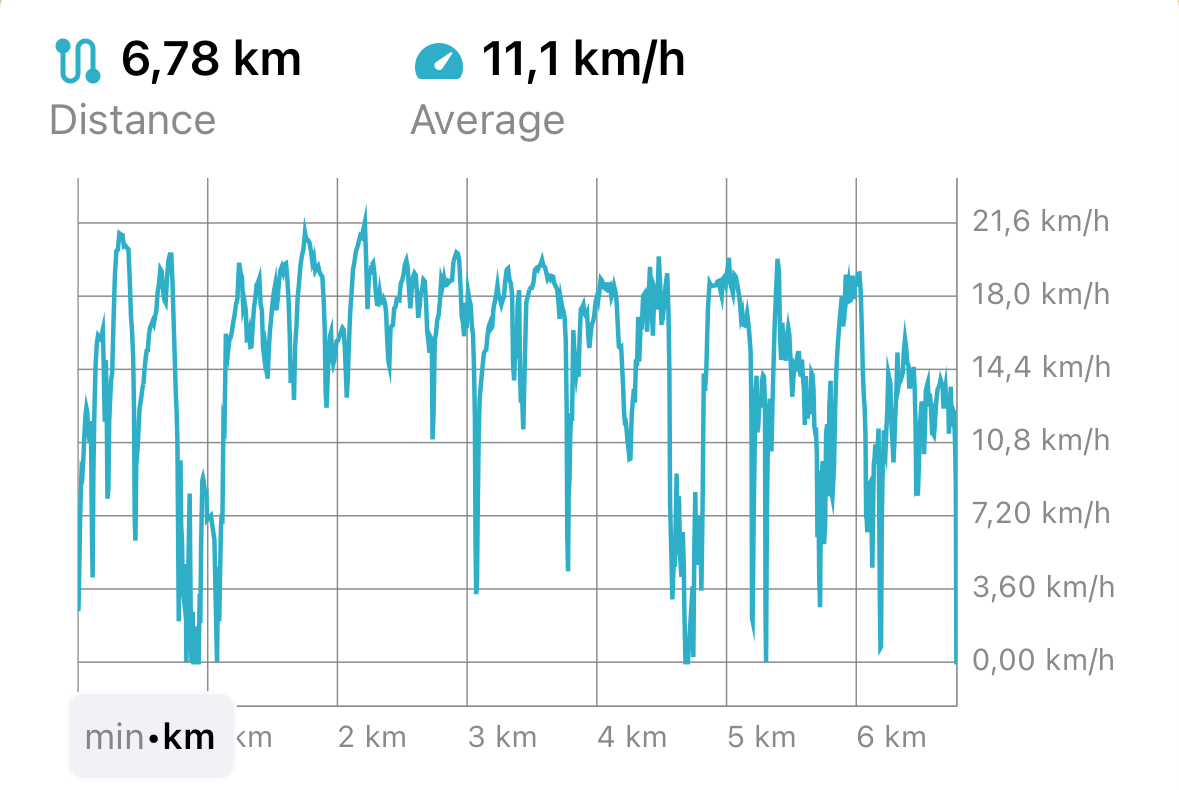
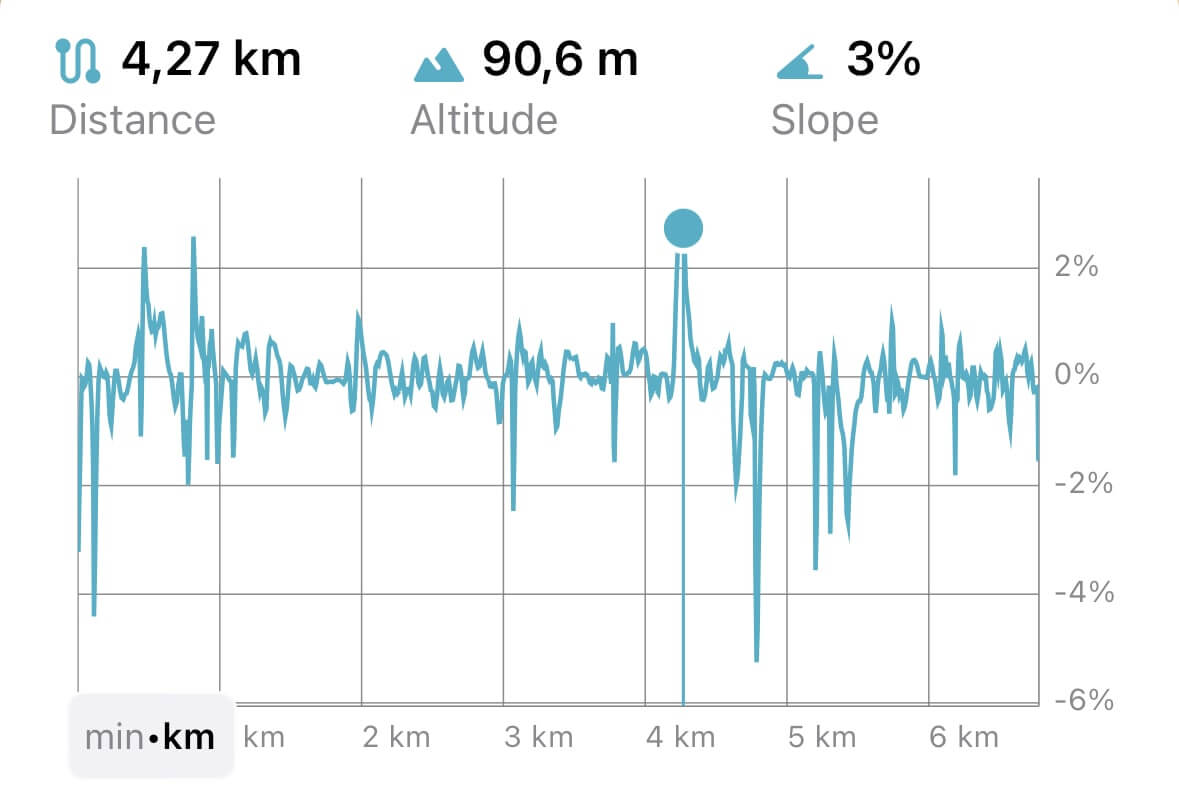
Tippe neben dem Diagramm Höhe auf Einzelheiten, um den Track genauer zu analysieren. Dort kannst du außerdem zu den Profilen Geschwindigkeit und Steigung wechseln:
Das Höhenprofil markiert den höchsten und niedrigsten Punkt des Tracks, also der aufgezeichneten Route. Im Geschwindigkeitsprofil erkennst du, wie sich deine Geschwindigkeit während der Tour verändert hat; das Steigungsprofil zeigt die Neigung des Geländes:
- Höhe
- Geschwindigkeit
- Steigung
Track zuschneiden
Um den Anfang oder das Ende eines GPS-Tracks zu kürzen, wähle in den Trackdetails Track bearbeiten und öffne den Tab Track zuschneiden. Verschiebe die Regler an die Stellen, an denen der Track beginnen und enden soll.
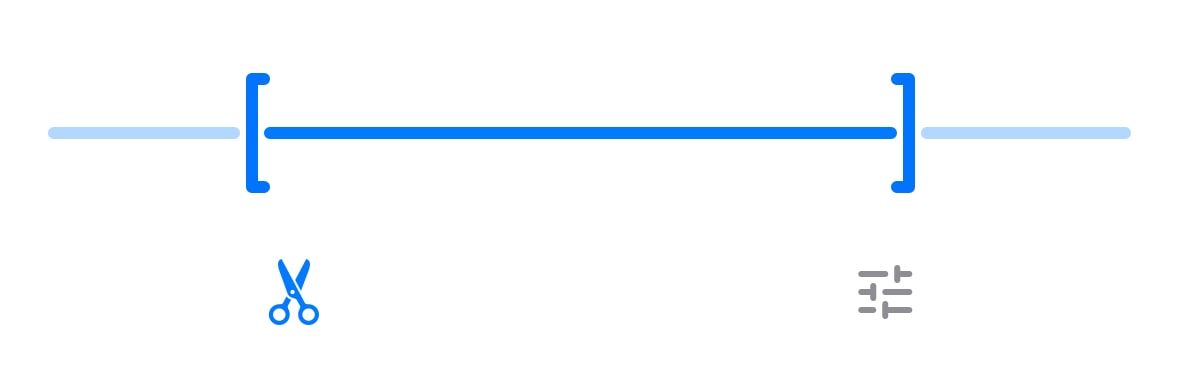
Das Kürzen ist umkehrbar. Du kannst den ursprünglichen Track jederzeit wiederherstellen.
GPS-Daten filtern
Mit GPS-Filtern kannst du die Darstellung aufgezeichneter Tracks verbessern und ungenaue Punkte ausblenden. Wähle in den Trackdetails Track bearbeiten und wechsle zum Tab GPS-Filterung.
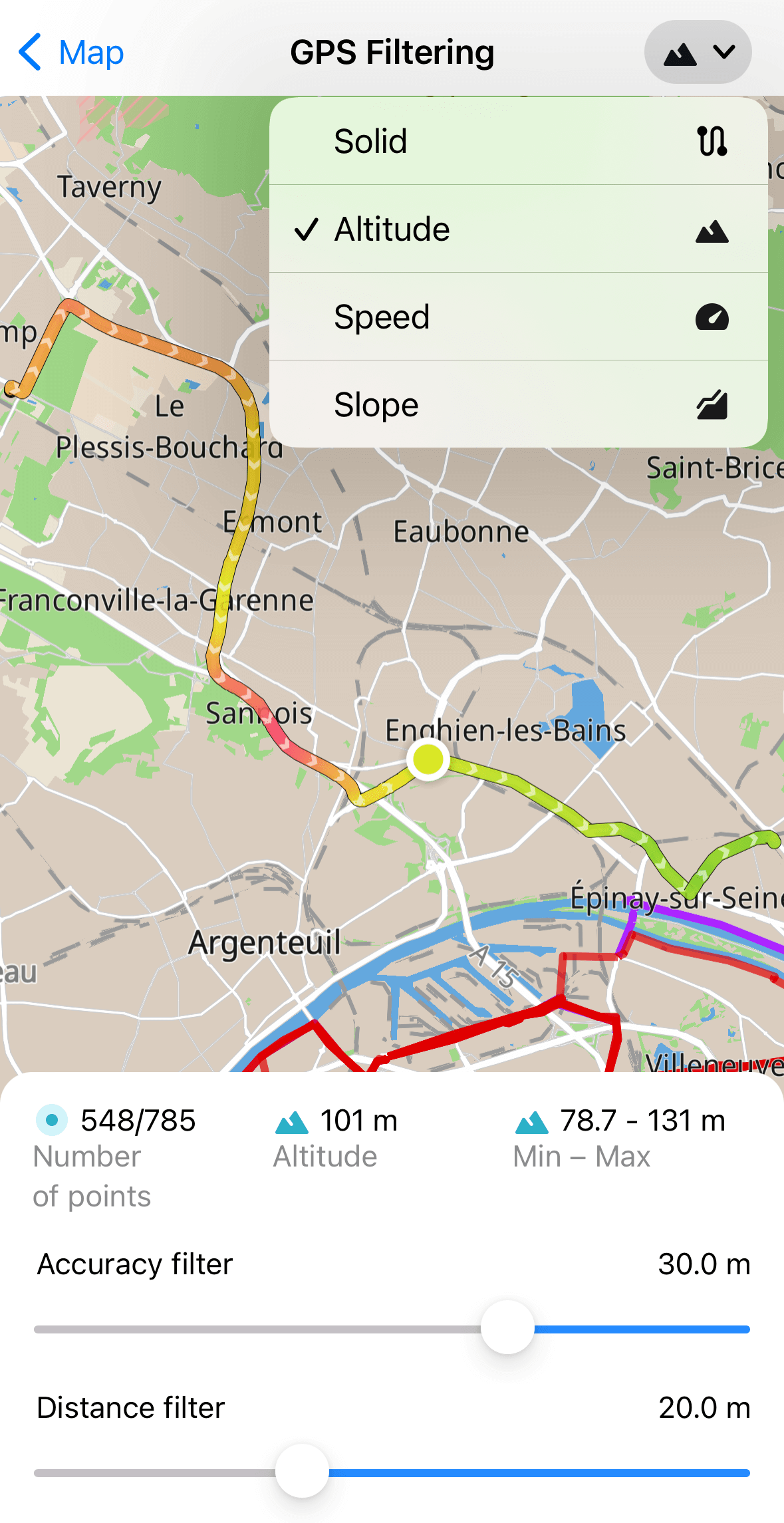
GPS-Filter verändern nur die Darstellung des Tracks auf der Karte. Sie reduzieren Rauschen und passen die Empfindlichkeit an, ohne die tatsächlich aufgezeichneten Punkte zu löschen.
Zwei Arten von Filtern stehen zur Verfügung:
- Genauigkeitsschwelle
Mit dem Genauigkeitsschwellenwert legst du fest, wie genau empfangene GPS-Punkte mindestens sein müssen. Punkte außerhalb des Grenzwerts werden im Track nicht angezeigt. So bleiben nur verlässlichere Punkte sichtbar.
Beispiel: Du zeichnest beim Spaziergang einen GPS-Track auf und gehst in einen Supermarkt. Hohe Wände, Dächer und andere Hindernisse schwächen die Satellitensignale, sodass dein Gerät den Standort nicht genau bestimmen kann. Der Genauigkeitsfilter blendet Punkte aus, deren Genauigkeit nicht ausreicht.
- Entfernungsschwelle
Mit dem Entfernungsschwellenwert legst du einen Mindestabstand zwischen aufeinanderfolgenden Punkten fest. Näher beieinanderliegende Punkte werden ausgeblendet. Das reduziert unnötige Linien und sorgt für eine übersichtlichere Darstellung.
Beispiel: Du zeichnest beim Joggen einen GPS-Track auf und bleibst stehen, um mit jemandem zu sprechen. Da das GPS jede Sekunde eine Position liefert, entstehen viele Punkte an fast derselben Stelle. Der Entfernungsfilter blendet diese dicht beieinanderliegenden Punkte aus.
Die Filter für neue und importierte GPS-Tracks findest du in den Einstellungen unter GPS-Tracks und Markierungen.
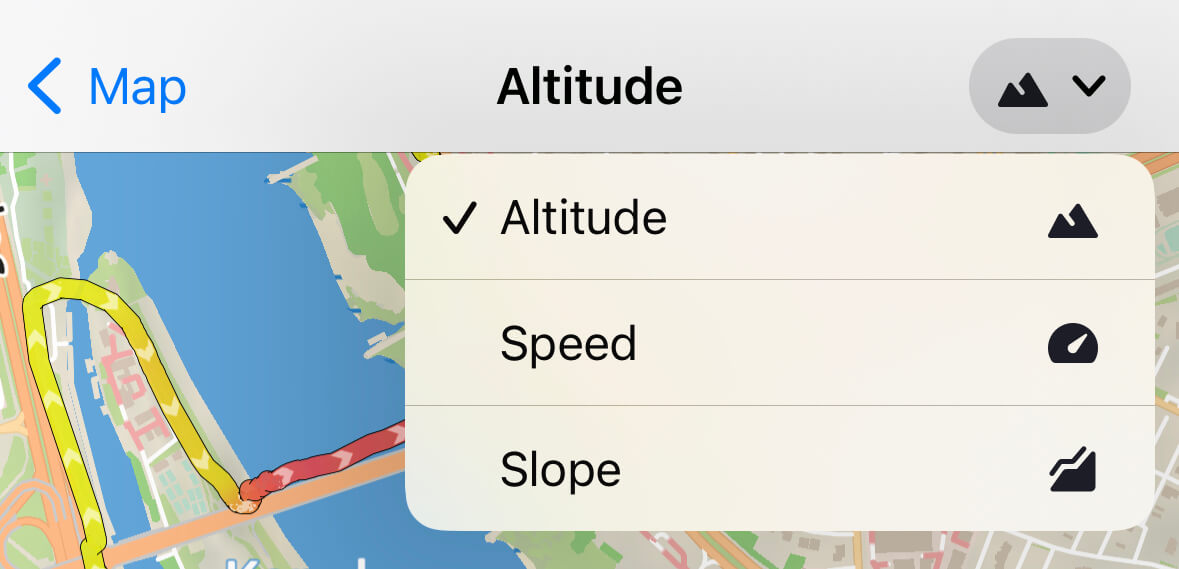
Mit der Schaltfläche oben rechts kannst du den Farbverlauf so ändern, dass er Geschwindigkeit oder Höhe entlang des Tracks darstellt. Jeder Punkt entspricht dabei den jeweiligen Geschwindigkeits- und Höhenwerten.
Weitere Aktionen
Für GPS-Tracks stehen weitere Aktionen zur Verfügung:

Um den Track auf der Karte anzuzeigen, tippe auf  . Die Karte wird geöffnet und auf den gewählten GPS-Track zentriert.
Um den Track auszublenden, scrolle in den Details nach unten und tippe auf  . Mit
. Mit  blendest du ihn wieder ein.
Um einem Track zu folgen, tippe auf  . Eine Richtungslinie zum nächstgelegenen Trackpunkt erscheint. Anschließend kannst du dem Track vorwärts oder rückwärts folgen.
Um einen Track zu exportieren, tippe unten in den Details auf  und wähle, wie die Daten gespeichert werden sollen.
Mehrere Tracks exportierst du am einfachsten, indem du sie in einer Sammlung speicherst und die gesamte Sammlung unter Meine Sammlungen exportierst.
Um einen Track zu löschen, tippe unten in den Details auf  . Er wird nach Kürzlich gelöscht verschoben und kann dort 30 Tage lang wiederhergestellt werden.