Einstellungen
Guru Maps ist sofort einsatzbereit. In den Einstellungen können erfahrene Nutzer die App weiter anpassen, zusätzliche Funktionen erwerben und festlegen, wie Kartendaten dargestellt werden.
Einstellungen für Offlinekarten
Im Bereich Offlinekarten legst du fest, welche Vektorkarten und zusätzlichen Daten auf dem Gerät gespeichert werden.
Karten herunterladen
1. Für die Offline-Nutzung herunterladen
So lädst du die Vektorkarte eines Landes herunter:
- Öffne die Einstellungen von Guru Maps.
- Tippe auf Karten herunterladen.
- Wähle ein Land oder eine Region aus.
- Tippe auf die gewünschten Daten.
Folgende Downloads stehen zur Verfügung:
- Kartendaten herunterladen: Speichert die Kartendaten des ausgewählten Landes.
- Navigationsdaten herunterladen: Ermöglicht die Navigation ohne Internetverbindung.
- Topografische Daten herunterladen: Macht Overlays wie Höhenlinien, Neigungskarten und Schummerung offline verfügbar.
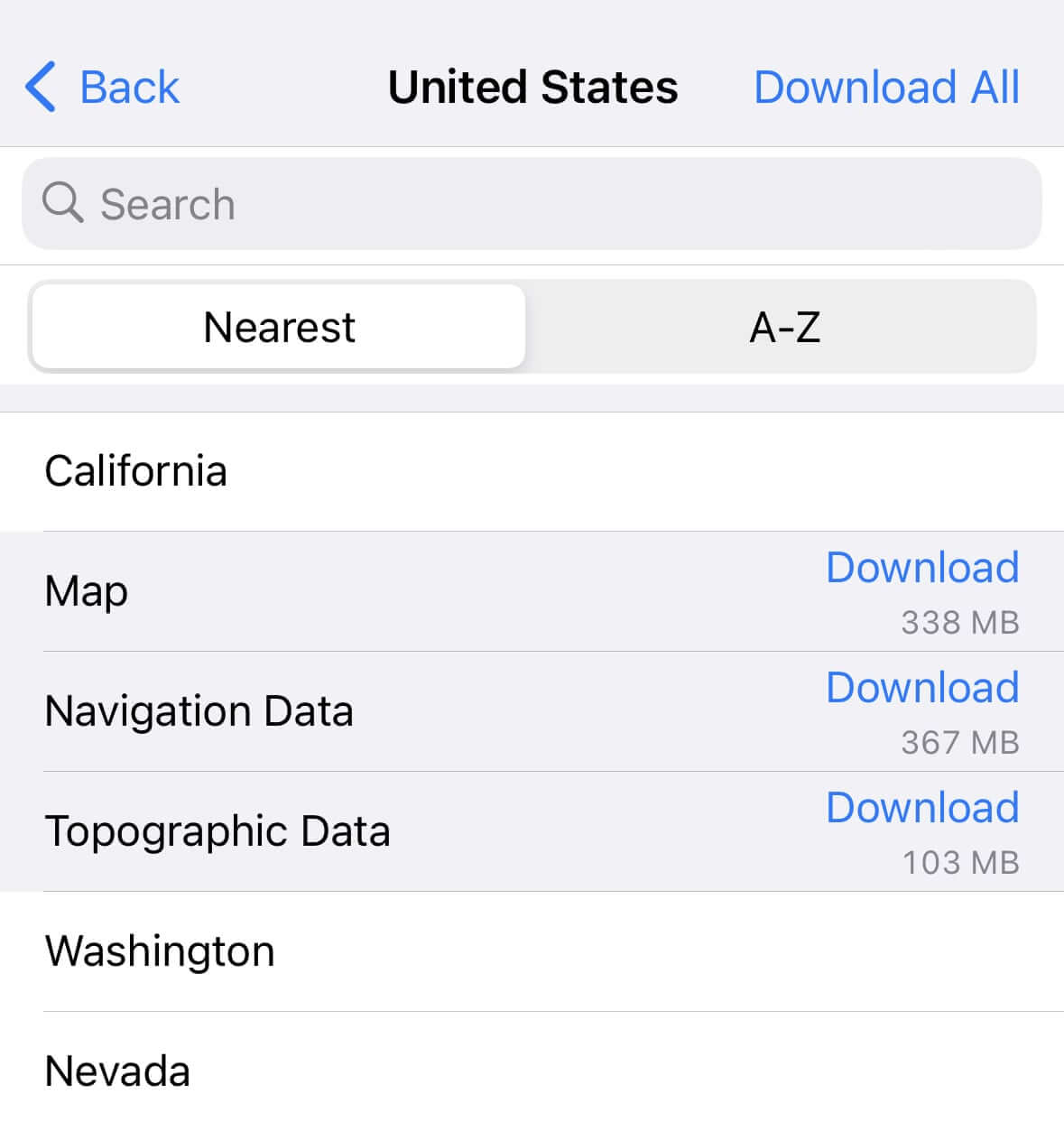
Karten, Navigationsdaten und topografische Daten benötigen zusätzlichen Speicherplatz auf deinem Gerät.
Tippe auf einen laufenden Download, um ihn anzuhalten. Durch erneutes Tippen setzt du ihn fort.
Um heruntergeladene Daten zu entfernen, wische auf der entsprechenden Zeile von rechts nach links und tippe auf Löschen. Alternativ kannst du oben rechts Bearbeiten wählen.
2. Karten und Navigationsdaten aktualisieren
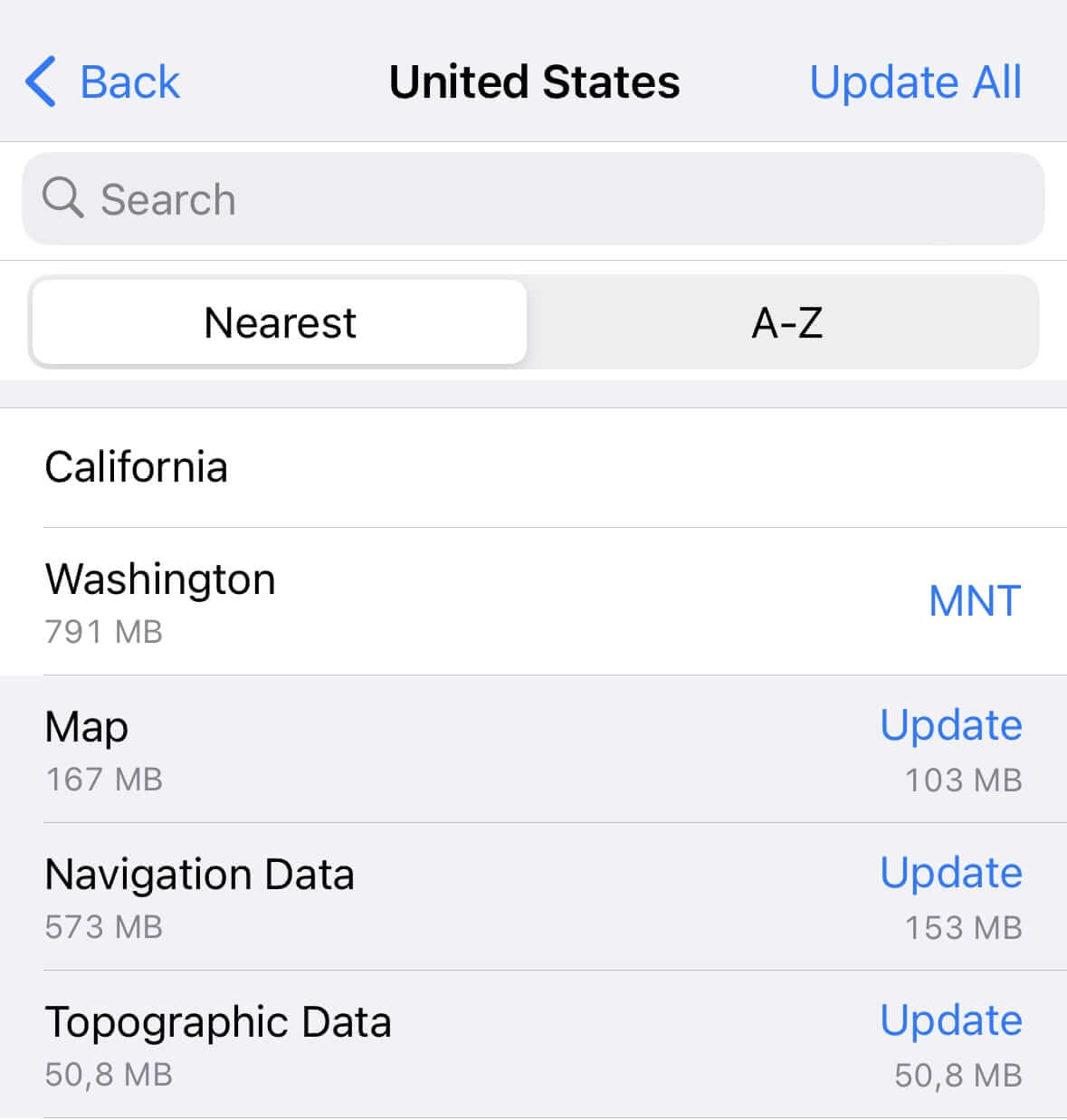
OpenStreetMap wird fortlaufend von Freiwilligen weltweit aktualisiert. Deshalb stellt Guru Maps regelmäßig kostenlose Aktualisierungen für Vektorkarten bereit. Wenn neue Daten für eine heruntergeladene Karte verfügbar sind, erscheint daneben Aktualisieren.
Mit Alle aktualisieren bringst du sämtliche heruntergeladenen Karten und Navigationsdaten auf den neuesten Stand.
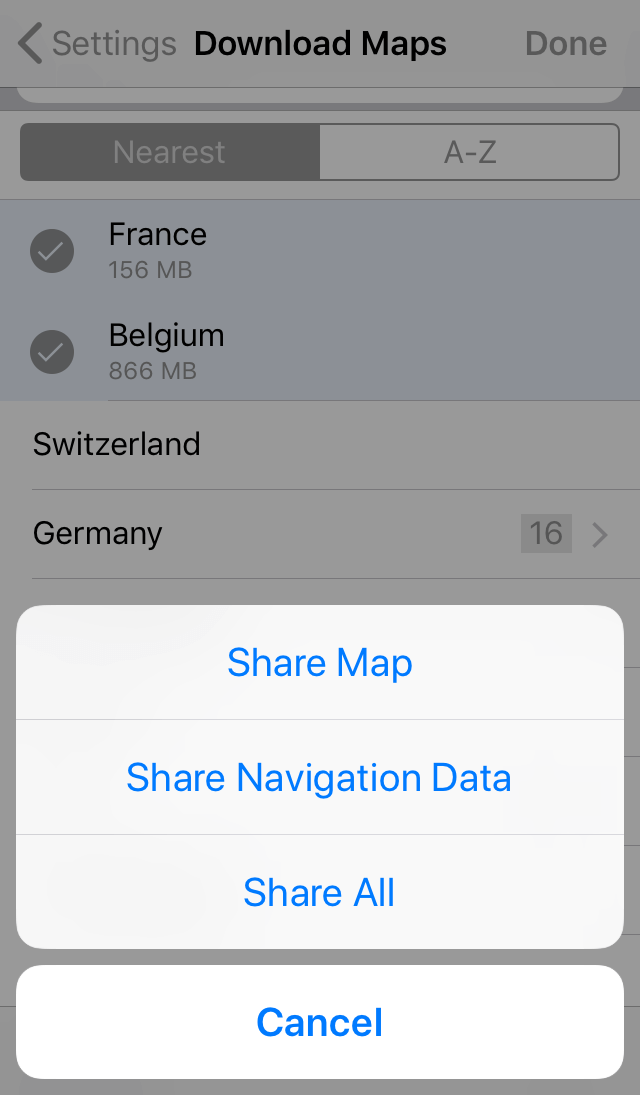
3. Karten und Navigationsdaten teilen
Mit AirDrop kannst du heruntergeladene Vektorkarten und Offline-Navigationsdaten ohne Internetverbindung an Geräte in der Nähe senden.
Objekte auf der Karte
Lege fest, welche Arten von interessanten Orten auf der Vektorkarte erscheinen. Wenn du nur relevante Kategorien aktivierst, bleibt die Karte übersichtlich:
- Banken, Geldautomaten und Wechselstuben
- Schönheitssalons und Friseure
- Gebäudenamen und Hausnummern
- Unterhaltung, Kunst und Kultur
- Krankenhäuser, Kliniken und Apotheken
- Hotels, Hostels und Campingplätze
- Denkmäler und Gebetsstätten
- Parkplätze, Tankstellen und Werkstätten
- Skipisten und Skilifte
- Polizei, Postämter und Botschaften
- Haltestellen des öffentlichen Verkehrs
- Kneipen, Bars und Clubs
- Restaurants, Cafés und Schnellrestaurants
- Einkaufszentren und Supermärkte
- Sportanlagen und Freizeitzentren
- Sehenswürdigkeiten
- Universitäten, Hochschulen und Schulen
- Bahn- und U-Bahn-Stationen
Schrift und Sprache
Schriftgröße
Unter Schrift und Sprache kannst du die Textgröße auf Offline-Vektorkarten vergrößern, verkleinern oder auf den Standardwert zurücksetzen.

Bevorzugte Sprachreihenfolge
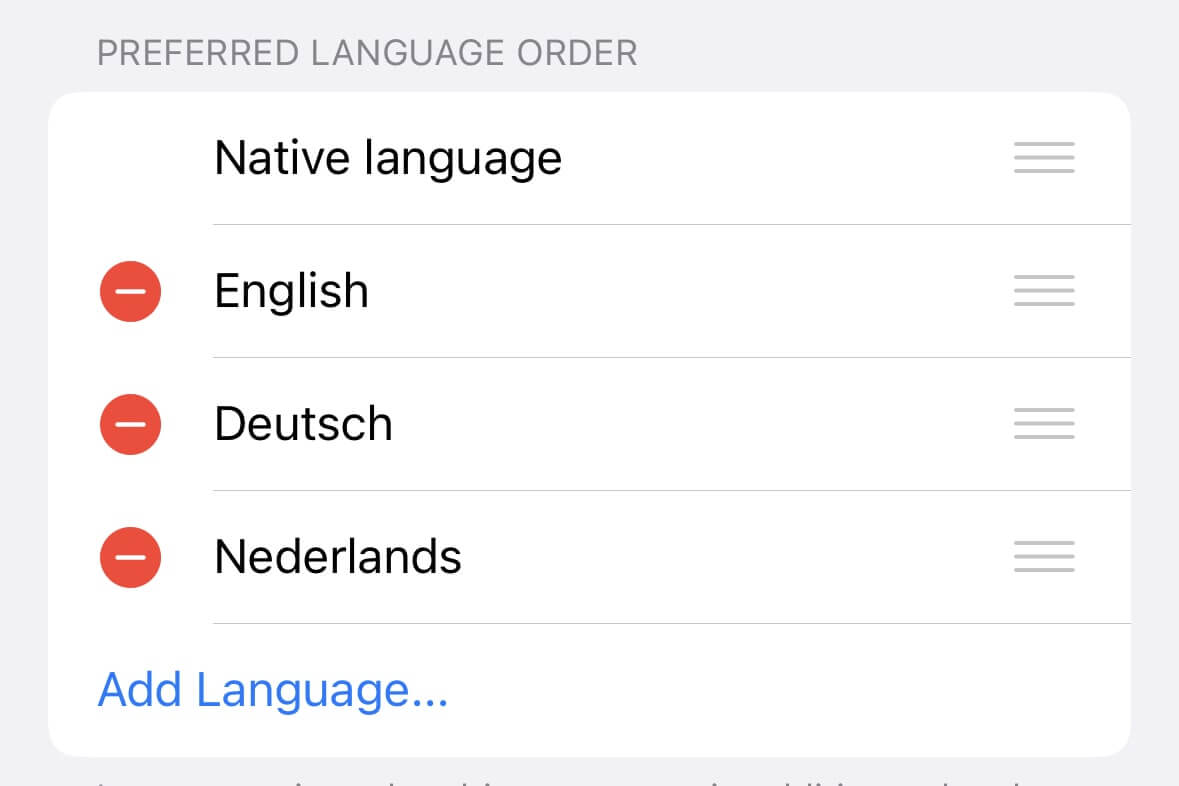
In mehrsprachigen Regionen können Objektnamen zusätzlich zur Landessprache in weiteren Sprachen erscheinen. Guru Maps bevorzugt dabei die erste verfügbare Sprache aus deiner Liste. Das ist besonders in Ländern wie Belgien hilfreich, wo Niederländisch, Französisch und Deutsch Amtssprachen sind.
Tippe oben rechts auf Bearbeiten. Ziehe eine Sprache am Symbol mit drei Linien nach oben oder unten, um die Reihenfolge zu ändern, oder entferne nicht benötigte Sprachen:
Einstellungen für Onlinekarten
Im Bereich Onlinekarten steuerst du, wie Guru Maps Vektorkacheln, Höhendaten und Rasterkarten aus dem Internet lädt und zwischenspeichert.
Onlinedaten verwenden
Onlinedaten verwenden ist der Hauptschalter für Online-Inhalte wie Vektorkacheln und Höhendaten. Die Option ist standardmäßig aktiviert. Schalte sie aus, wenn Guru Maps ausschließlich bereits heruntergeladene Offlinekarten verwenden soll.
Mobile Datennutzung
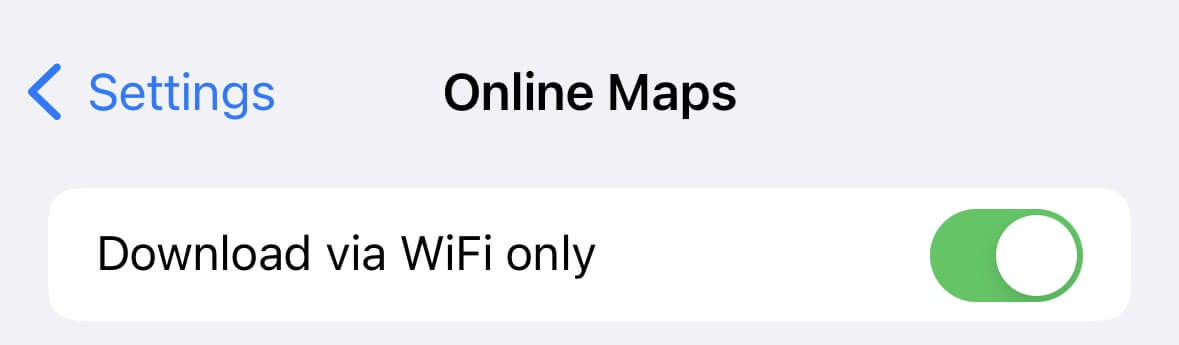
Aktiviere Nur über WLAN herunterladen, wenn Guru Maps keine mobilen Daten verbrauchen soll. Karten und andere Daten werden dann nur bei bestehender WLAN-Verbindung geladen.
Kartenaktualisierung
Mit dem Regler unter Kartenaktualisierung legst du fest, nach welcher Zeit zwischengespeicherte Kacheln von Onlinekarten erneuert werden.
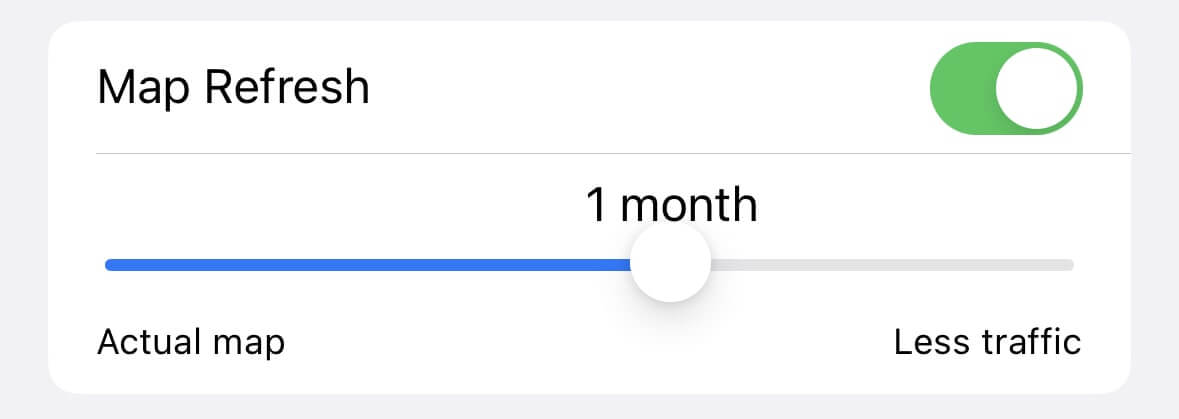
Kacheln, die älter als der gewählte Zeitraum sind, werden beim nächsten Online-Aufruf automatisch neu geladen.
Diese Einstellung gilt nur für zwischengespeicherte Onlinekacheln und hat keinen Einfluss auf heruntergeladene Offlinekarten.
Zwischengespeicherte Karten
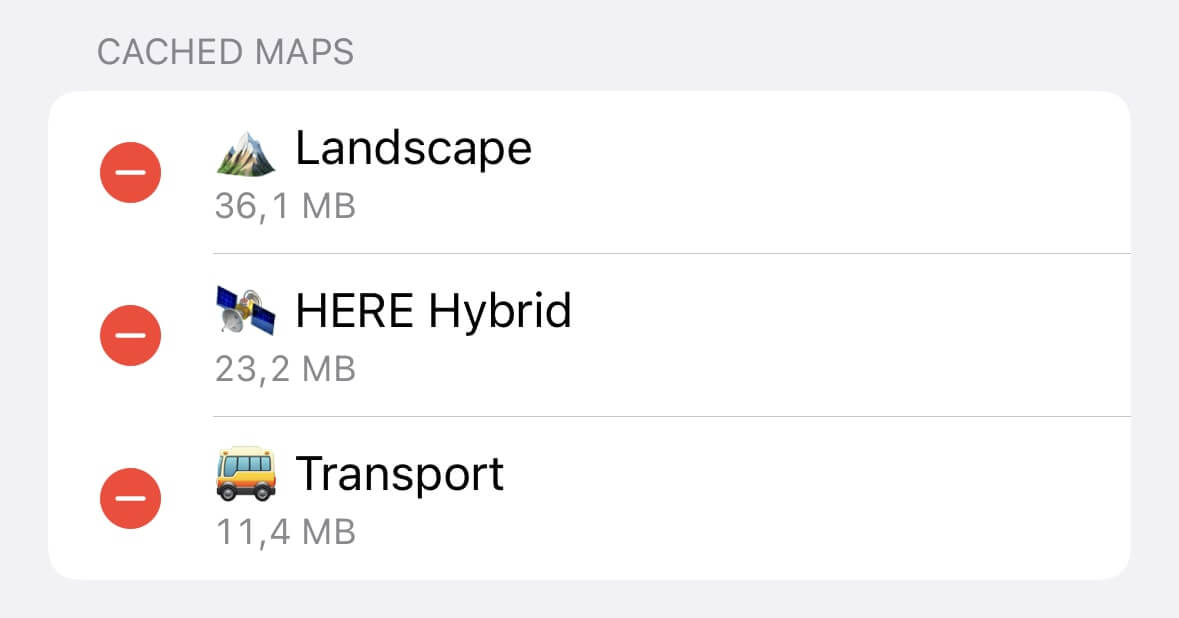
Beim Verwenden von Onlinekarten speichert Guru Maps geladene Daten automatisch auf dem Gerät, damit sie später schneller verfügbar sind. Unter Zwischengespeicherte Karten siehst du den Speicherbedarf von Vektorkacheln, Höhendaten und Rasterkacheln. Wische auf einem Eintrag, um nur diesen Cache zu löschen und Speicherplatz freizugeben:
Darstellung
Unter Darstellung passt du das Aussehen und die Bedienelemente des Hauptbildschirms an.
Design
Wähle eines der verfügbaren Designs:
- Dunkel: für Umgebungen mit wenig Licht.
- Hell: eine helle Oberfläche; dies ist die Standardeinstellung.
- System: folgt automatisch dem hellen oder dunklen Systemdesign.
Hauptbildschirm
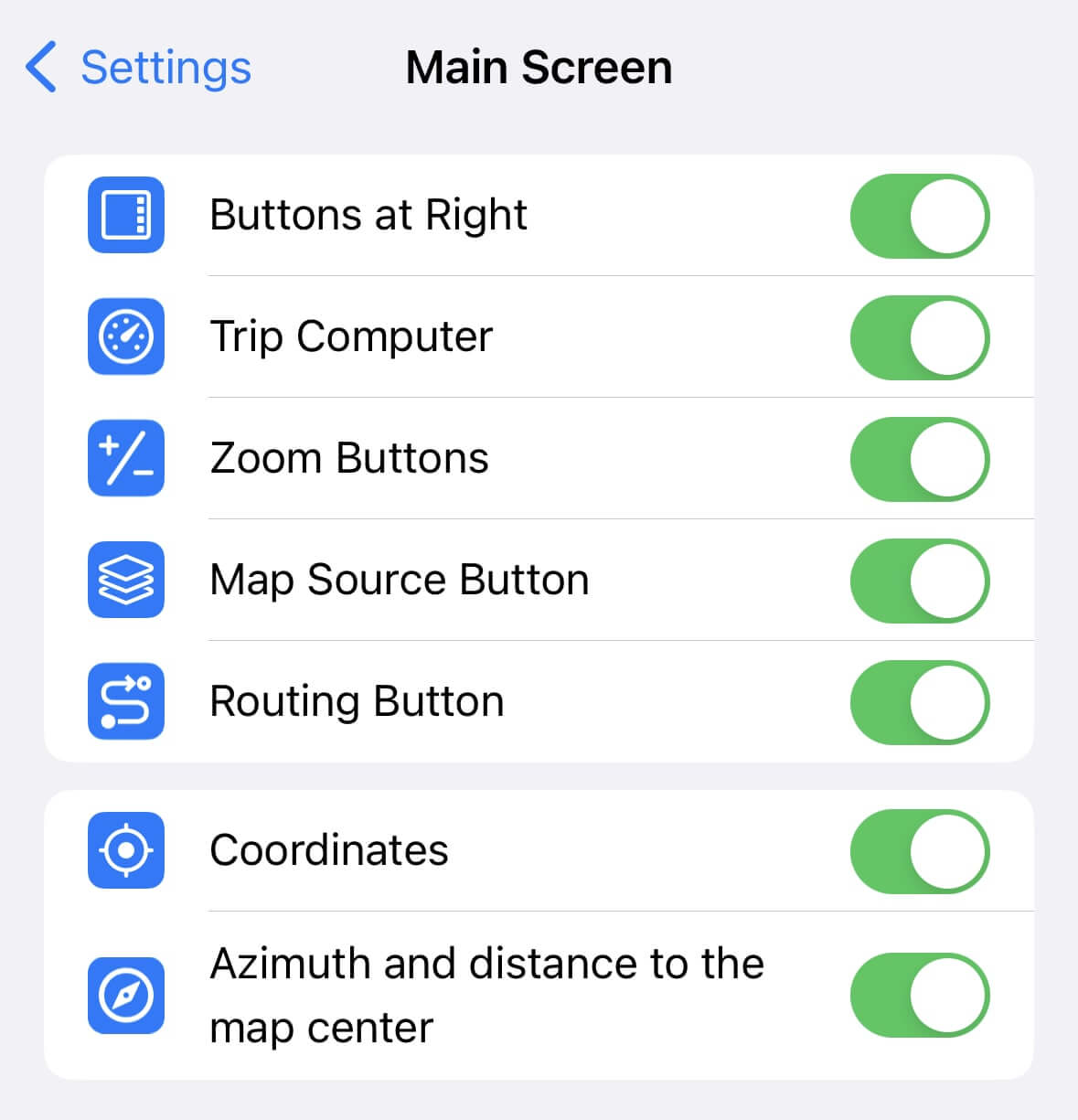
Unter Hauptbildschirm legst du fest, welche Schaltflächen und Informationen auf der Karte angezeigt werden.
Buttons rechts anordnen
Mit Buttons rechts anordnen verschiebst du die wichtigsten Bedienelemente auf die rechte Seite der Karte, damit sie dort leichter mit einem Finger erreichbar sind.
Bordcomputer
Deaktiviere diese Option, wenn du den Bordcomputer nicht auf dem Hauptbildschirm sehen möchtest.
Zoom-Buttons
Aktiviere Zoom-Buttons, um Plus- und Minus-Schaltflächen für die schnelle Änderung der Zoomstufe auf der Karte anzuzeigen.

Kartenquellen-Button
Mit Kartenquellen-Button wird  auf dem Hauptbildschirm eingeblendet. Darüber kannst du direkt zwischen Kartenstilen und Onlinequellen wechseln.
Routenplaner-Button
Mit Routenplaner-Button wird  auf dem Hauptbildschirm eingeblendet. Ein Tippen öffnet die Routenplanung.
Koordinaten
Aktiviere Koordinaten, um Koordinaten, Zoomstufe und Höhe unter dem Maßstab sowie ein Fadenkreuz in der Kartenmitte anzuzeigen.

Azimut und Entfernung zum Kartenzentrum
Aktiviere Azimut und Entfernung zum Kartenzentrum, um Richtung und Entfernung von deinem Standort zur Kartenmitte anzuzeigen.

GPS-Tracks und Markierungen
Unter GPS-Tracks und Markierungen passt du die Darstellung deiner eigenen Daten an.
Track-Richtungspfeile
Aktiviere diese Option, um Pfeile für die Bewegungsrichtung entlang eines Tracks anzuzeigen. Beim Deaktivieren werden die Pfeile ausgeblendet.
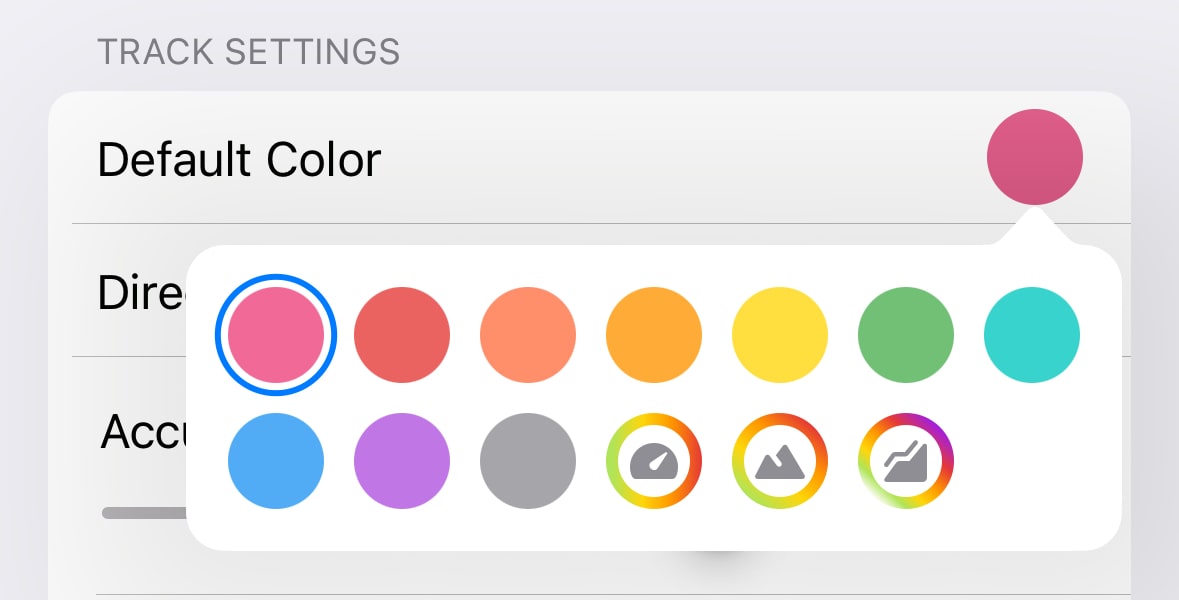
Standard-Trackstil
Wähle den Standardstil für neu aufgezeichnete und importierte GPS-Tracks:
- Einfarbig: Die Tracklinie besitzt überall dieselbe Farbe.
- Geschwindigkeitsverlauf: Die Farbe zeigt die Geschwindigkeit entlang des Tracks.
- Höhenverlauf: Die Farbe zeigt Höhenänderungen entlang des Tracks.
GPS-Filterung
Die gewählten GPS-Filter werden standardmäßig auf neu aufgezeichnete und importierte GPS-Tracks angewendet.
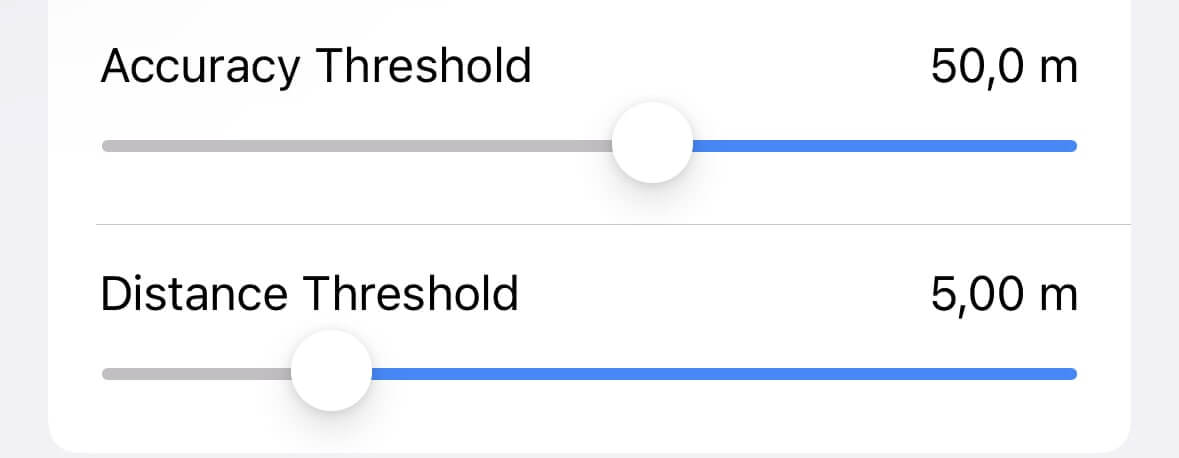
Genauigkeitsschwelle: Legt die mindestens erforderliche Genauigkeit empfangener GPS-Punkte fest. Punkte außerhalb des Grenzwerts werden im Track nicht angezeigt.
Entfernungsschwelle: Legt den Mindestabstand zwischen aufeinanderfolgenden Trackpunkten fest. Näher beieinanderliegende Punkte werden ausgeblendet.
Mehr dazu: Trackdetails
Standardsymbol
Im Bereich Markierungseinstellungen legst du eine Kategorie fest, deren Symbol für neu erstellte und importierte Markierungen verwendet wird.
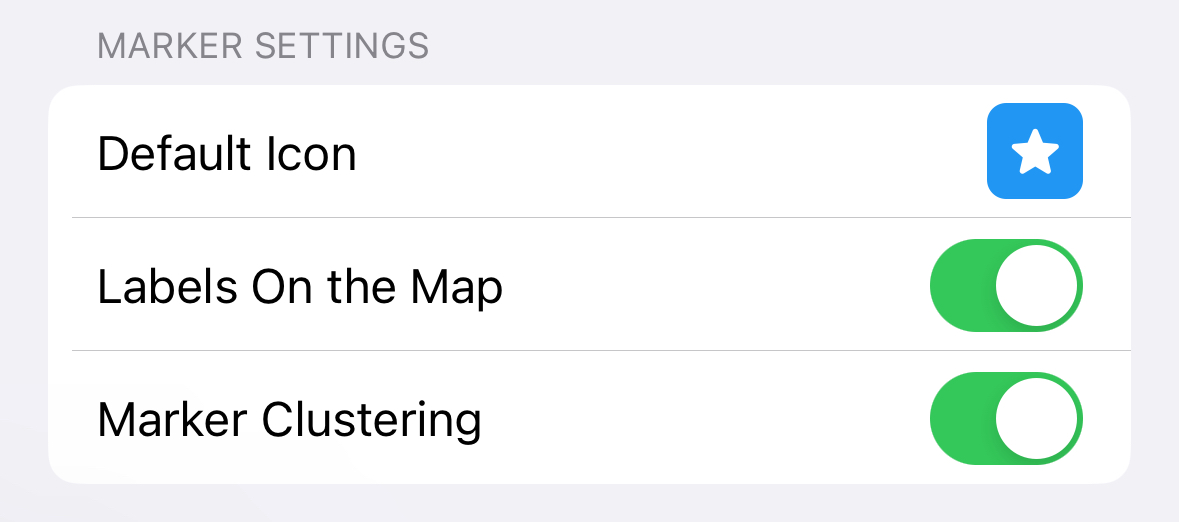
So lassen sich verschiedene Arten von Markierungen leichter unterscheiden und ordnen:

Markierungsnamen
Aktiviere Markierungsnamen, um den Namen über dem Symbol einer Markierung anzuzeigen. Du kannst die Markierung anschließend bei Bedarf umbenennen:
 →
→ 
Markierungscluster
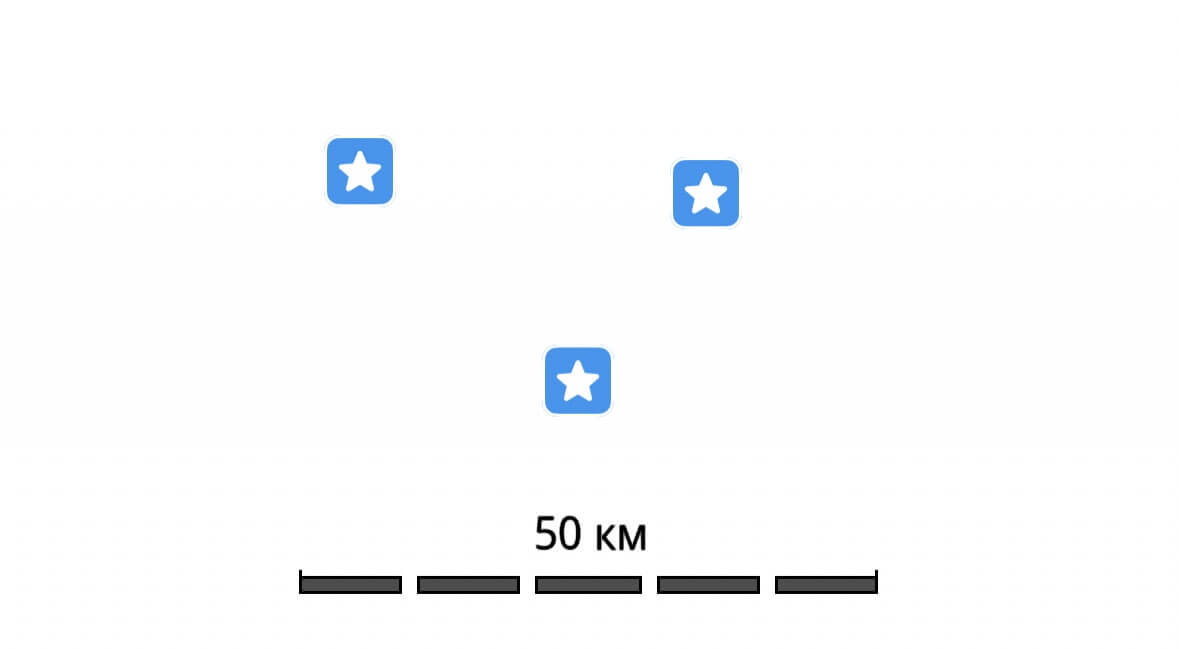
Wenn Markierungscluster aktiviert ist, werden nahe beieinanderliegende Markierungen zu Gruppen zusammengefasst. Die Zahl im Gruppensymbol gibt an, wie viele Markierungen enthalten sind:
 →
→ 
Automatische Sperre
Standardmäßig schaltet dein Gerät den Bildschirm nach einer gewissen Zeit ohne Eingabe aus. Deaktiviere diese Option, damit der Bildschirm während der Verwendung von Guru Maps eingeschaltet bleibt.
Navigationseinstellungen
Allgemeine Optionen
Diese Einstellungen gelten unabhängig vom gewählten Navigationsmodus:
- Gesprochene Anweisungen: Guru Maps unterstützt Sprachanweisungen in bis zu 26 Sprachen. Die Systemsprache des Geräts bestimmt die voreingestellte Navigationsstimme. Welche Sprachen ausgewählt werden können, hängt vom Betriebssystem und den verfügbaren Stimmen der Sprachausgabe ab.
- Karte automatisch zoomen: Passt die Zoomstufe während der Navigation automatisch an deine Geschwindigkeit an.
- Automatische Track-Aufzeichnung: Speichert abgeschlossene Routen automatisch als GPS-Tracks in deinen Sammlungen.
- Online-Navigation verwenden: Berechnet Routen bei bestehender Internetverbindung zuerst online mit aktuellen Daten. Ohne Internet wechselt die App automatisch zu heruntergeladenen Offline-Navigationsdaten.
Fahrzeugoptionen
Passe die Optionen für Auto, Fußgänger, Fahrrad, Motorrad, LKW und direkte Strecke getrennt an:
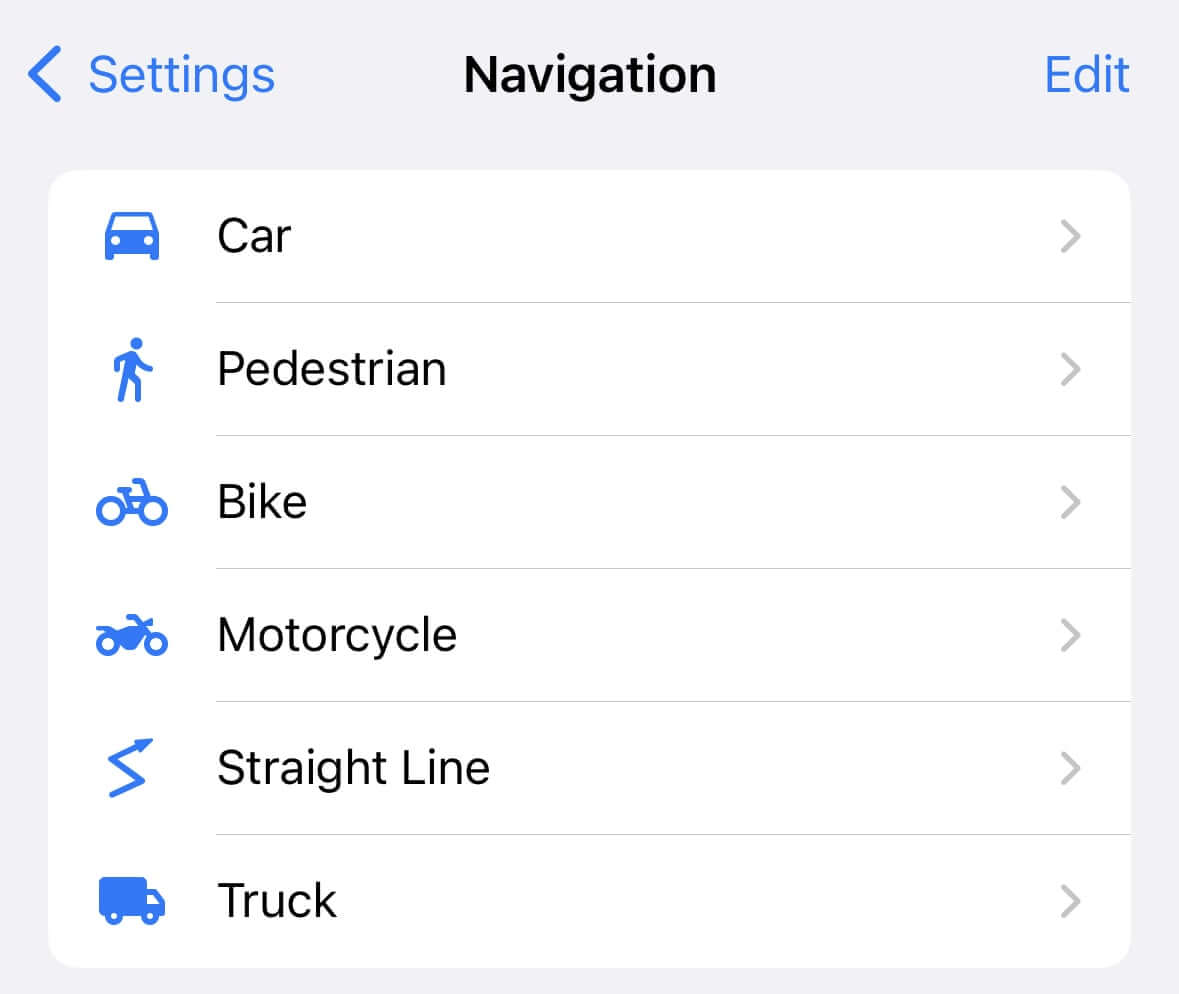
Wische auf einem Navigationsmodus von rechts nach links, um ihn in der Routenplanung auszublenden. So bleiben nur häufig genutzte Modi sichtbar.

Mit Navigationsmodus hinzufügen… kannst du ausgeblendete Modi wieder einblenden.
Auto
Mit diesen Optionen kannst du bestimmte Straßenarten und Verbindungen für Autorouten meiden:
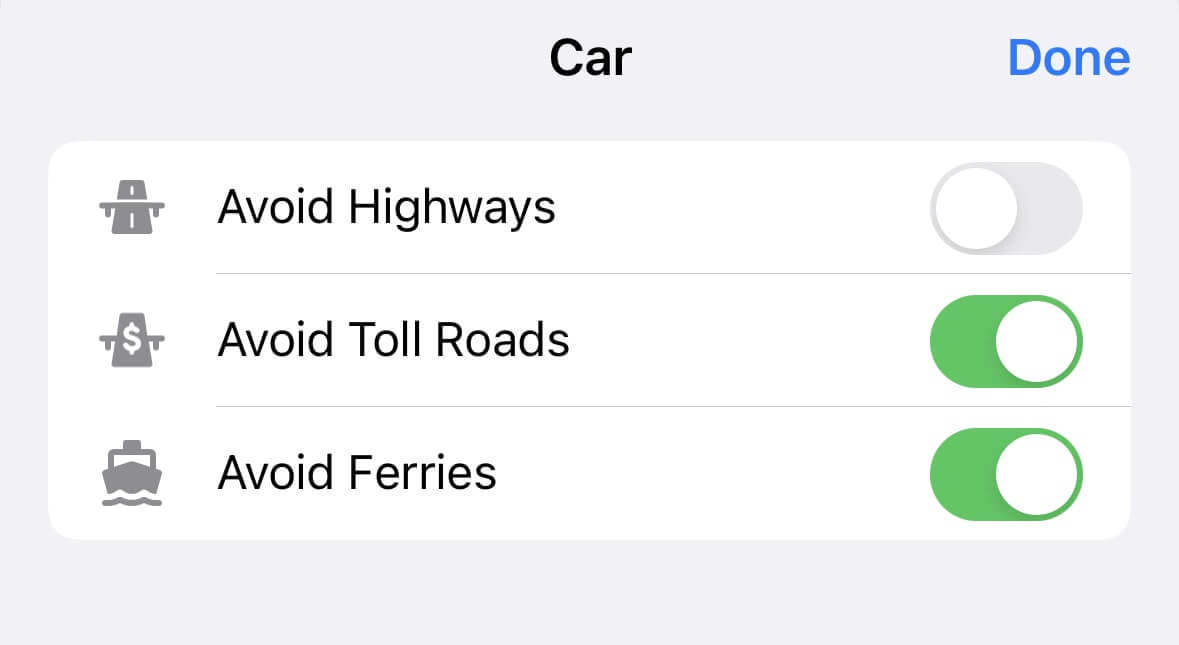
- Autobahnen vermeiden: Bevorzugt lokale Straßen und meidet Autobahnen soweit möglich.
- Mautstraßen vermeiden: Bevorzugt mautfreie Alternativen.
- Fähren vermeiden: Schließt Fährverbindungen aus.
Das Vermeiden bestimmter Straßen kann Entfernung und Fahrzeit der Route erhöhen.
Fußgänger
Passe Fußgängerrouten mit folgenden Optionen an:
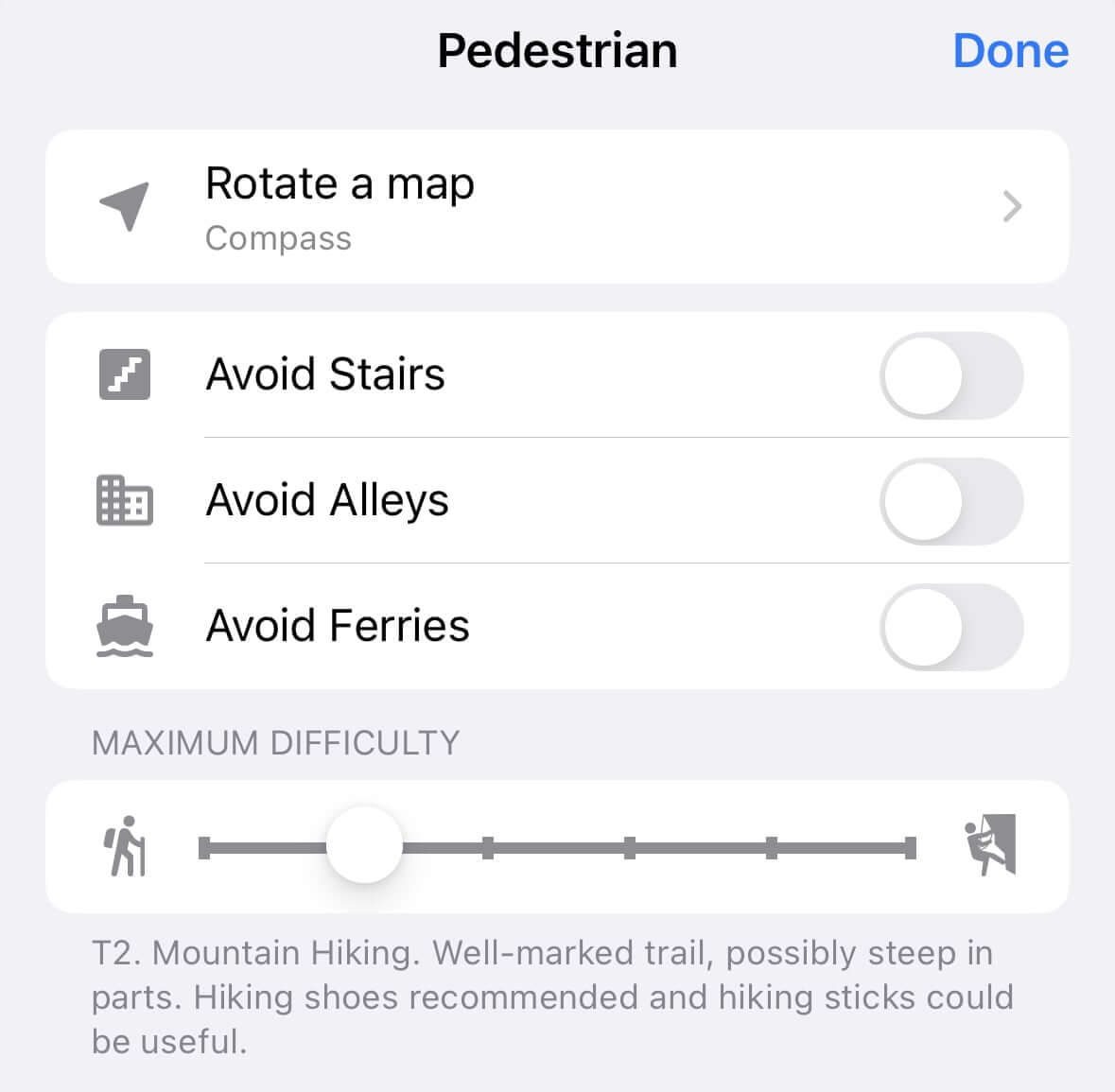
- Kartendrehung: Bestimmt, ob sich die Karte während der Navigation automatisch anhand von Kompass oder GPS dreht.
- Treppen vermeiden: Meidet Treppen soweit möglich.
- Gassen vermeiden: Meidet schmale oder wenig genutzte Gassen.
- Fähren vermeiden: Schließt Fährverbindungen aus.
- Maximaler Schwierigkeitsgrad: Legt die gewünschte Wanderschwierigkeit nach der SAC-Wanderskala fest.
Mehr über die Schwierigkeit von Wanderwegen: Wanderwege in Guru Maps.
Fahrrad
Für Fahrradrouten stehen folgende Optionen bereit:
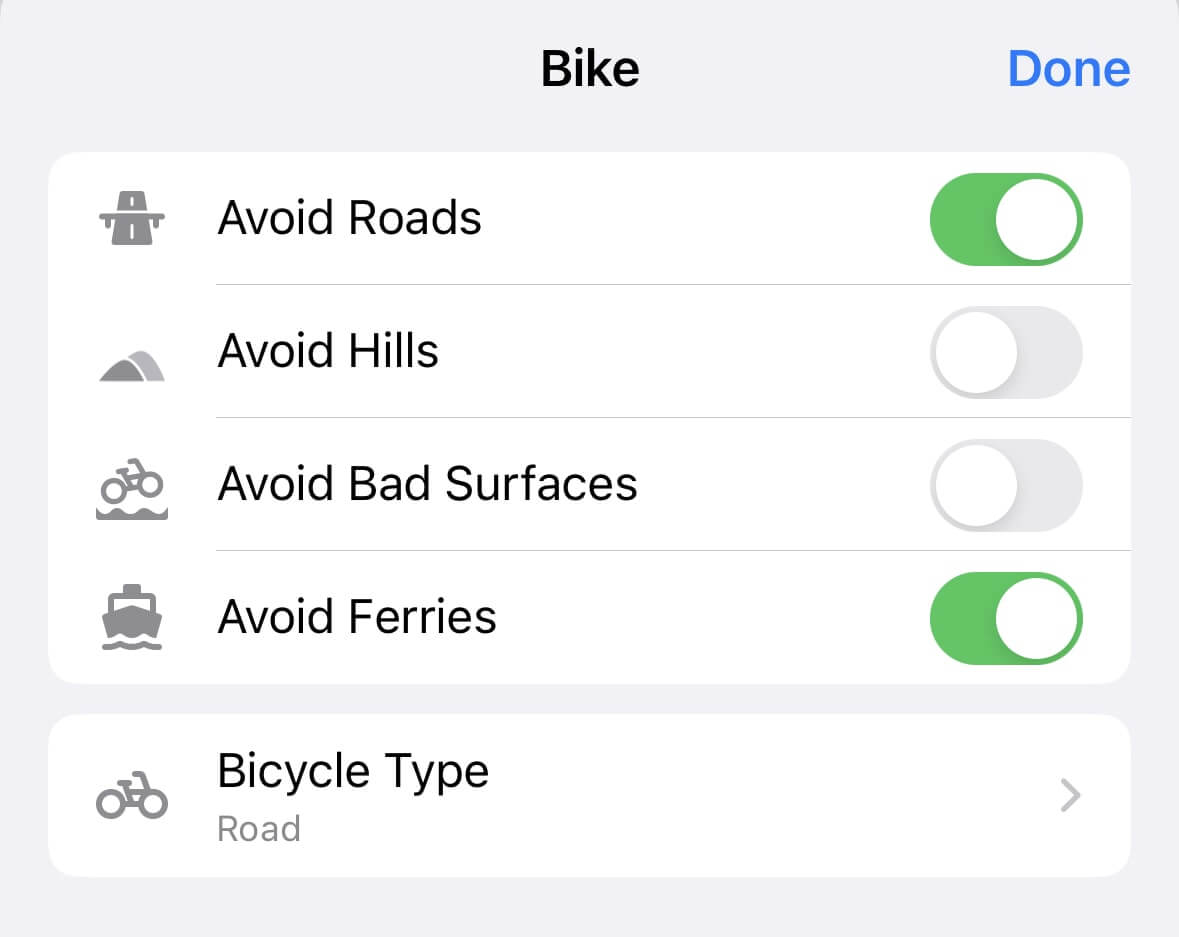
- Straßen vermeiden: Bevorzugt Fahrradspuren und Radwege.
- Hügel vermeiden: Bevorzugt flachere Strecken, auch wenn die Route dadurch länger wird.
- Schlechte Untergründe vermeiden: Meidet Wege mit ungeeignetem Untergrund.
- Fähren vermeiden: Schließt Fährverbindungen aus.
- Fahrradtyp: Berücksichtigt das verwendete Fahrrad bei der Routenberechnung. Standardmäßig ist Trekkingrad gewählt.
Rennrad: leichtes Fahrrad mit schmalen Reifen für hohe Geschwindigkeit auf Asphalt.
Trekkingrad: Fahrrad für Stadtfahrten und entspannte Touren auf Straßen und gut befestigten Wegen.
Cyclocross: Fahrrad ähnlich einem Rennrad, aber mit breiteren Reifen für rauere Oberflächen.
Mountainbike: für fast alle Oberflächen geeignet, auf Asphalt jedoch meist schwerer und langsamer.
Motorrad
Für Motorradrouten kannst du folgende Optionen anpassen:
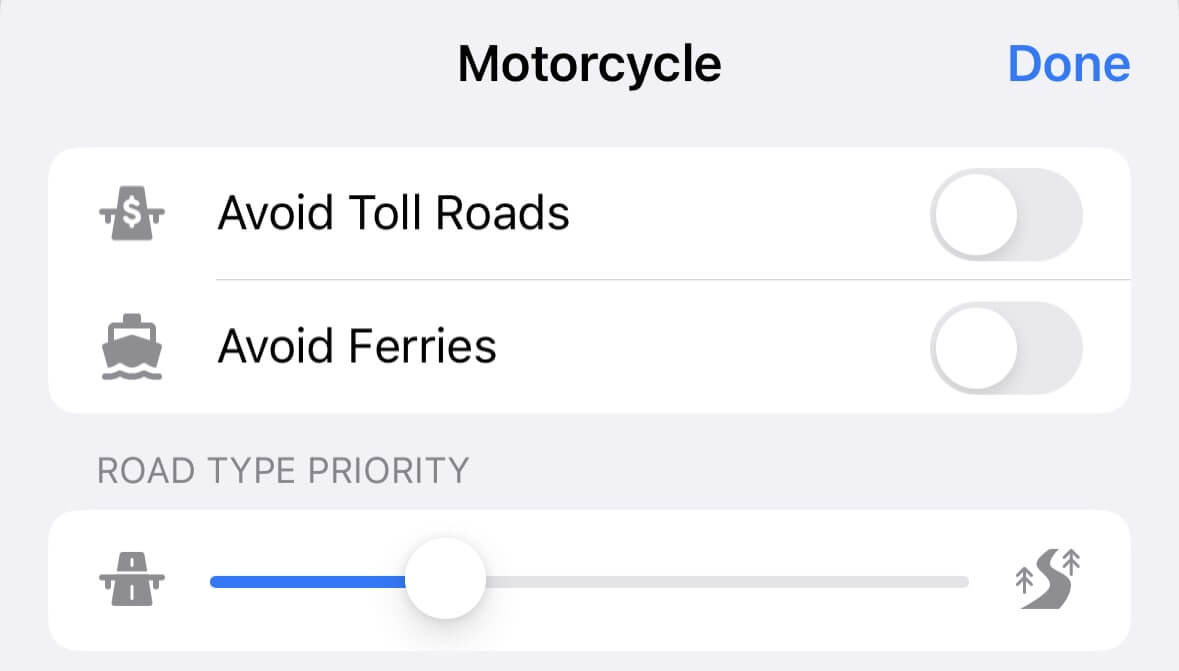
- Mautstraßen vermeiden: Bevorzugt Straßen ohne Maut.
- Fähren vermeiden: Schließt Fährverbindungen aus.
- Straßentyp-Priorität: Bevorzugt bei der Routenplanung Autobahnen oder Landstraßen.
Direkte Strecke
Die Navigation entlang einer direkten Strecke eignet sich für Gebiete ohne erfasste Straßen oder Wege:
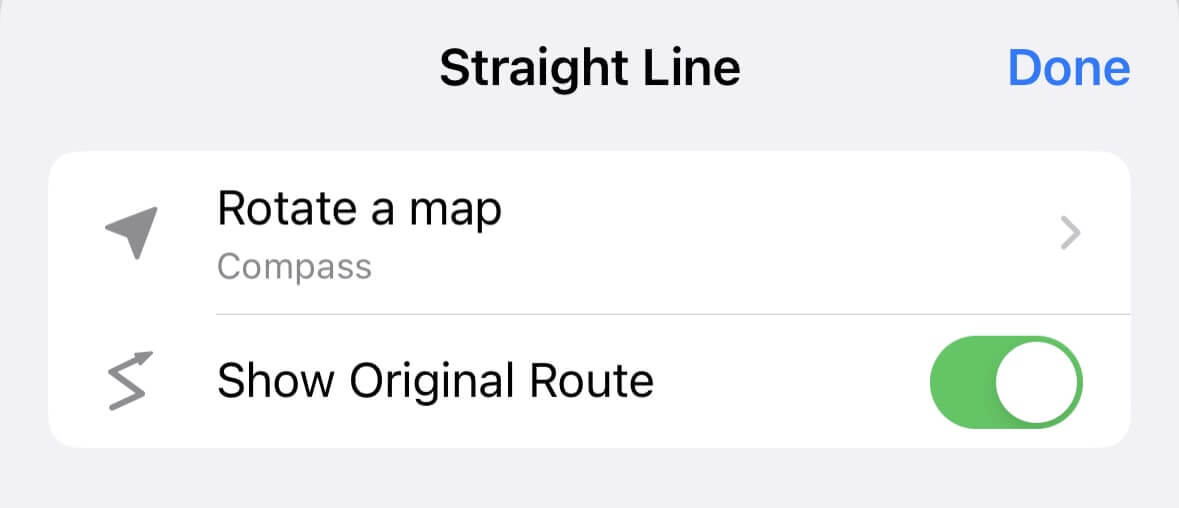
- Kartendrehung: Bestimmt, ob sich die Karte anhand von Kompass oder GPS dreht.
- Originalroute anzeigen: Zeigt bei einer Abweichung die ursprüngliche Verbindung zwischen Standort und Ziel als gestrichelte Linie.
LKW
Für LKW-Routen kannst du fahrzeugspezifische Anforderungen festlegen:
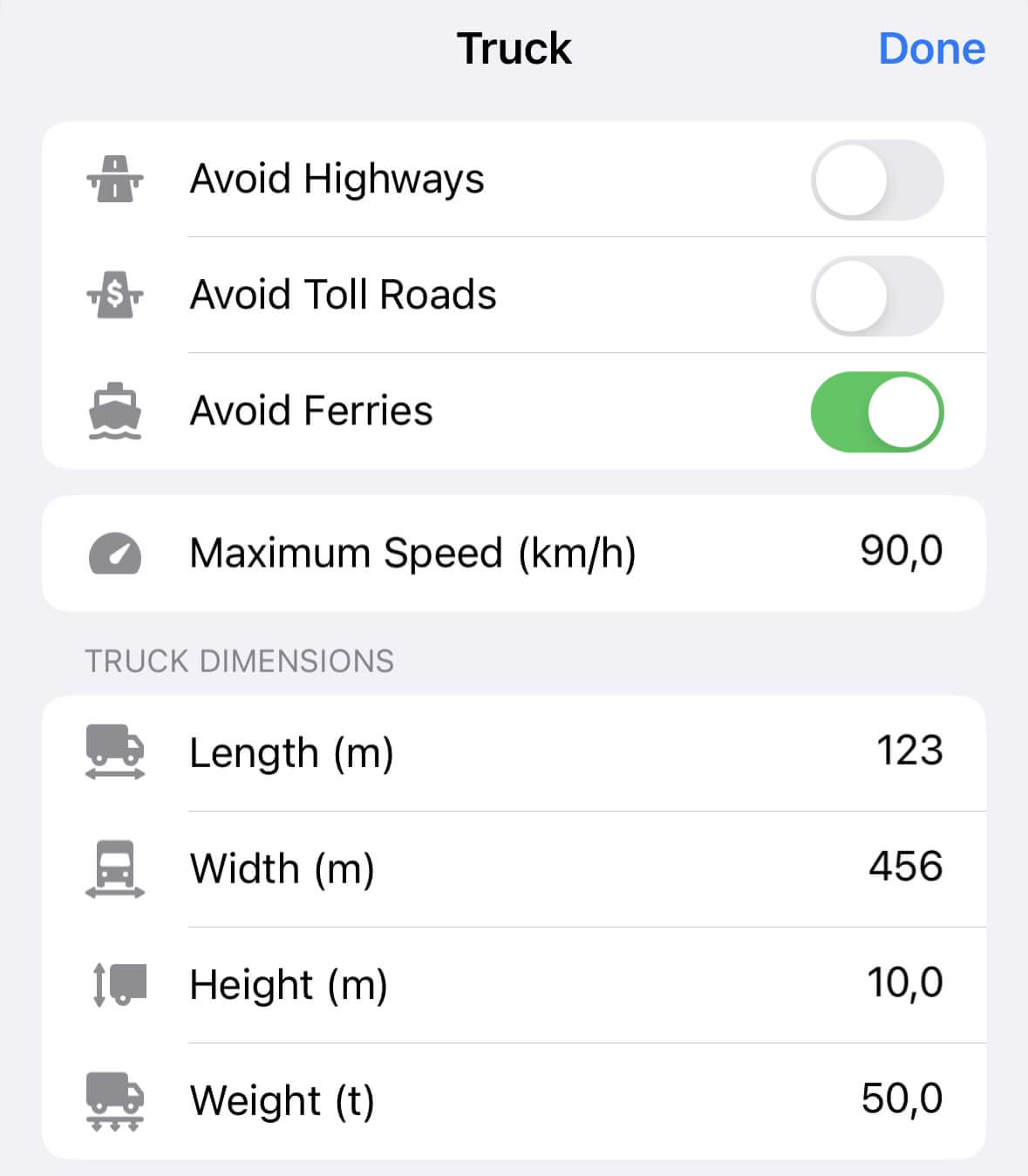
- Autobahnen vermeiden: Bevorzugt lokale Straßen, soweit dies mit den Fahrzeugbeschränkungen vereinbar ist.
- Mautstraßen vermeiden: Wählt möglichst mautfreie Alternativen.
- Fähren vermeiden: Schließt Fährverbindungen aus.
- Höchstgeschwindigkeit: Berücksichtigt die maximale Geschwindigkeit des LKW bei der Berechnung.
Unter LKW-Abmessungen kannst du zusätzlich Maße und Gewicht eingeben, damit Guru Maps passende Beschränkungen berücksichtigt:
- Länge: Vermeidet ungeeignete Kurven und Straßen mit Längenbeschränkung.
- Breite: Vermeidet zu schmale Straßen.
- Höhe: Vermeidet niedrige Brücken, Tunnel und andere Hindernisse.
- Gewicht: Berücksichtigt Gewichtsbeschränkungen anhand des Gesamtgewichts einschließlich der Ladung.
Datensicherung
Mit einer Datensicherung schützt du die auf dem Gerät gespeicherten Guru-Maps-Daten vor versehentlichem Verlust.
Erstelle regelmäßig Sicherungen deiner Sammlungen, damit du wichtige Geodaten bei Datenverlust oder einem Gerätewechsel wiederherstellen kannst.
Datensicherung erstellen
- Öffne Guru Maps.
- Wähle unter Einstellungen die Datensicherung.
- Tippe auf Meine Sammlungen sichern.
- Warte, bis die Sicherung abgeschlossen ist.
- Danach erscheinen Gerätename sowie Datum und Uhrzeit der Sicherung.
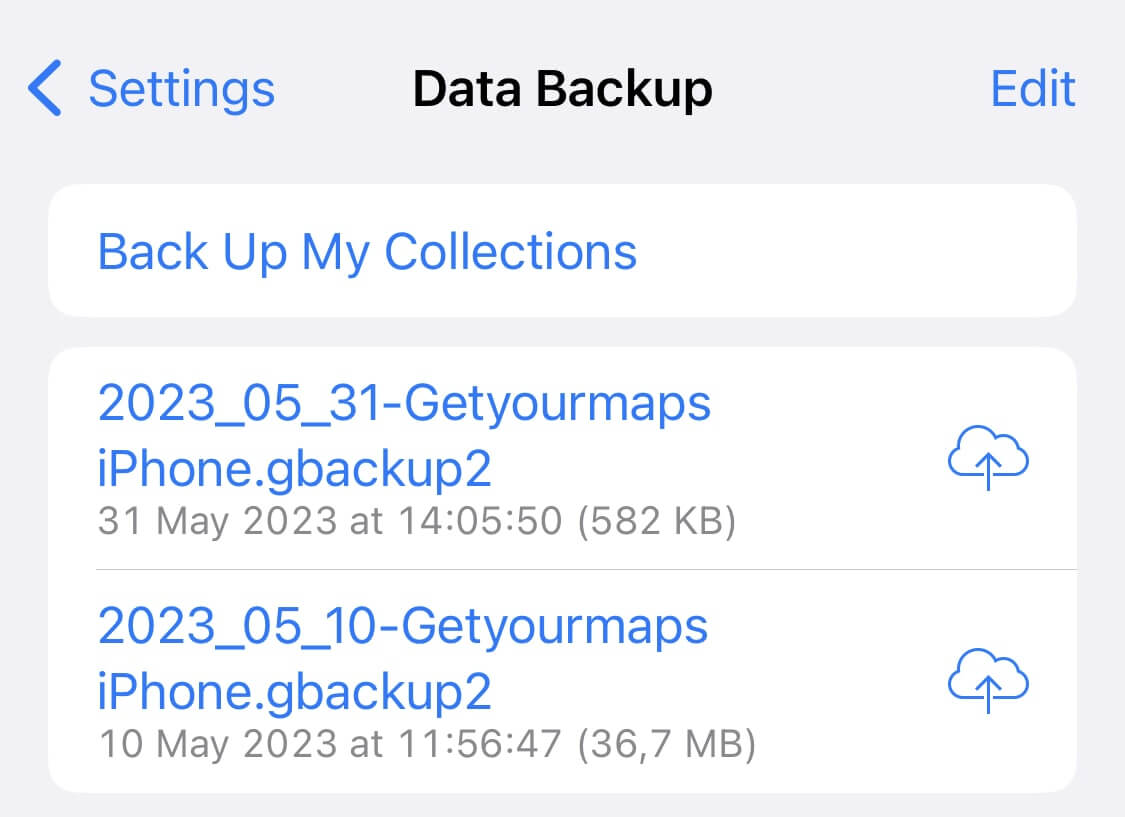
Eine Sicherung enthält nur Daten aus Meine Sammlungen, also Markierungen und GPS-Tracks. Heruntergeladene Offlinekarten und zwischengespeicherte Onlinekarten sind nicht enthalten.
Datensicherung speichern
Sicherungsdateien liegen auf deinem Gerät und werden beim Deinstallieren der App automatisch gelöscht. Kopiere .gbackup2-Dateien deshalb regelmäßig an einen anderen Ort, etwa auf einen Computer, ein externes Laufwerk oder in einen Cloudspeicher.
Tippe auf  und wähle den gewünschten Speicherort.
Aus einer Datensicherung wiederherstellen
Beim Wiederherstellen werden alle vorhandenen Markierungen und GPS-Tracks in Meine Sammlungen überschrieben. Sichere aktuelle Daten vorher, wenn du sie behalten möchtest.
- Suche die zuvor erstellte Datei mit der Endung
.gbackup2auf deinem Gerät. - Öffne sie und tippe auf
 .
. - Wähle Nach Guru Maps kopieren.
Einheiten-Format
Öffne Einstellungen > Einheiten-Format, um Maßeinheiten und Koordinatenformat anzupassen.
Einheitssystem
Wähle die gewünschten Einheiten für Entfernung und Geschwindigkeit:
- km – Kilometer und km/h,
- mi – Meilen und mph,
- NM – Seemeilen und kn.
Koordinaten-Format
Guru Maps unterstützt mehrere Koordinatenformate:
- +40.730598, -73.986580 (DDD.DDDDD)
- 40°43'50.1" N, 73°59'11.6" W (DDD°MM' SS.S")
- 40°43.835' N, 73°59.194' W (DDD°MM.MMM’)
- 40.73060° N, 73.98658° W (DDD.DDDDD°)
- 18TWL 85577 09345 (MGRS)
- 87G7WR9G+3Q (Plus Codes)
Entwickleroptionen
Guru Maps besitzt mehrere ausgeblendete Einstellungen für erfahrene Nutzer:
- Öffne die Einstellungen der App.
- Scrolle ganz nach unten.
- Tippe fünfmal hintereinander auf die Zeile mit der Versionsnummer.
- Der neue Menüpunkt Entwickleroptionen erscheint.
Die Entwickleroptionen sind für erweiterte Konfiguration und Fehlersuche vorgesehen. Sie können Verhalten und Stabilität der App beeinflussen und werden für die gewöhnliche Nutzung nicht empfohlen.
- iOS
- Android
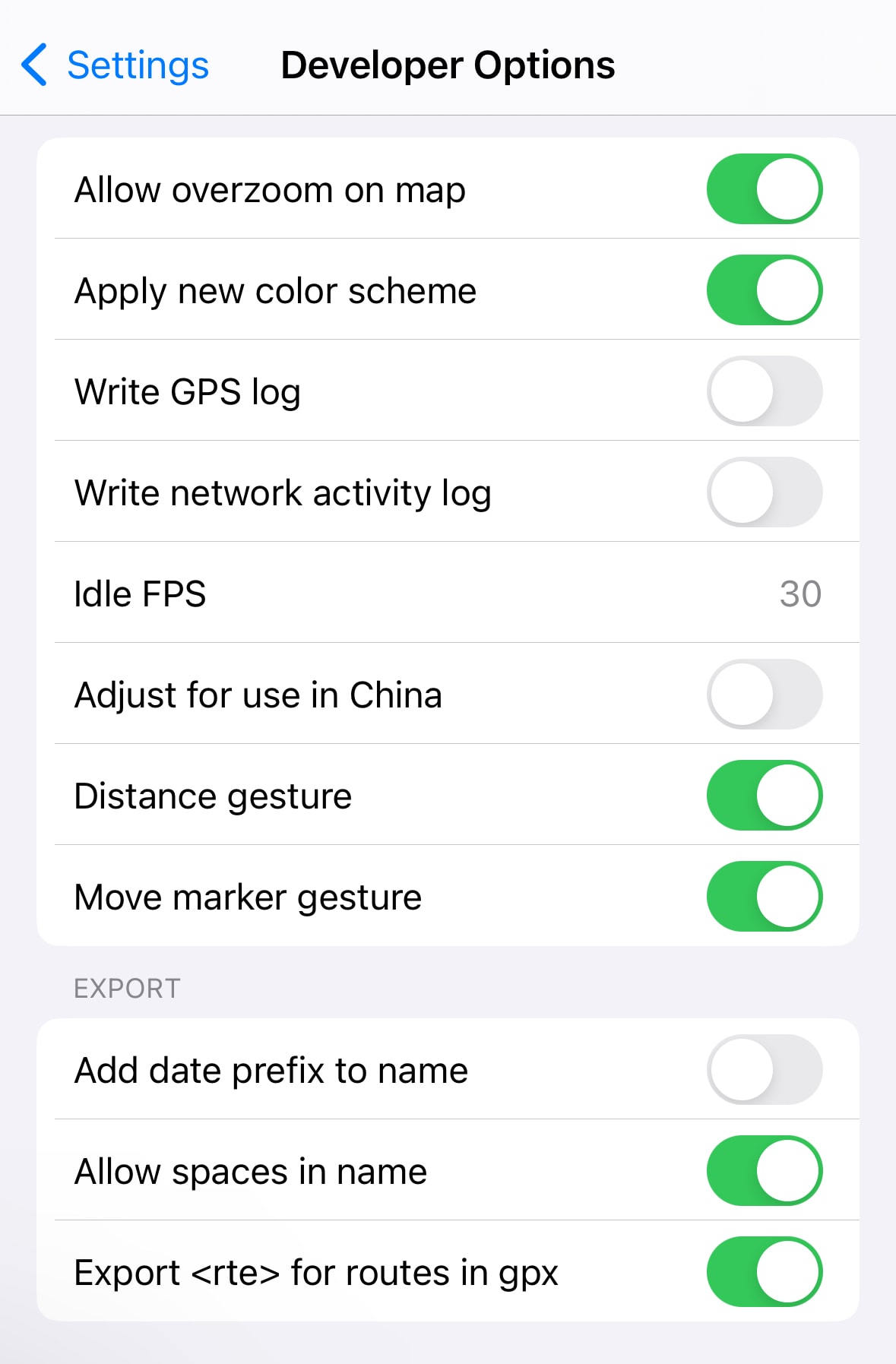
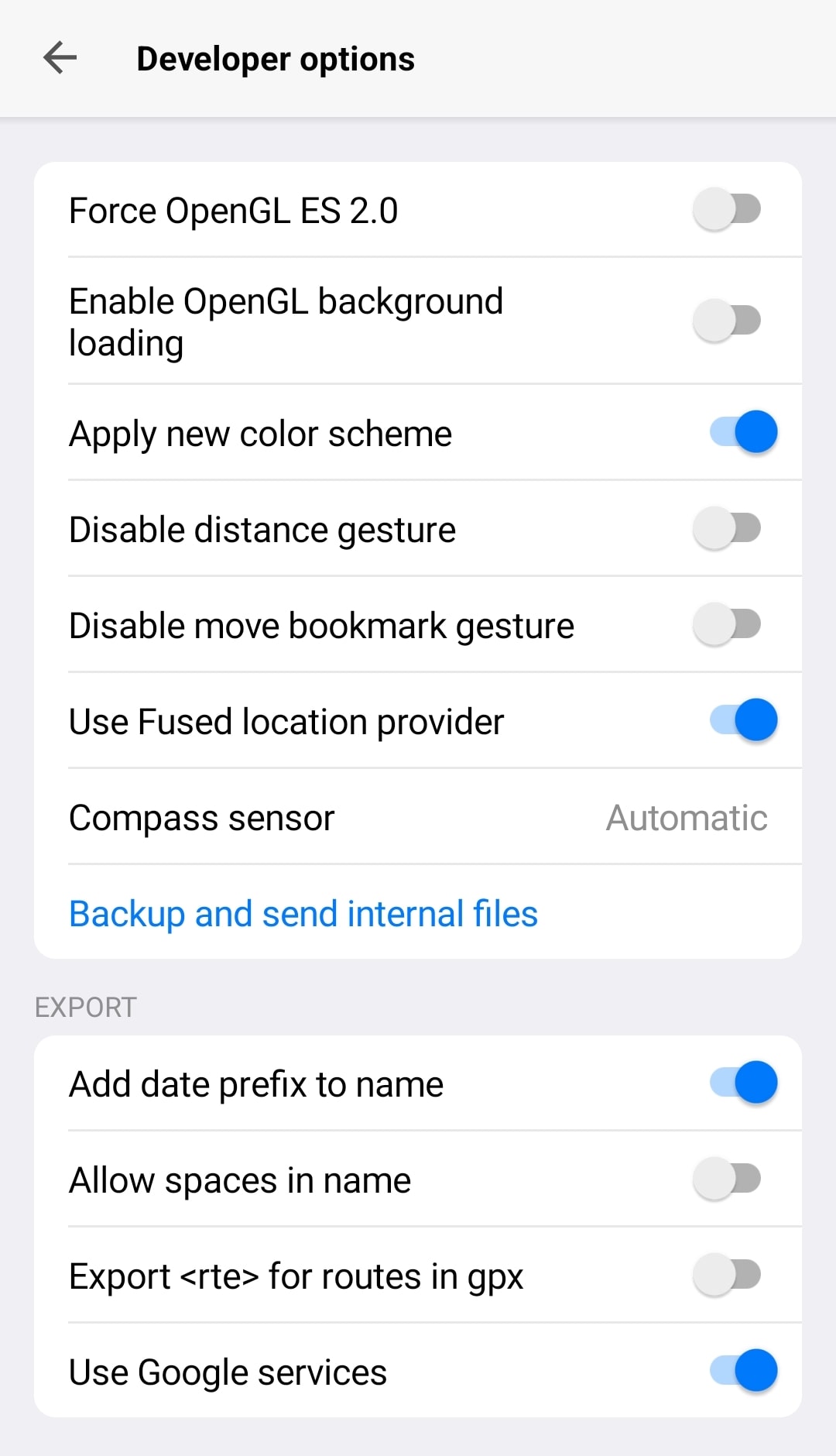
Wenn du die Wirkung einer Entwickleroption nicht kennst, wende dich vor einer Änderung an den Support von Guru Maps.