Configurações
O Guru Maps já vem pronto para uso, mas oferece opções adicionais de personalização para usuários avançados. Nas configurações, você pode ajustar o aplicativo, adquirir recursos extras e controlar a exibição dos dados cartográficos.
Configurações de mapas offline
A seção Mapas Offline permite ajustar as preferências dos mapas vetoriais usados sem conexão.
Baixar mapas
1. Baixar para uso offline
Para ver os mapas vetoriais disponíveis por país e baixá-los:
- Abra o Guru Maps e acesse as configurações.
- Toque em Baixar Mapas.
- A tela mostrará a lista de países disponíveis.
- Toque no país ou na região desejada para expandir as opções.
Você poderá escolher:
- Baixar mapa: baixa os dados cartográficos do país selecionado.
- Baixar dados de navegação: baixa os dados necessários para navegar offline.
- Baixar dados topográficos: permite usar mapas topográficos offline e ativar camadas como curvas de nível, inclinação e sombreamento do relevo.
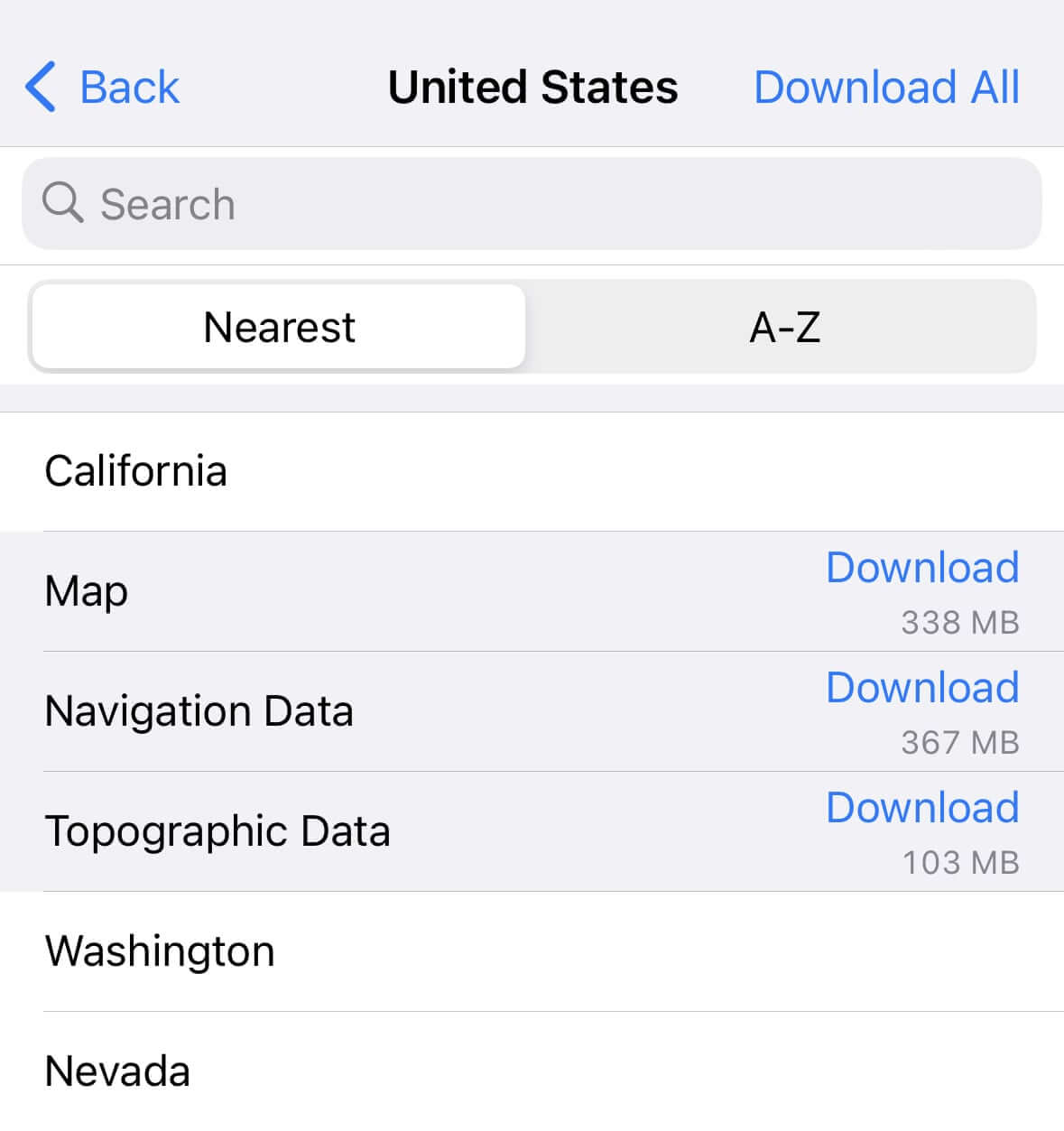
Mapas, dados de navegação e dados topográficos exigem espaço adicional no dispositivo.
Toque na célula correspondente para pausar um download; toque novamente para continuar.
Para remover um download, deslize a célula da direita para a esquerda e toque em Excluir, ou use Editar no canto superior direito.
2. Atualizar mapas e dados de navegação
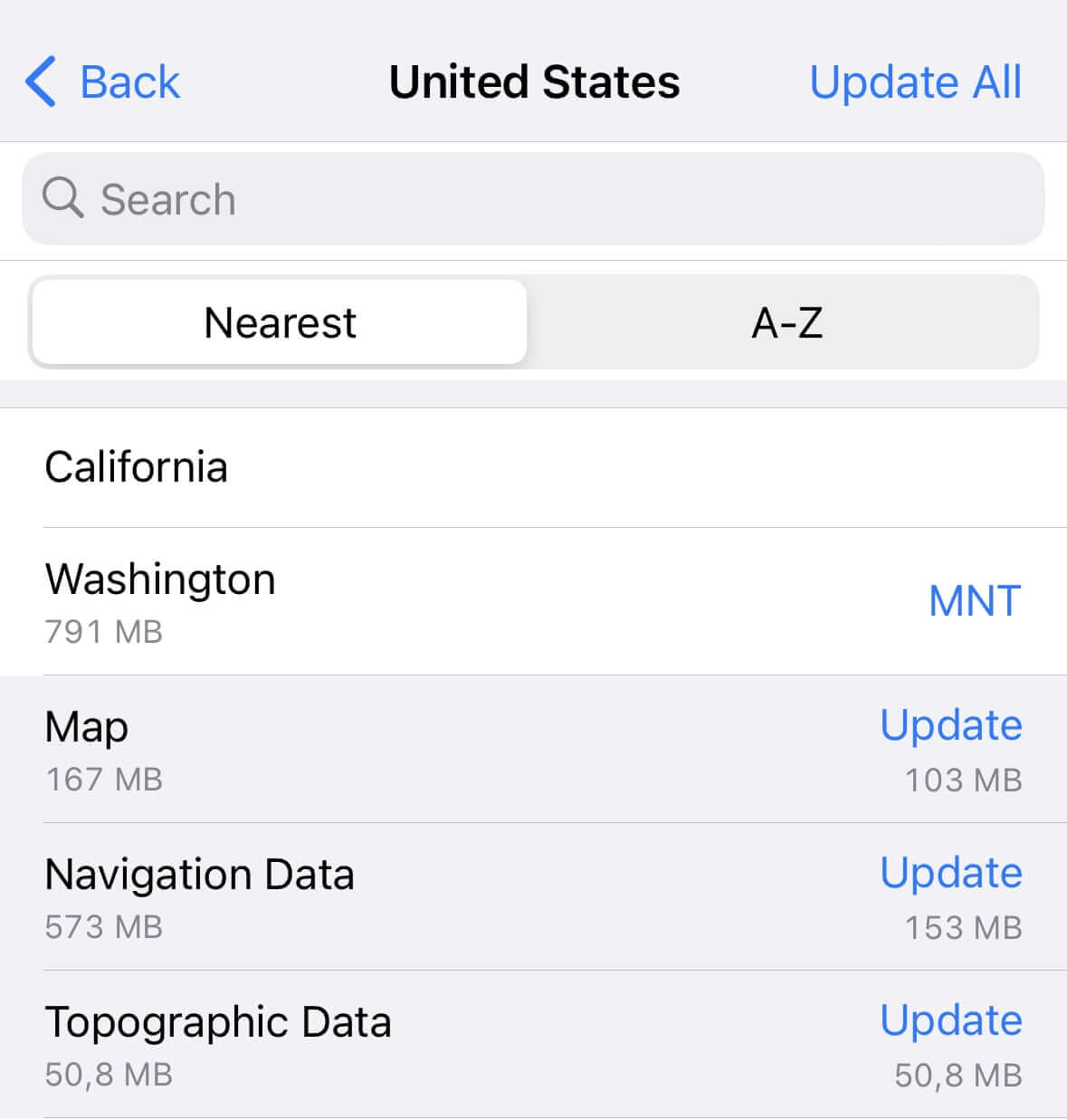
Como a comunidade global do OpenStreetMap atualiza os dados continuamente, o Guru Maps oferece novas versões dos mapas periodicamente. Todas as atualizações dos mapas vetoriais são gratuitas. Quando houver uma versão nova de um mapa baixado, o botão Atualizar aparecerá ao lado dele.
Toque em Atualizar Tudo para obter as versões mais recentes dos mapas e dados de navegação.
3. Compartilhar mapas e dados de navegação
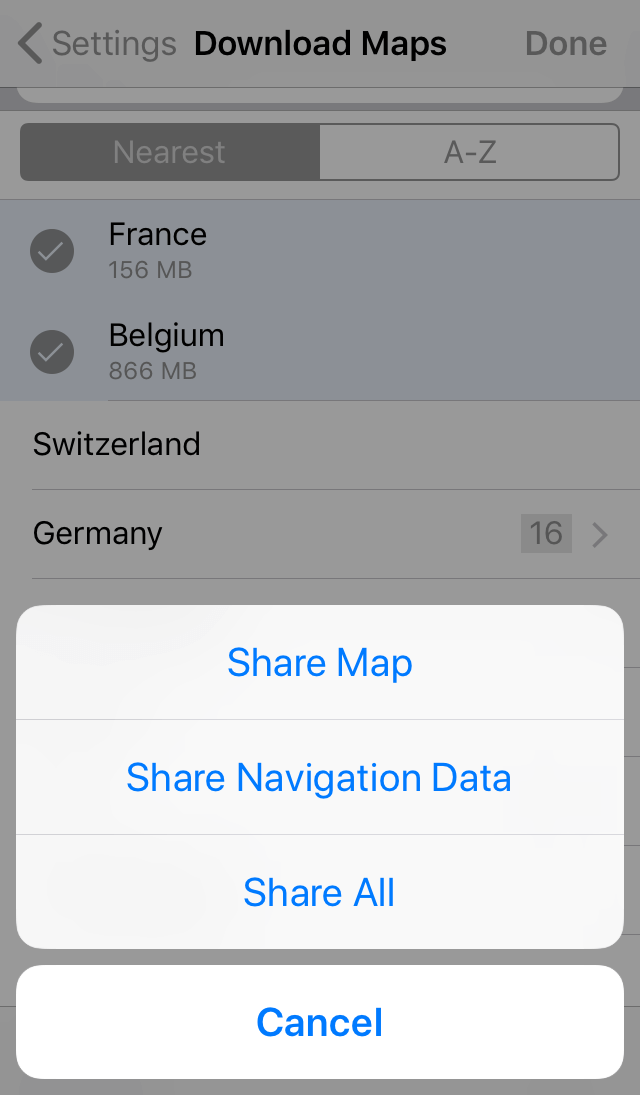
Use o AirDrop para compartilhar mapas vetoriais baixados e dados de navegação offline entre dispositivos próximos, mesmo sem internet.
Objetos do mapa
Você pode escolher quais objetos aparecem no mapa vetorial. Mostre somente os pontos de interesse relevantes para manter o mapa mais limpo:
- Bancos, caixas eletrônicos e casas de câmbio
- Salões de beleza e cabeleireiros
- Nomes e números de edifícios
- Entretenimento, arte e cultura
- Hospitais, clínicas e farmácias
- Hotéis, albergues e campings
- Monumentos e locais de culto
- Estacionamentos, postos de combustível e oficinas
- Pistas e teleféricos de esqui
- Polícia, correios e embaixadas
- Pontos de transporte público
- Pubs, bares e casas noturnas
- Restaurantes, cafés e fast-food
- Shopping centers e supermercados
- Complexos esportivos e centros de lazer
- Atrações turísticas
- Universidades, faculdades e escolas
- Estações de trem e metrô
Fonte e idioma
Tamanho da fonte
Para ajustar o texto do mapa vetorial offline, abra Fontes e Idiomas nas configurações e aumente, reduza ou restaure o tamanho padrão da fonte.

Ordem de preferência dos idiomas
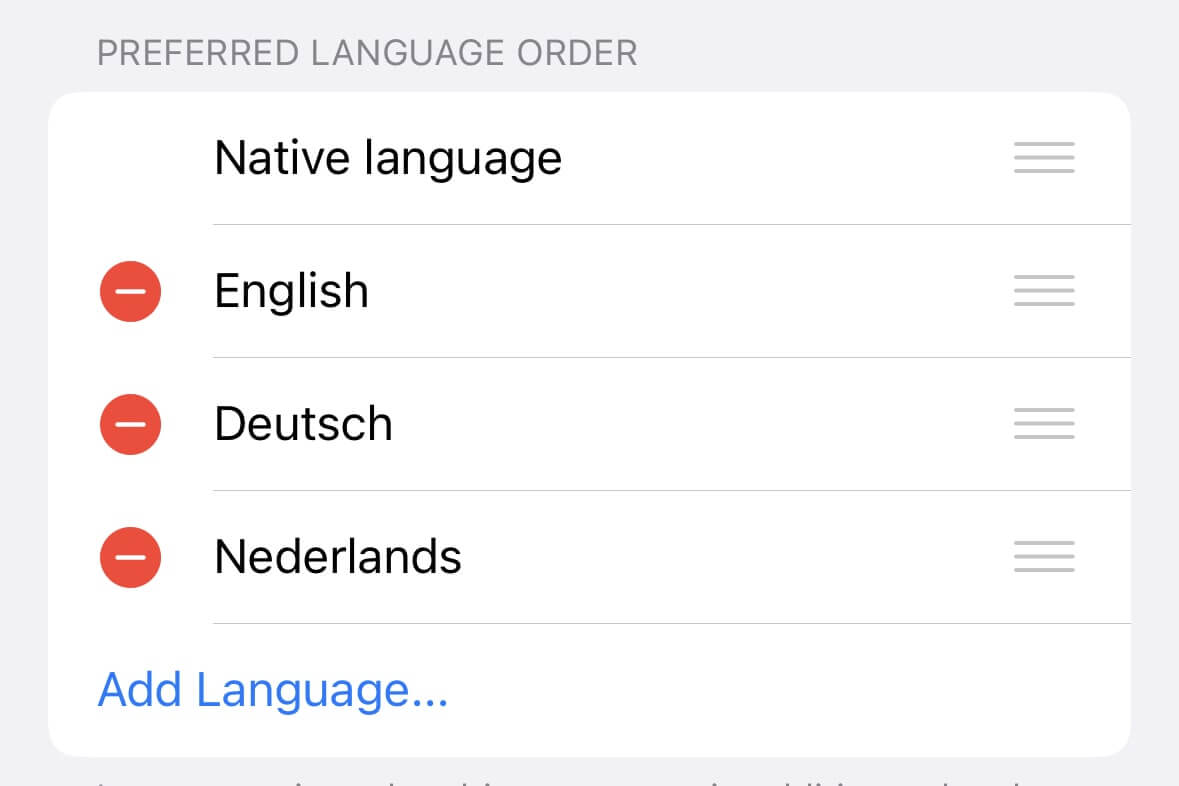
Em algumas regiões, o mapa pode mostrar nomes em vários idiomas além do idioma local. Se você definir idiomas preferidos, o mapa dará prioridade ao primeiro da lista. Isso é especialmente útil em países multilíngues, como a Bélgica, onde neerlandês, francês e alemão são idiomas oficiais.
Toque em Editar no canto superior direito. Para mudar a ordem, segure o ícone de três linhas ao lado de um idioma e arraste-o. Você também pode remover idiomas da lista.
Configurações de mapas online
A seção Mapas Online controla como o Guru Maps transmite e armazena dados online: mosaicos vetoriais, dados de elevação e mapas raster.
Usar dados online
Usar dados online é o controle principal para carregar mosaicos vetoriais e dados de elevação durante a navegação pelo mapa. Ele vem ativado. Desative-o para usar somente os mapas baixados.
Uso de dados móveis
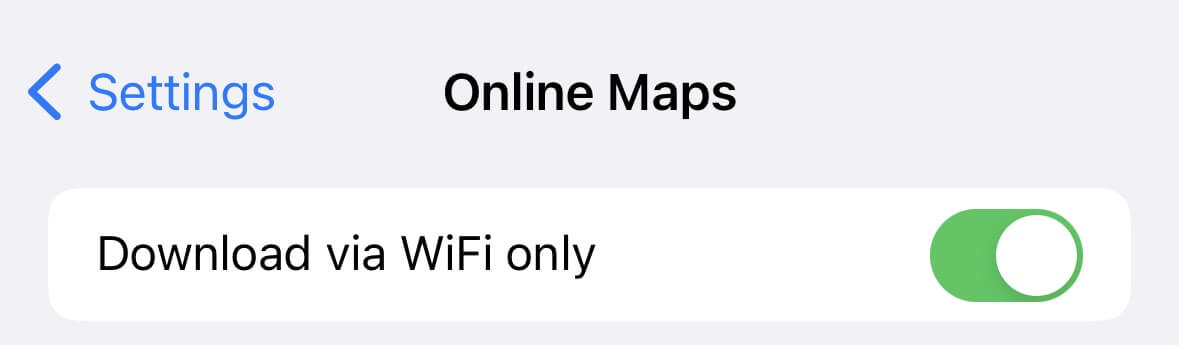
Para impedir que o Guru Maps use dados móveis, ative Baixar somente por WiFi.
Com essa opção, o aplicativo baixa mapas e dados apenas quando está conectado a uma rede Wi-Fi.
Atualização do mapa
Na seção Atualizar Mapa, mova o controle para definir com que frequência os mosaicos em cache dos mapas online devem ser atualizados.
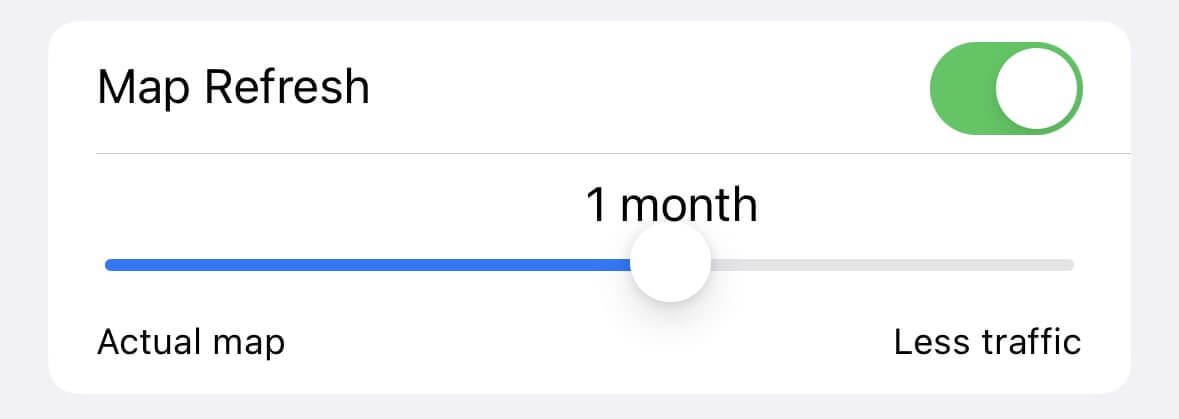
Ao usar o mapa online, mosaicos mais antigos que o período escolhido são baixados novamente.
Essa configuração se aplica somente ao cache dos mapas online e não afeta os mapas baixados para uso offline.
Mapas em cache
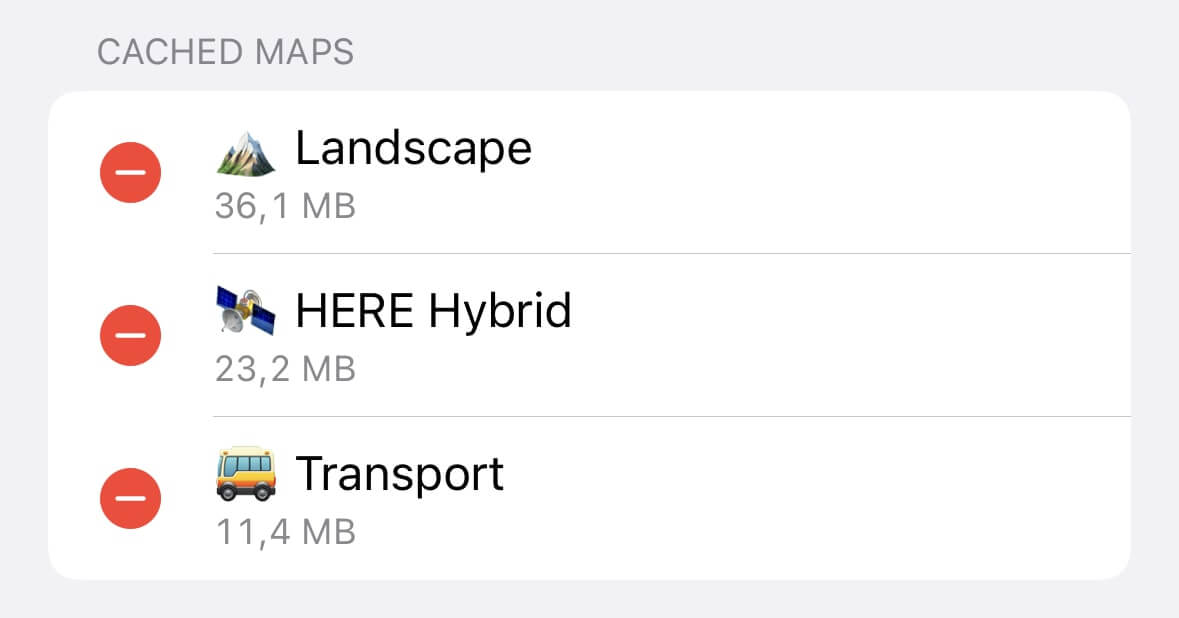
Os dados carregados durante o uso online são salvos no dispositivo para acelerar acessos futuros. A seção Cache de mapas mostra o espaço ocupado por Blocos vetoriais, Dados de elevação e mosaicos raster. Deslize um item para excluí-lo e liberar espaço.
Configurações de aparência
O grupo Aparência permite definir como a tela principal do mapa será exibida e quais recursos ficarão disponíveis.
Tema
Escolha uma das opções:
- Escuro: indicado para ambientes com pouca luz.
- Claro: interface branca e clara, usada por padrão.
- Sistema: alterna automaticamente de acordo com o modo do dispositivo.
Saiba mais sobre o tema escuro:
Tela principal
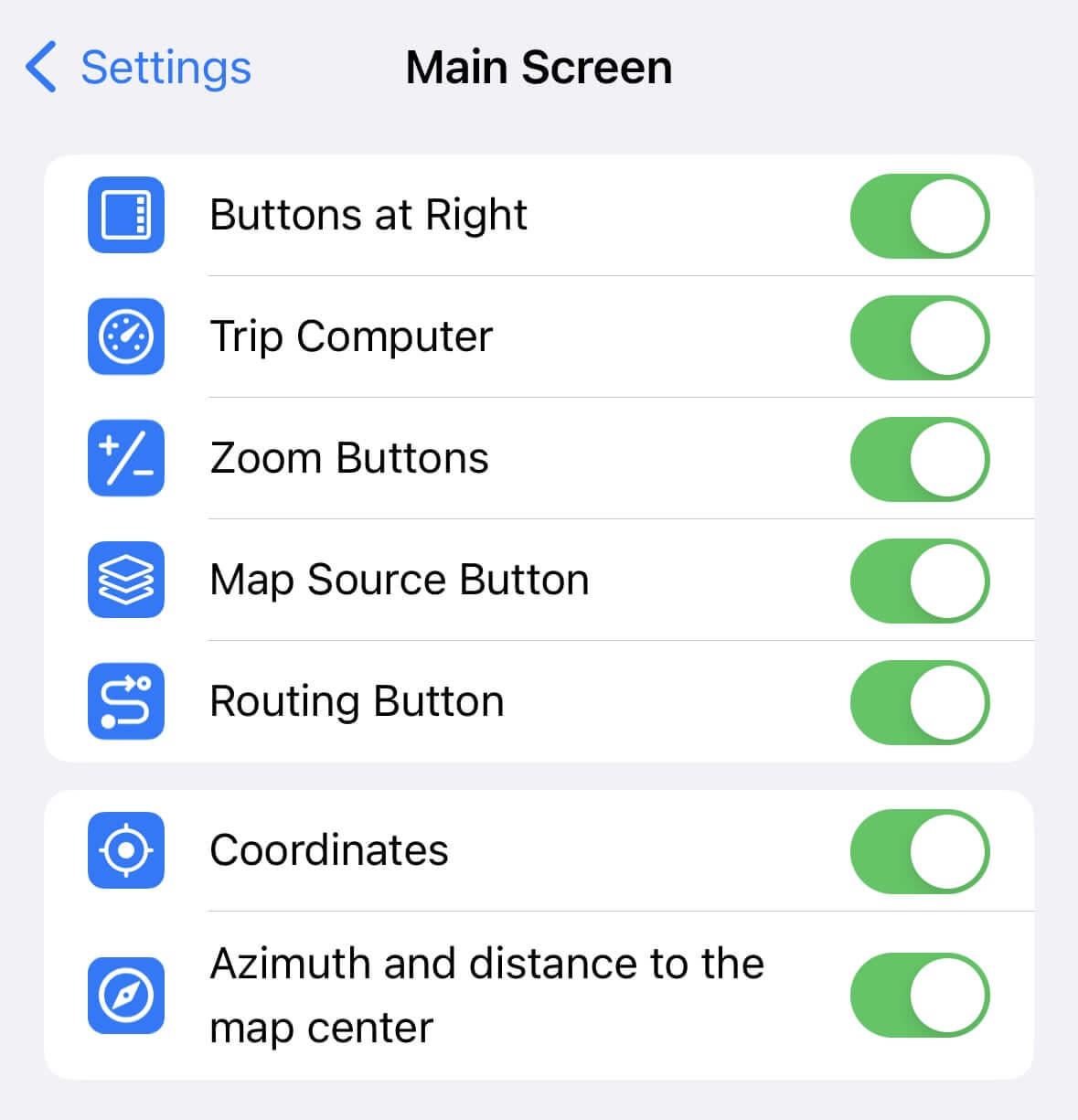
O grupo Tela Principal define a aparência e os recursos da tela onde o mapa é exibido. Você pode adicionar ou ocultar botões conforme suas preferências.
Botões à direita
Ative Botões à Direita para mover os principais botões da tela do mapa para o lado direito e facilitar o alcance com um dedo.
Computador de viagem
Para deixar o mapa mais limpo, desative o painel Computador de Viagem.
Botões de zoom
Ative Botões de Zoom para mostrar os controles de mais e menos no mapa e ajustar rapidamente a escala.

Botão de fonte do mapa
Ative Fonte do mapa para alternar entre estilos e fontes online diretamente na tela principal. O botão  ficará visível sem que seja necessário abrir outros menus.
Botão de roteamento
Ative Botão de Roteamento para abrir rapidamente o planejador a partir do mapa. O botão  ficará disponível na tela principal.
Coordenadas
Ative Coordenadas para mostrar as coordenadas, o nível de zoom e a altitude abaixo da escala, além de uma mira no centro do mapa.

Azimute e distância até o centro do mapa
Ative essa opção para mostrar a direção e a distância da sua localização até o centro do mapa.

Trajetos e marcadores
O grupo Trajetos e Marcadores permite personalizar a aparência dos seus dados.
Setas de direção no trajeto
Ative essa opção para mostrar setas que indicam o sentido do trajeto. Desative-a para remover as setas.
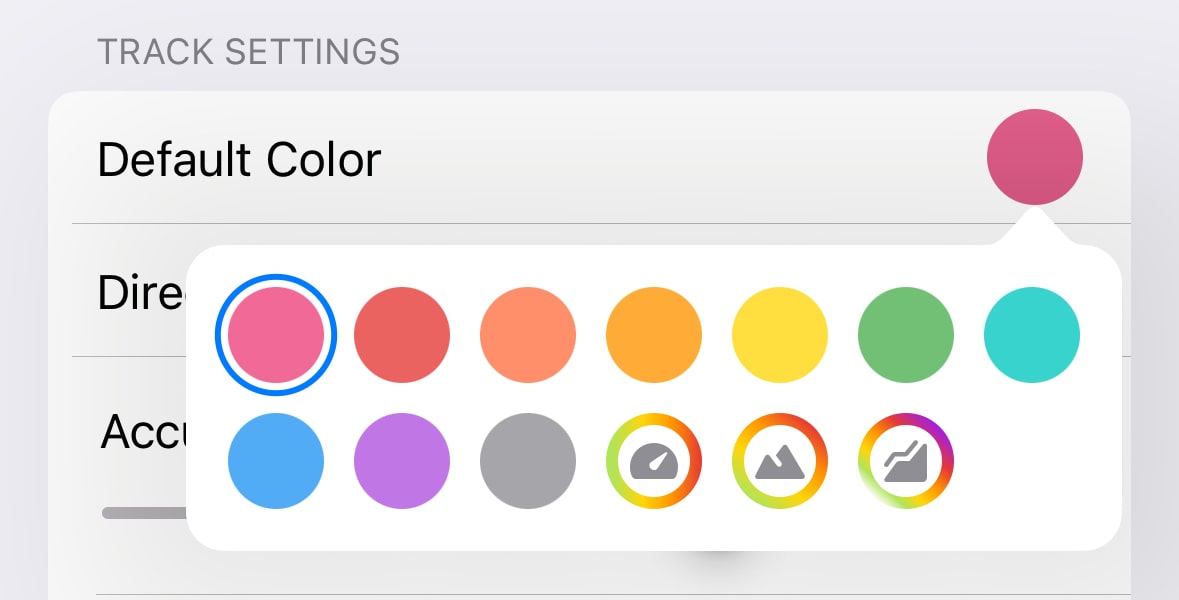
Estilo padrão do trajeto
Escolha o estilo de linha usado por padrão nos novos trajetos de GPS, tanto gravados quanto importados:
- Cor sólida: usa uma única cor na linha.
- Gradiente de velocidade: colore a linha de acordo com a velocidade.
- Gradiente de altitude: colore a linha de acordo com a elevação.
Filtragem de GPS
Os filtros escolhidos serão aplicados por padrão aos novos trajetos de GPS gravados e importados.
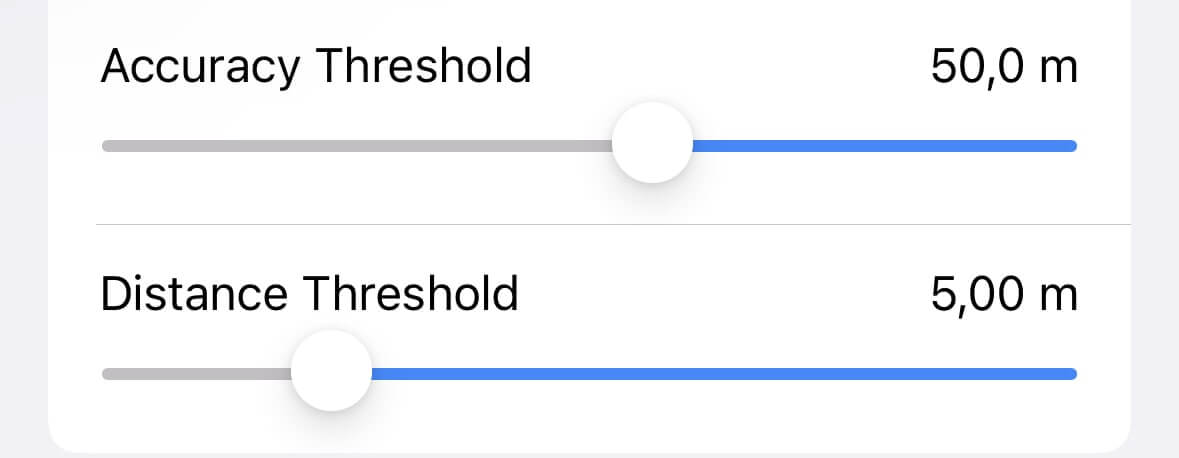
Limite de Precisão: define a precisão mínima dos pontos de GPS recebidos. Pontos fora do limite não aparecem no trajeto.
Limite de Distância: define a distância mínima entre pontos consecutivos. Pontos mais próximos que esse limite não aparecem no trajeto.
Saiba mais: Detalhes dos trajetos
Ícone padrão
Na seção Ajustes de Marcadores, escolha a categoria que definirá o ícone padrão de pontos novos e importados.
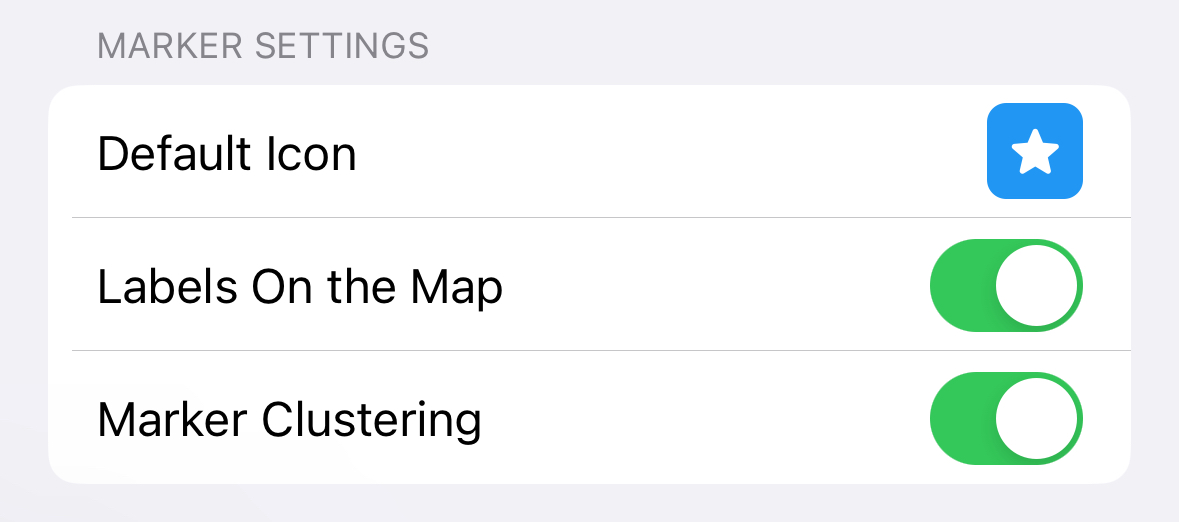
Isso facilita a identificação e a organização dos tipos de marcador no mapa:

Nomes dos marcadores
Ative Etiquetas no mapa para mostrar o nome acima do ícone do marcador. Você poderá renomeá-lo quando quiser:
 →
→ 
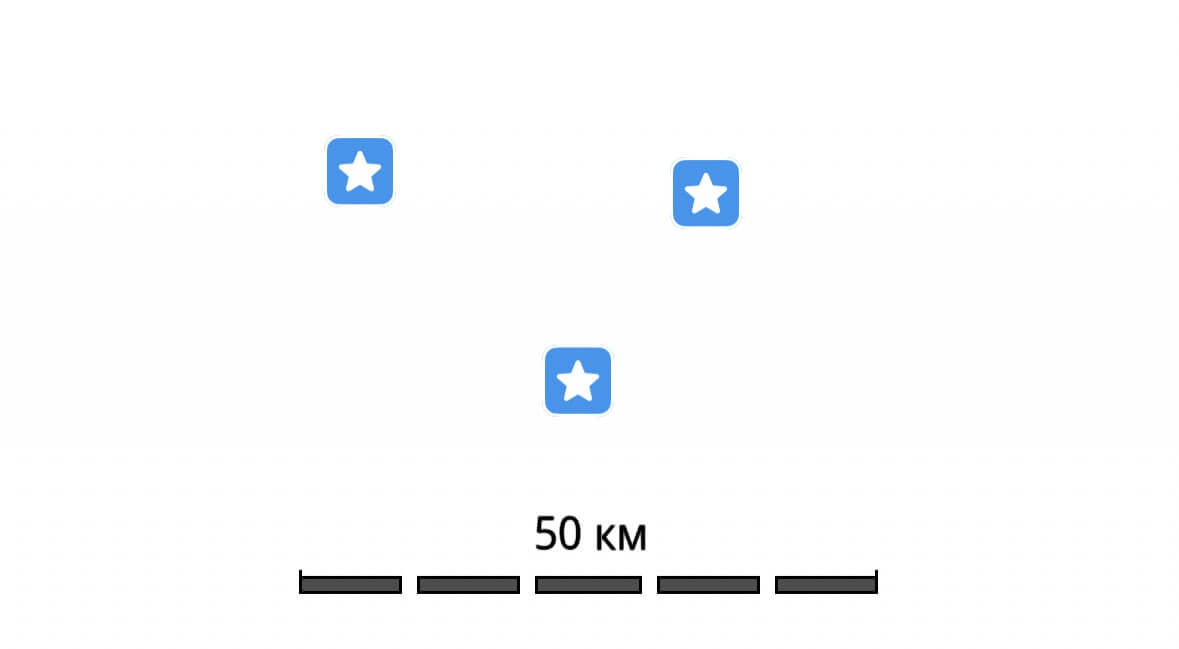
Agrupamento de marcadores
Essa configuração controla a exibição de vários marcadores próximos.
Quando Agrupamento de marcadores está ativo, os marcadores próximos formam grupos. O número no ícone mostra quantos itens estão reunidos:
 →
→ 
Bloqueio automático da tela
Por padrão, a tela do dispositivo se apaga após um período sem atividade para economizar bateria. Desative essa opção para manter a tela ligada enquanto usa o Guru Maps.
Configurações de navegação
Opções gerais
Estas opções se aplicam a todos os modos:
- Instruções de voz: o Guru Maps oferece orientação por voz em até 26 idiomas. O idioma do sistema define a voz de navegação padrão. Os idiomas disponíveis para seleção dependem do sistema operacional e das vozes de síntese instaladas.
- Ampliação automática de mapa: ajusta automaticamente a escala de acordo com sua velocidade durante a navegação.
- Gravar trajeto automaticamente durante a navegação: salva as rotas concluídas como trajetos de GPS nas coleções.
- Usar navegação online: tenta calcular a rota online com informações atualizadas. Sem conexão, o aplicativo usa automaticamente os dados de navegação offline que estiverem baixados.
Opções por veículo
Escolha as configurações do seu meio de transporte — carro, caminhada, bicicleta, moto, caminhão ou linha reta:
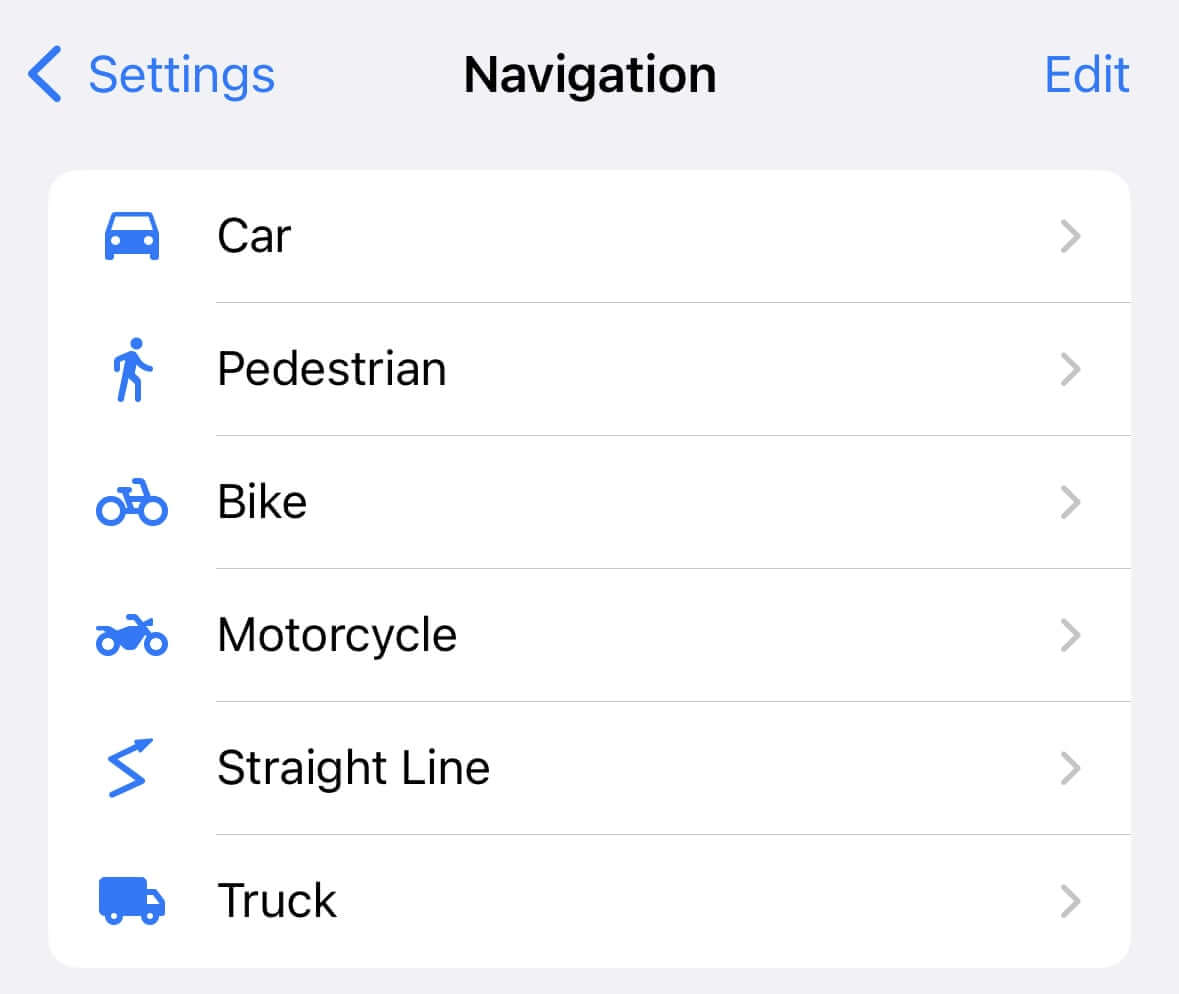
Deslize uma célula de modo da direita para a esquerda para ocultá-la no planejador e manter somente os modos que você usa.

Para voltar a exibir um modo, toque em Adicionar o modo de navegação… e selecione-o.
Carro
Defina se a rota de carro deve evitar rodovias, pedágios ou balsas:
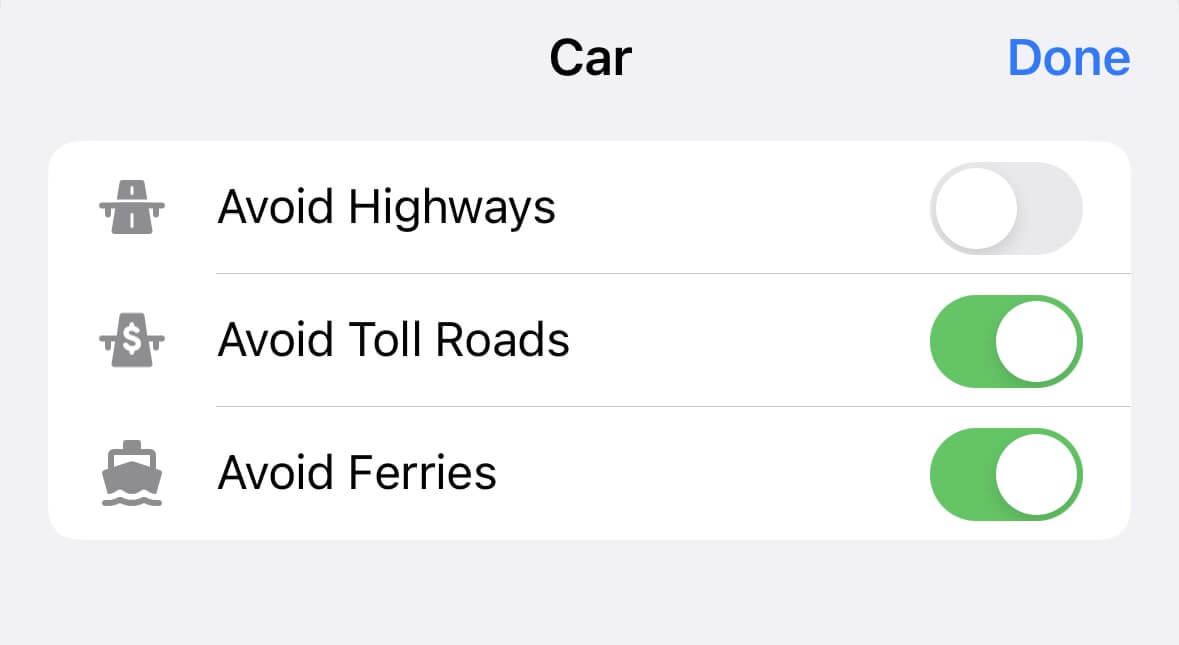
- Evitar rodovias: prioriza vias locais e evita rodovias sempre que possível.
- Evitar pedágio: procura alternativas sem cobrança.
- Evitar balsas: exclui travessias de balsa e procura caminhos por terra.
Essas opções podem aumentar a duração e a distância da rota.
Pedestre
Ajuste as rotas de caminhada para evitar escadas, becos ou balsas:
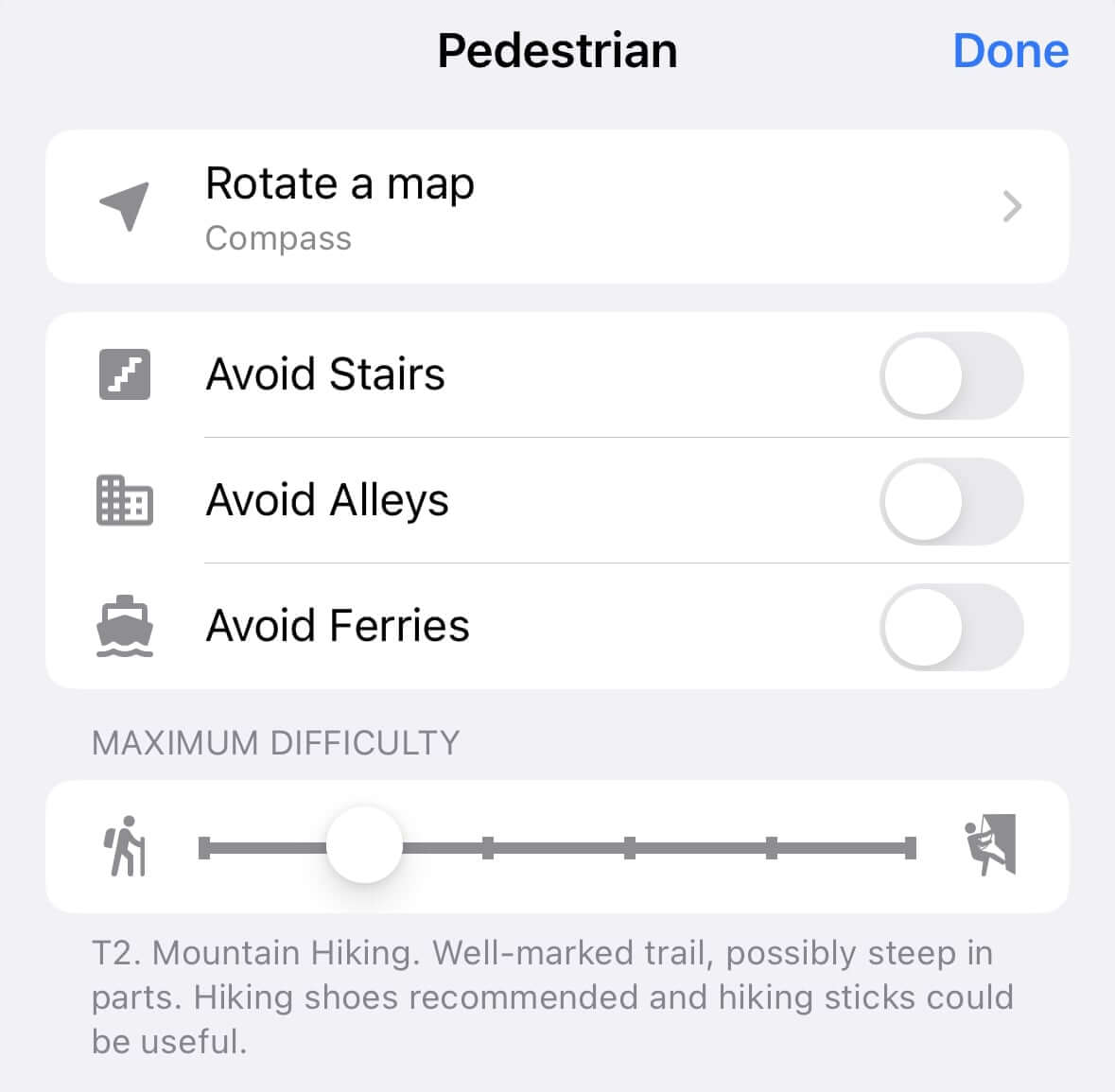
- Rotação do mapa: define se o mapa gira automaticamente com base na bússola ou no GPS.
- Evitar escadas: reduz ou exclui trechos com escadas.
- Evitar becos: evita passagens estreitas ou pouco usadas.
- Evitar balsas: exclui travessias de balsa.
- Dificuldade máxima: define a dificuldade de trilha desejada segundo a escala de caminhada do SAC.
Saiba mais sobre a dificuldade das trilhas: https://gurumaps.app/pt-BR/blog/2023/04/15/hiking.
Bicicleta
Personalize as rotas de bicicleta:
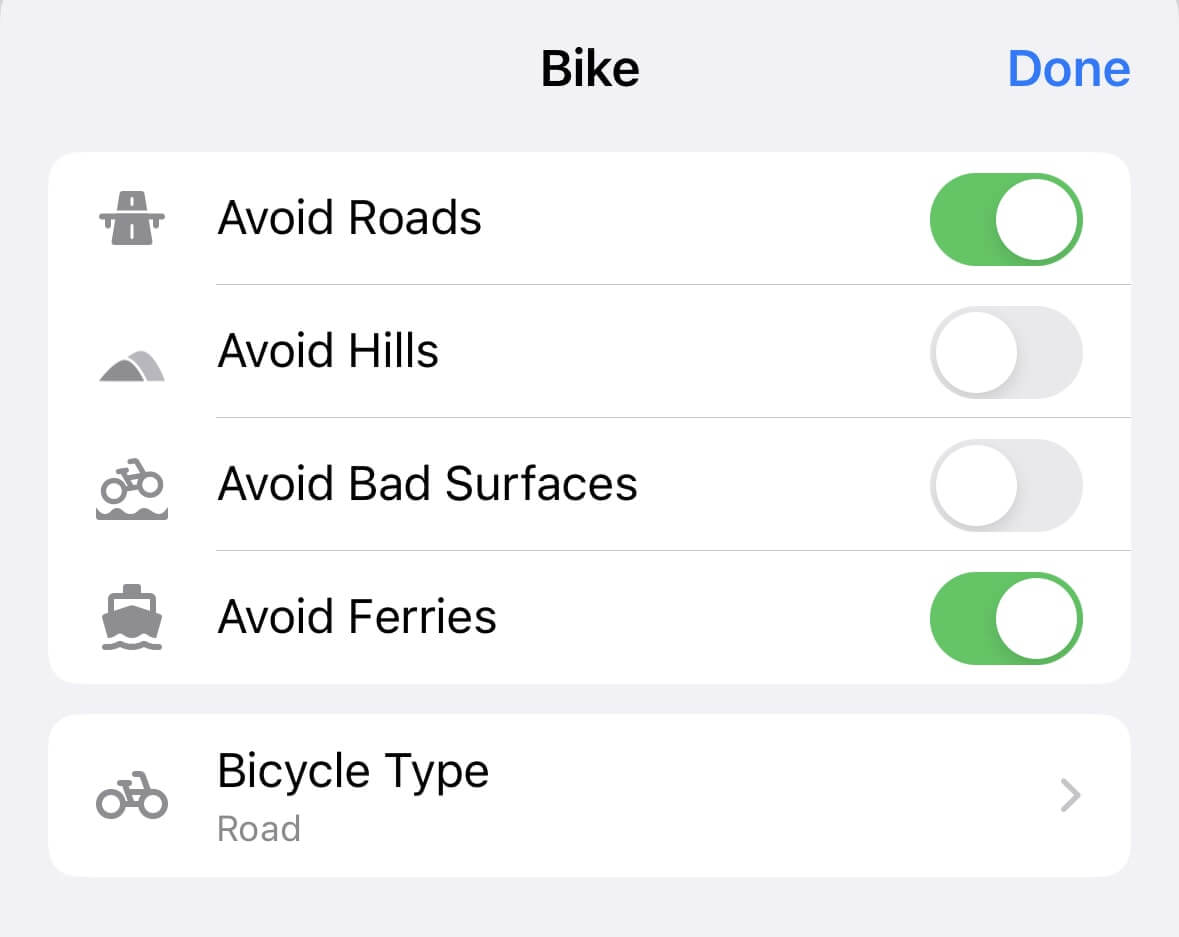
- Evitar estradas: prioriza ciclovias e ciclofaixas.
- Evitar colinas: favorece trajetos planos, mesmo que fiquem mais longos.
- Evitar superfícies ruins: prefere vias e caminhos com superfície melhor.
- Evitar balsas: exclui travessias de balsa.
- Tipo de Bicicleta: melhora o cálculo de acordo com a bicicleta usada. O padrão é híbrida.
Estrada: bicicleta leve, com pneus estreitos e voltada para a velocidade no asfalto.
Híbrida/Cidade: feita para a cidade e passeios em vias ou caminhos de boa superfície.
Ciclocross: semelhante à bicicleta de estrada, mas com pneus mais largos para superfícies irregulares.
Montanha: mountain bike adequada para a maioria das superfícies, porém geralmente mais pesada e lenta no asfalto.
Motocicleta
Personalize as rotas de moto:
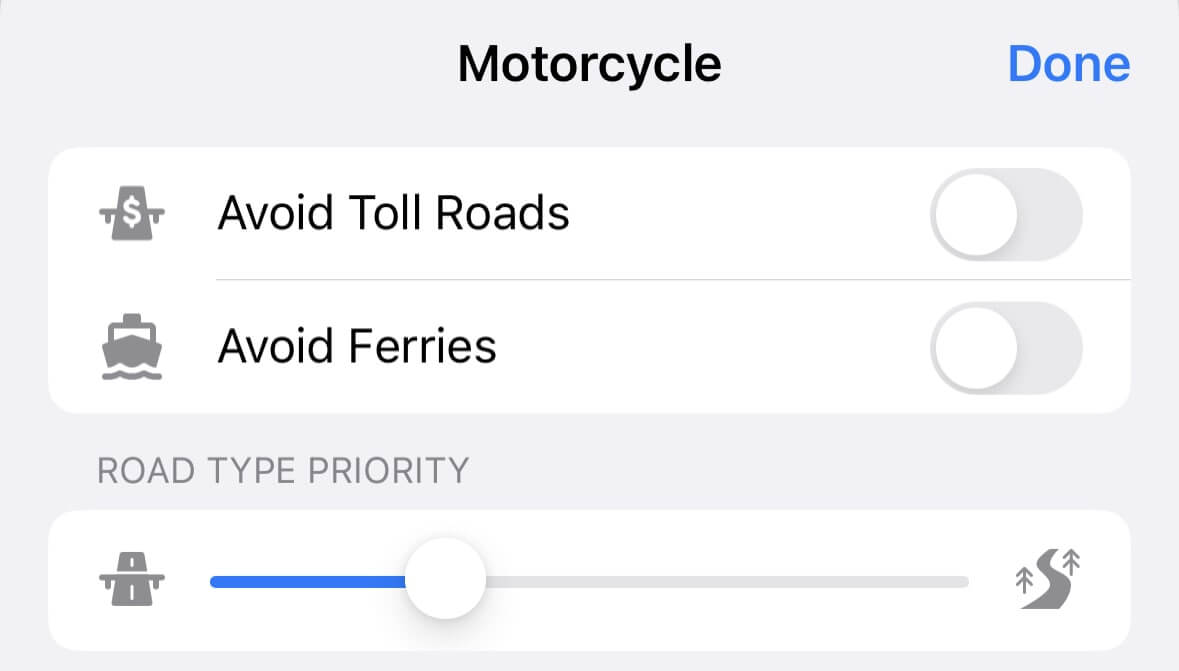
- Evitar pedágio: prioriza vias sem cobrança.
- Evitar balsas: exclui travessias de balsa.
- Prioridade de tipo de estrada: escolha entre rodovias e estradas rurais.
Linha reta
Use a navegação em linha reta onde não há estradas ou trilhas definidas:
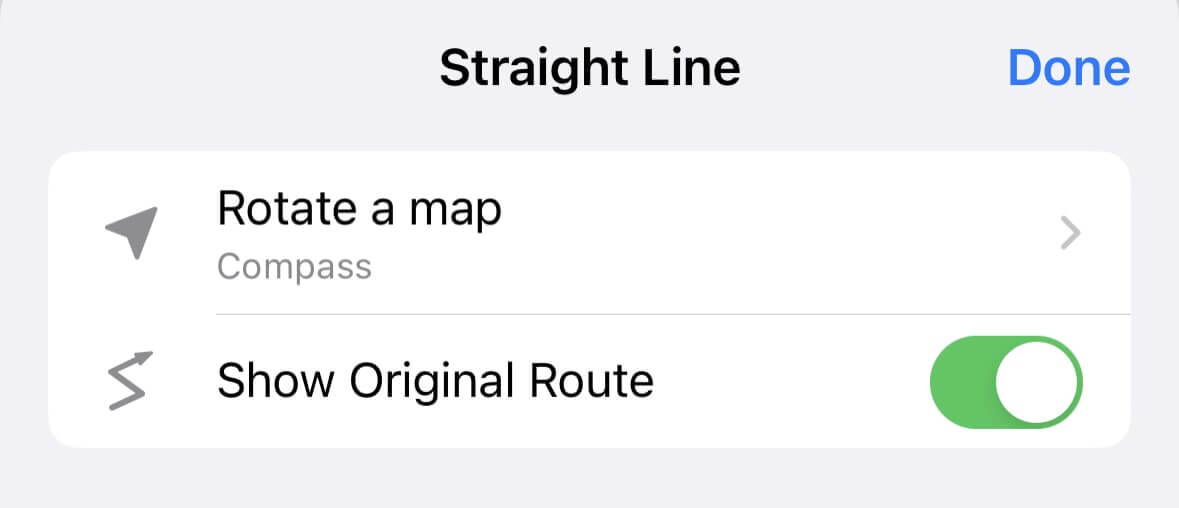
- Rotação do mapa: define se o mapa gira automaticamente com base na bússola ou no GPS.
- Mostrar rota original: se você sair do caminho, mostra uma linha tracejada entre a localização atual e o destino.
Caminhão
Personalize as rotas conforme as exigências do seu caminhão:
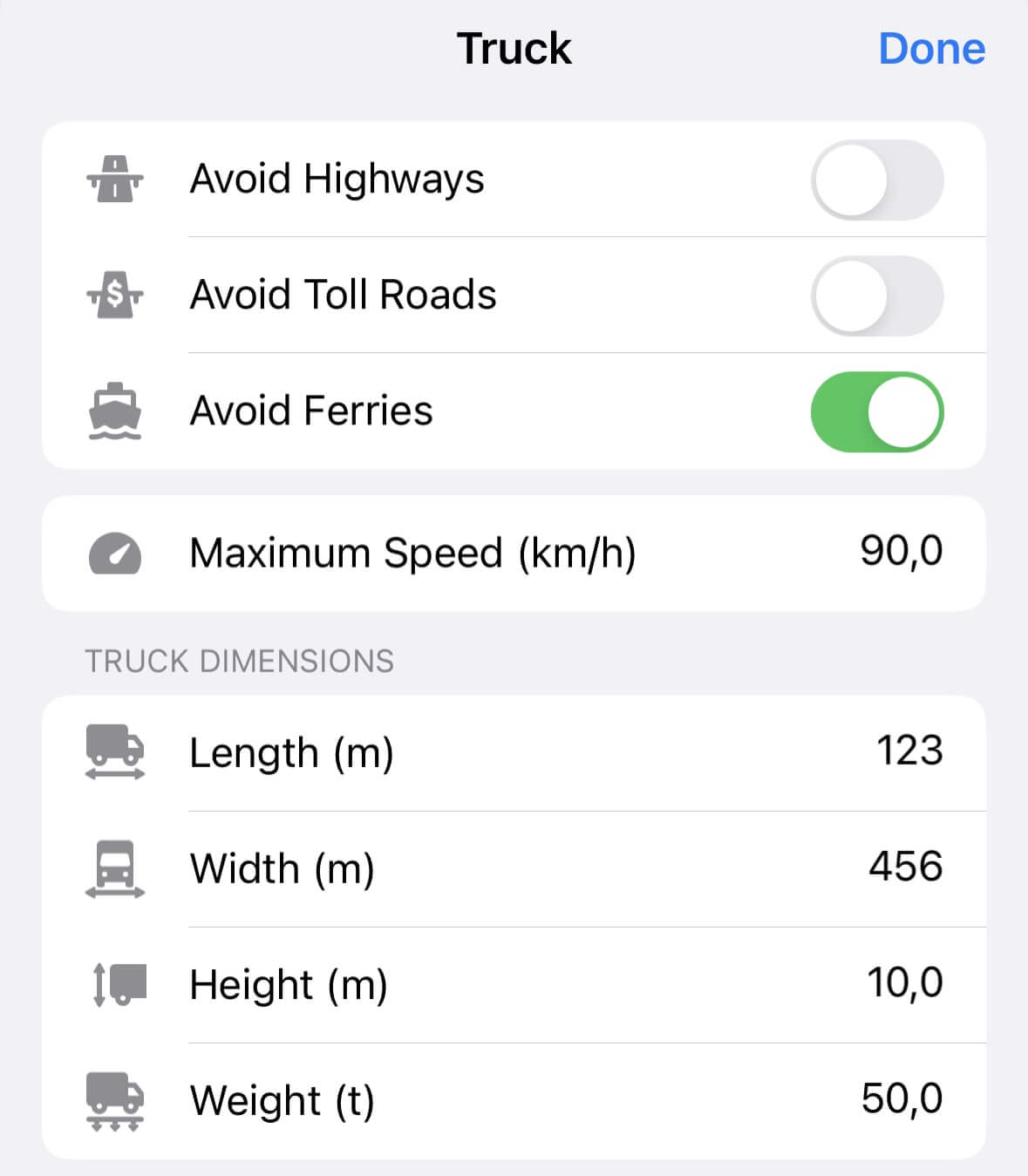
- Evitar rodovias: prioriza vias locais, útil quando há restrições por tamanho ou peso.
- Evitar pedágio: usa alternativas gratuitas quando disponíveis.
- Evitar balsas: procura caminhos por terra.
- Velocidade máxima: informa a velocidade máxima do caminhão para melhorar a estimativa.
Você também pode informar as dimensões e características do veículo para que o cálculo considere as restrições correspondentes:
- Comprimento do veículo: evita vias com curvas ou limites incompatíveis.
- Largura do veículo: evita vias estreitas demais.
- Altura do veículo: evita pontes baixas, túneis e outros obstáculos.
- Peso total do veículo: inclui a carga e respeita os limites de peso.
Backup de dados
O Guru Maps facilita o backup dos dados do dispositivo para reduzir o risco de perdas acidentais.
Faça backups regulares das coleções para restaurar seus dados geográficos em caso de perda ou troca de dispositivo.
Criar um backup
- Abra o Guru Maps.
- Acesse as configurações e selecione Backup de Dados.
- Toque em Fazer backup de Minhas Coleções.
- Acompanhe o progresso na tela.
- Quando terminar, o nome do dispositivo e a data e hora do backup serão exibidos.
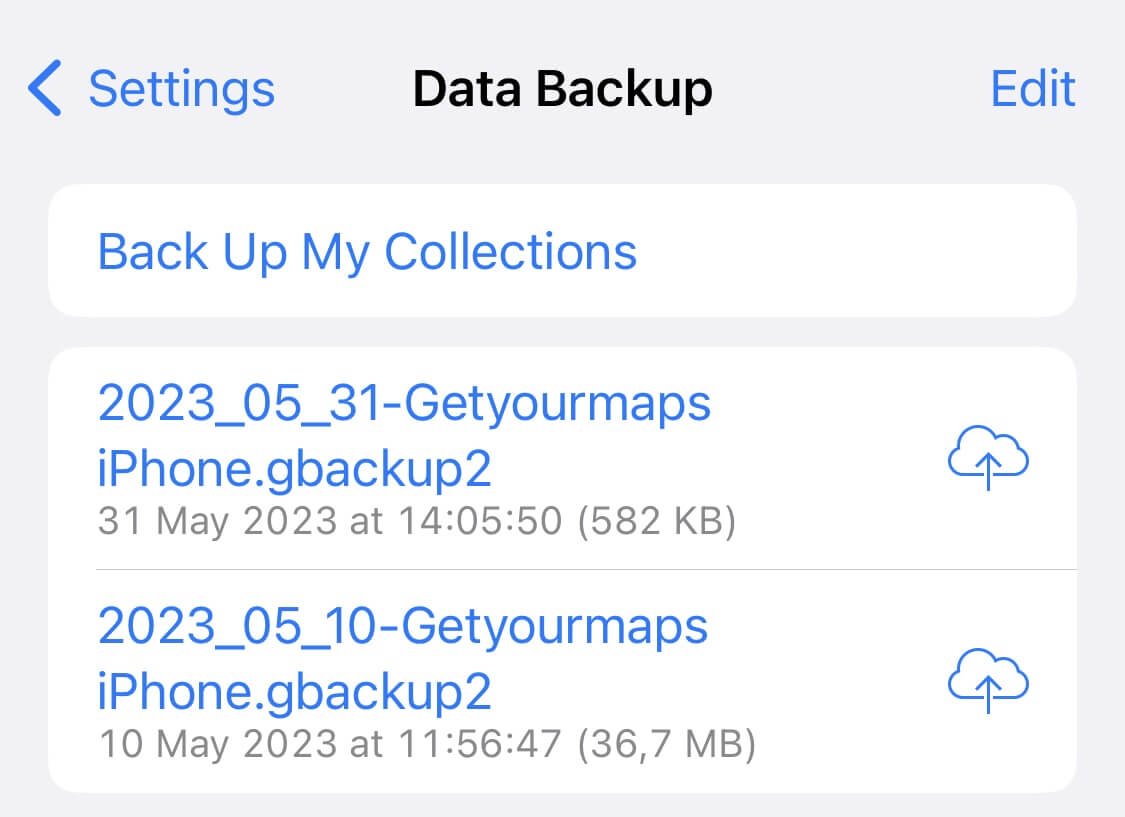
O backup inclui somente os dados de Minhas Coleções: marcadores e trajetos de GPS. Mapas offline baixados e mapas online em cache não são incluídos.
Salvar o backup
Os arquivos ficam no dispositivo e são excluídos automaticamente quando o aplicativo é desinstalado. Copie periodicamente os arquivos .gbackup2 para outro lugar, como um computador, unidade externa ou armazenamento em nuvem.
Toque em  para escolher onde salvar o backup.
Restaurar um backup
A restauração substitui todos os marcadores e trajetos de GPS existentes em Minhas Coleções. Antes de continuar, faça um backup dos dados atuais se quiser preservá-los.
- Encontre o arquivo
.gbackup2criado anteriormente em um local acessível no dispositivo. - Toque no arquivo para abri-lo e depois no ícone
 .
. - Selecione Copiar para o Guru Maps.
Formato das unidades
Para ajustar as unidades e o formato das coordenadas, abra as configurações e selecione Formato de Unidades.
Sistema de unidades
Escolha as unidades de distância e velocidade:
- km — quilômetros e km/h;
- mi — milhas e mph;
- NM — milhas náuticas e nós.
Formato das coordenadas
Escolha um dos formatos disponíveis:
- +40.730598, -73.986580 (DDD.DDDDD)
- 40°43'50.1" N, 73°59'11.6" W (DDD°MM' SS.S")
- 40°43.835' N, 73°59.194' W (DDD°MM.MMM’)
- 40.73060° N, 73.98658° W (DDD.DDDDD°)
- 18TWL 85577 09345 (MGRS)
- 87G7WR9G+3Q (Plus codes)
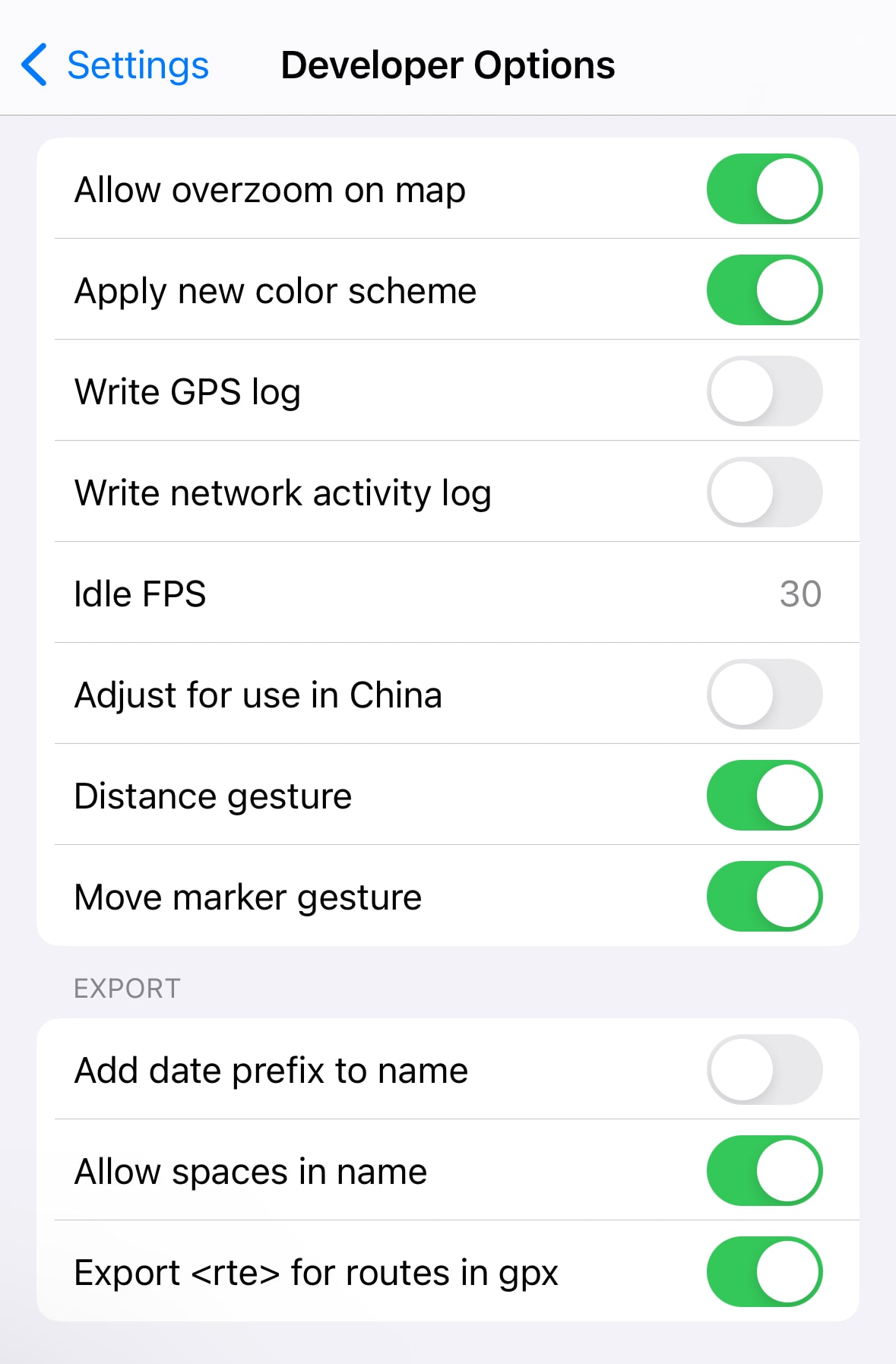
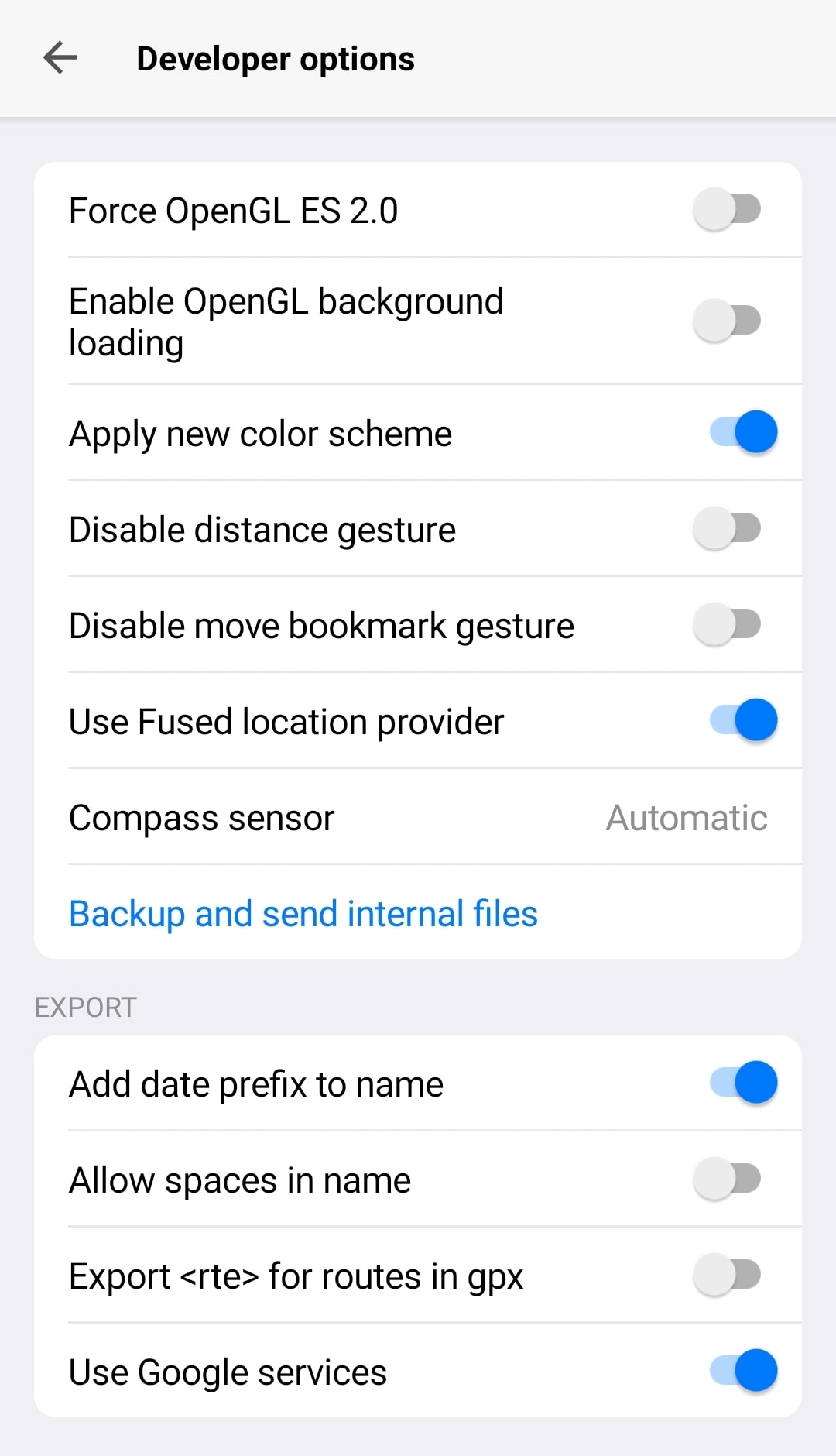
Opções do desenvolvedor
O Guru Maps inclui configurações ocultas para uso avançado. Para acessá-las:
- Abra o Guru Maps.
- Acesse as configurações.
- Role até o fim da página.
- Toque cinco vezes seguidas na linha que mostra a versão.
- Opções do desenvolvedor aparecerá no menu.
Esse menu se destina a usuários avançados ou desenvolvedores que precisam de ferramentas adicionais de configuração e diagnóstico. As opções podem afetar o comportamento e a estabilidade do aplicativo e não são recomendadas para uso cotidiano.
- iOS
- Android
Se tiver dúvidas sobre uma opção desse menu, fale com a equipe de suporte do Guru Maps antes de alterá-la.