Marcadores
Os marcadores permitem guardar lugares que você quer visitar ou pontos de interesse no mapa e acessá-los sempre que precisar.
Criar um marcador
Há duas maneiras de adicionar um marcador ao mapa:
- Toque e segure no mapa até aparecer o menu e toque no ícone de marcador, o primeiro da fileira:

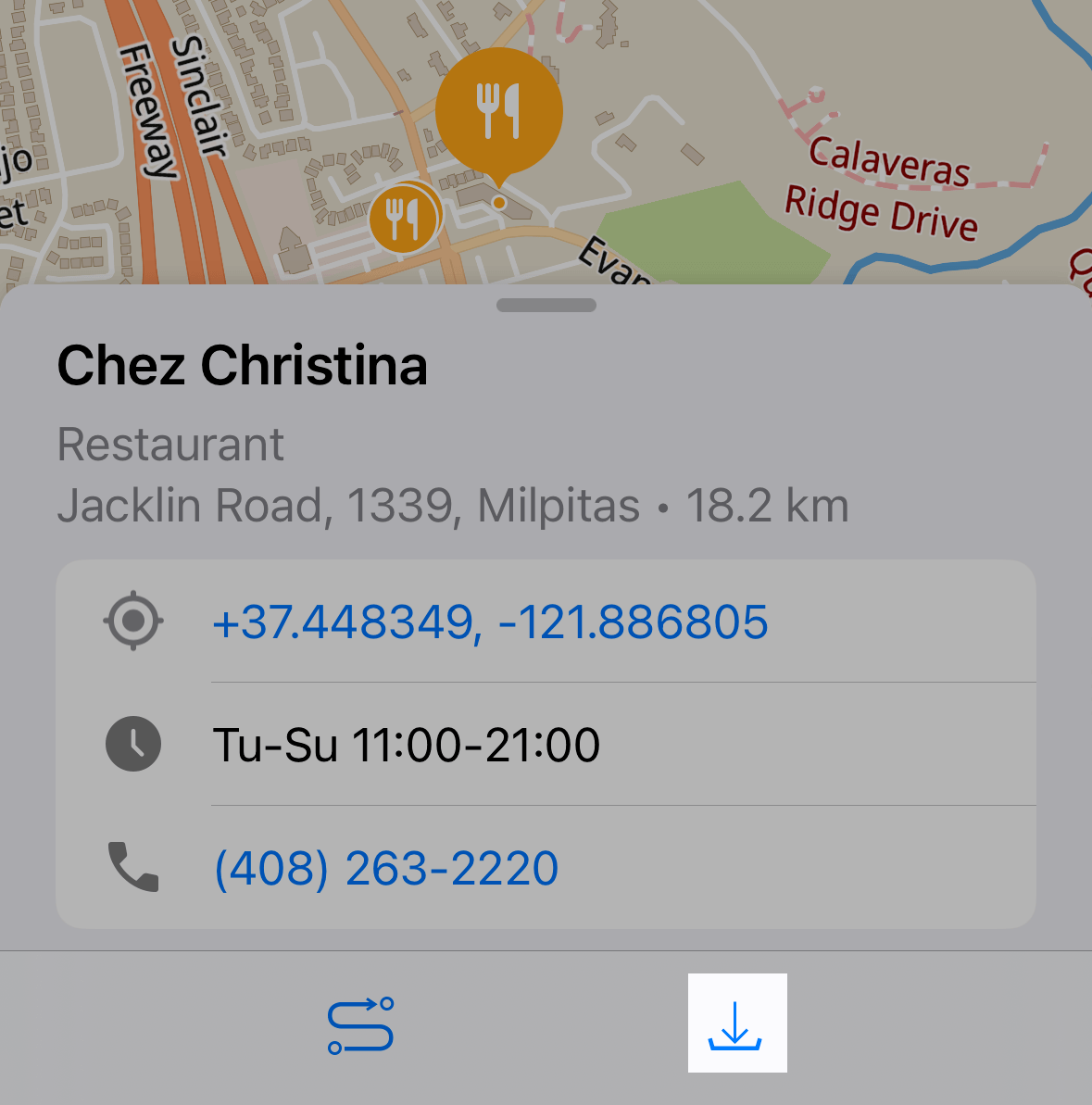
- Toque em qualquer objeto no mapa offline e depois em
 no menu inferior:
Se houver coordenadas copiadas na área de transferência do dispositivo, o aplicativo sugerirá criar um marcador com base nelas. Você pode desativar esse recurso em Configurações > Privacidade.
Ver os detalhes de um marcador
Há duas maneiras de abrir os detalhes de um marcador:
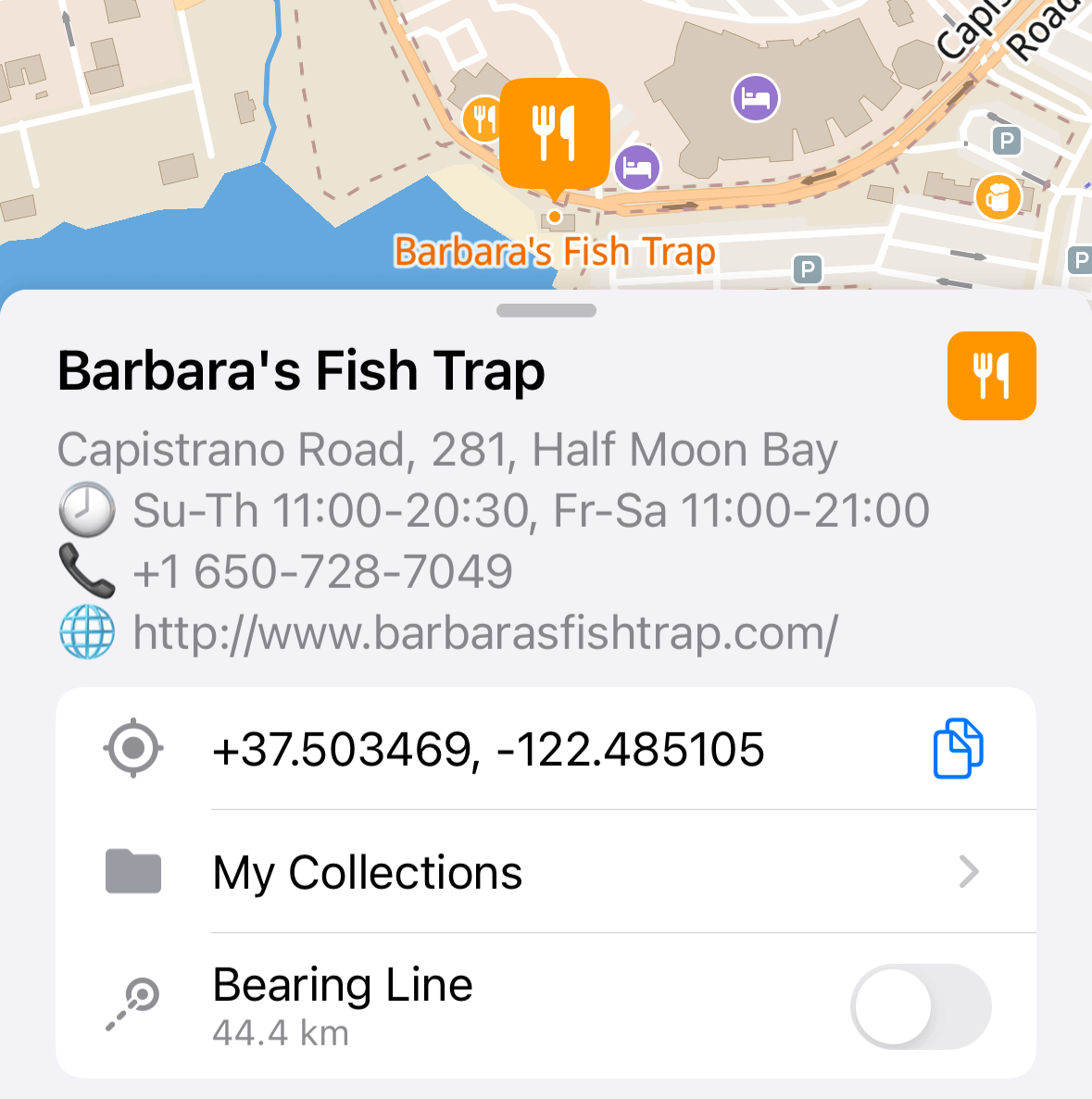
- Toque no marcador no mapa para selecioná-lo. Arraste o painel inferior até a altura máxima para ver nome, endereço, coordenadas e outras informações.
- Encontre o marcador na lista Minhas Coleções e toque nele.
Alterar o ícone do marcador
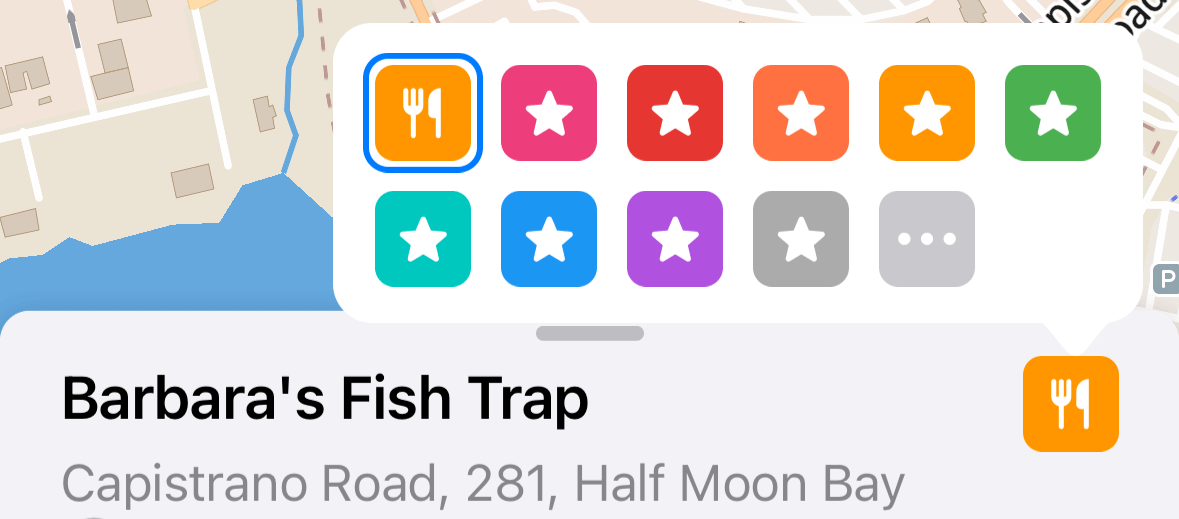
Toque no ícone atual no painel de detalhes. Um menu mostrará as opções disponíveis:
Copiar coordenadas
Toque em  . Um menu mostrará as opções para copiar as coordenadas do marcador.
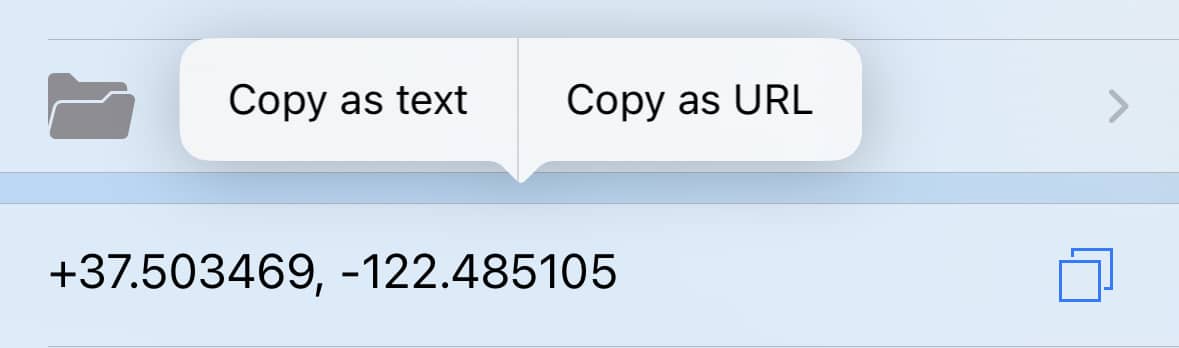
Escolha a opção desejada:
- Copiar como texto: copia as coordenadas no formato exibido, por exemplo, +9.570674, +100.060448.
- Copiar como URL: copia um endereço que inclui latitude e longitude, como guru://9.570674,100.060446.
Você pode compartilhar essa URL por e-mail ou mensagem. Ao abri-la em um dispositivo com o Guru Maps instalado, a pessoa verá o local diretamente no mapa.
Para editar as coordenadas, toque na célula das coordenadas. O modo de edição será aberto para você alterar os valores de GPS.
Mostrar a direção
Para mostrar a direção até um marcador:
- Abra os detalhes do marcador.
- Encontre a opção Linha de rumo e ative-a.
Uma linha apontando para o marcador selecionado aparecerá no mapa.
Somente uma linha de direção pode ser exibida por vez.
Outras ações
Estas são outras ações disponíveis para marcadores:

Para ver o marcador no mapa, toque em  . O mapa será aberto e centralizado no marcador selecionado.
Para ocultar temporariamente o marcador, role a tela de detalhes para baixo e toque em  . Para exibi-lo novamente, toque em
  .
.
Para criar uma rota até o marcador, toque em  . O processo de criação da rota será iniciado.
Para exportar o marcador, toque em  na parte inferior da tela de detalhes e escolha como salvar os dados.
A melhor maneira de exportar vários marcadores de uma vez é guardá-los em uma coleção e exportar a coleção inteira pela tela Minhas Coleções.
Para excluir o marcador, toque em  na parte inferior da tela. O marcador será movido para Excluídos recentemente, onde poderá ser restaurado por 30 dias antes da exclusão permanente.
Mover um marcador
Para mover um marcador:
- Toque e segure o marcador por um segundo para ativar o movimento.
- Sem soltar, arraste-o até o lugar desejado no mapa.
- Solte o dedo para deixá-lo na nova posição.
É possível desativar o gesto de mover marcadores nas Opções do desenvolvedor, que ficam ocultas por padrão.