Marcatori
I marcatori permettono di salvare i luoghi da visitare o indicare punti di interesse (POI), così da averli sempre a disposizione.
Creare un marcatore
Puoi aggiungere un marcatore alla mappa in due modi:
- Tieni premuta la mappa finché appare il menu e tocca l'icona del marcatore, la prima della riga:

- Tocca un oggetto delle Mappe offline e poi
 nel menu inferiore:
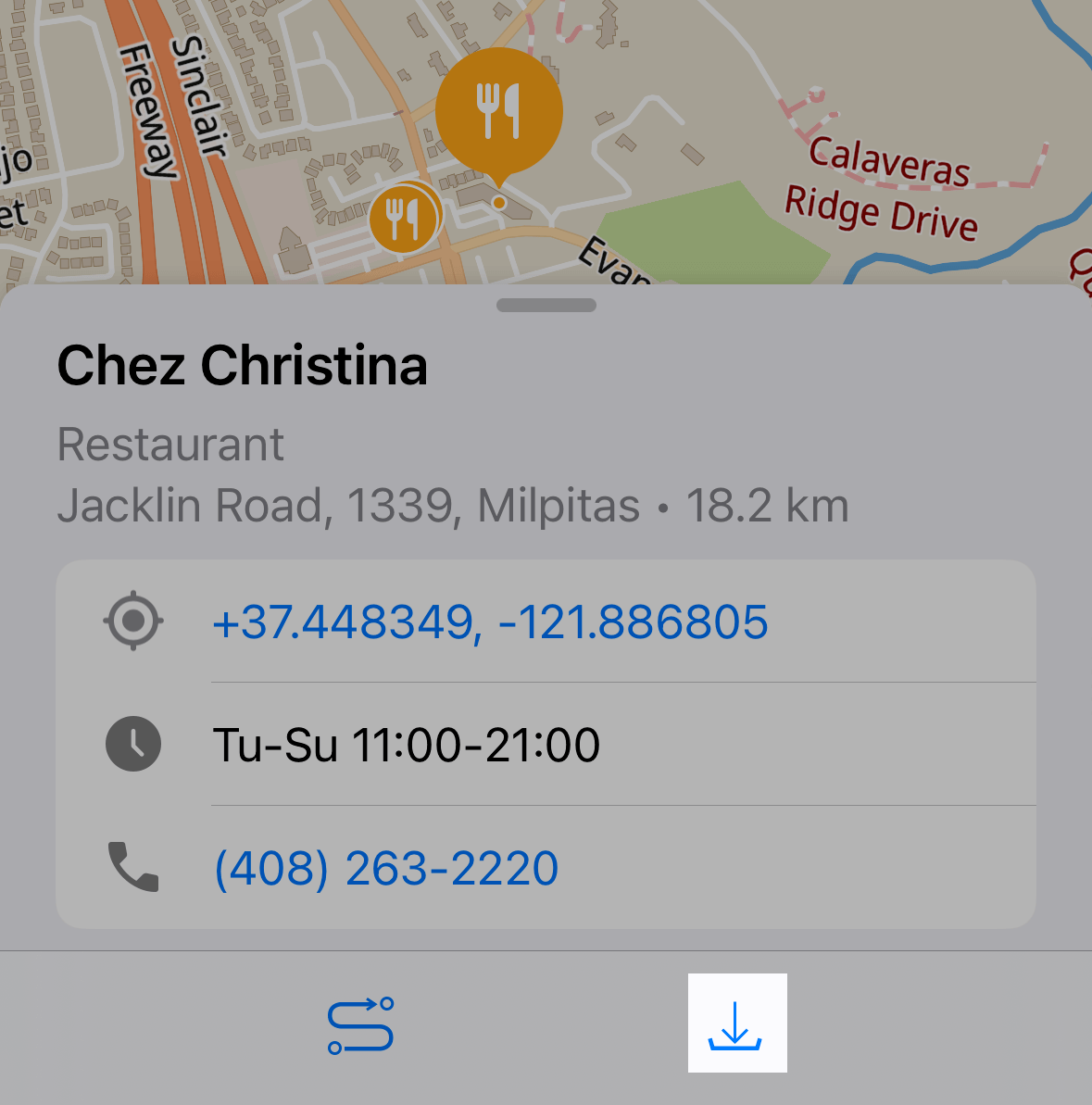
Se negli appunti del dispositivo sono presenti delle coordinate, l'app propone di creare un marcatore in quel punto. Puoi disattivare questa funzione in Impostazioni > Privacy.
Visualizzare i dettagli di un marcatore
Puoi aprire i dettagli in due modi:
- Tocca il marcatore sulla mappa e trascina verso l'alto il pannello inferiore. Vedrai nome, indirizzo, coordinate e tutte le altre informazioni disponibili.
- Trova il marcatore in Le mie raccolte e toccalo.
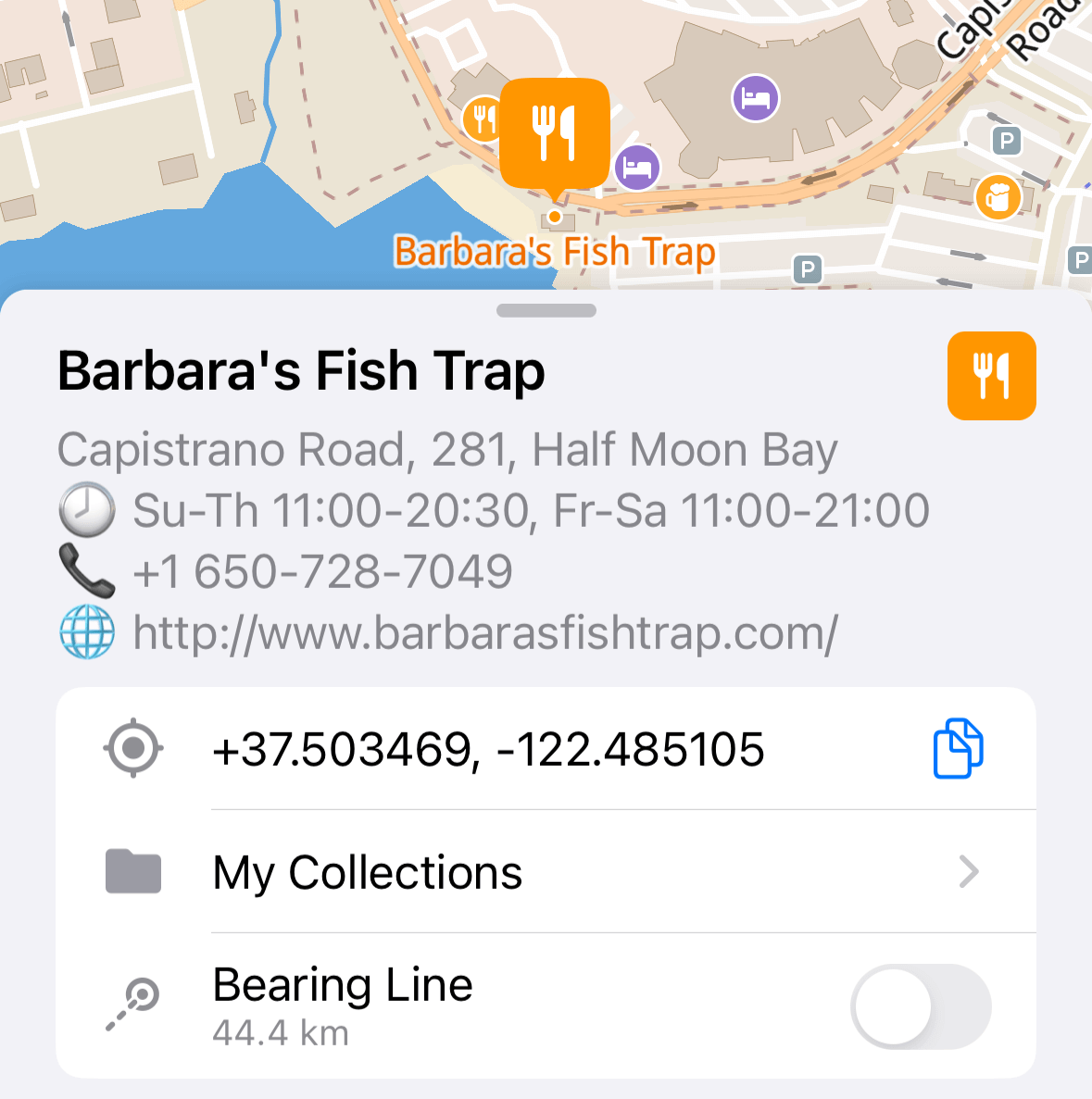
Cambiare l'icona
Tocca l'icona attuale nel pannello dei dettagli. Si aprirà un menu con le opzioni disponibili:

Copiare le coordinate
Tocca  per aprire il menu di copia.
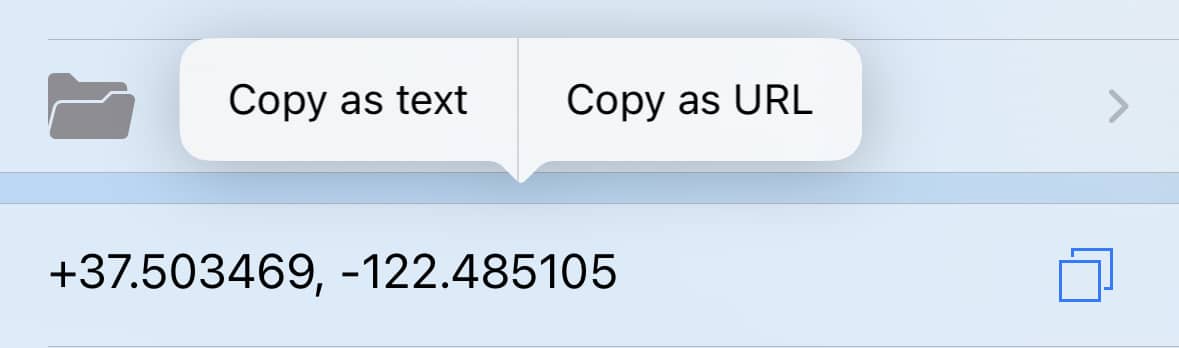
Scegli un'opzione:
- Copia come testo: le coordinate vengono copiate negli appunti nello stesso formato visualizzato, ad esempio +9.570674, +100.060448.
- Copia come URL: le coordinate vengono copiate come collegamento con latitudine e longitudine, ad esempio guru://9.570674,100.060446.
Puoi condividere il collegamento per email o SMS. Toccandolo su un dispositivo con Guru Maps installato, l'app si apre mostrando il luogo sulla mappa.
Per modificare le coordinate, tocca la relativa cella nei dettagli del marcatore e inserisci i nuovi valori GPS.
Mostrare la direzione
Per mostrare la direzione verso un marcatore:
- Apri i dettagli del marcatore.
- Attiva Linea di rilevamento.
La mappa mostrerà una linea orientata verso il marcatore selezionato.
Può essere visualizzata una sola linea di rilevamento alla volta.
Altre azioni
Queste sono le altre azioni disponibili:

Per vedere il marcatore sulla mappa, tocca  . La mappa si aprirà centrata sul marcatore.
Per nasconderlo temporaneamente, scorri fino in fondo ai dettagli e tocca  . Per mostrarlo di nuovo, tocca
  .
.
Per creare un percorso fino al marcatore, tocca  . Si avvierà la creazione del percorso.
Per esportare il marcatore, tocca  in fondo alla schermata e scegli come salvare i dati.
Per esportare più marcatori insieme, salvali in una raccolta ed esporta l'intera raccolta da Le mie raccolte.
Per eliminare il marcatore, tocca  . Il marcatore viene spostato in Eliminati di recente, dove può essere ripristinato per 30 giorni.
Spostare un marcatore
Per spostare un marcatore:
- Tienilo premuto per un secondo per attivare lo spostamento.
- Senza sollevare il dito, trascinalo nella posizione desiderata.
- Solleva il dito per lasciarlo nella nuova posizione.
Puoi disattivare questo gesto nelle Opzioni sviluppatore nascoste.