Navigazione
La navigazione di Guru Maps permette di trovare percorsi ottimizzati con più tappe e ricevere indicazioni vocali passo passo anche senza connessione Internet.
Per navigare offline, scarica prima le mappe e i dati di navigazione della zona: Impostazioni > Scarica mappe.
Creare un percorso
1. Scegliere una destinazione
Per calcolare un percorso, cerca un indirizzo o un punto di interesse, aggiungi un marcatore sulla mappa oppure scegli un luogo salvato in Le mie raccolte:
- Tieni premuto il luogo da usare come destinazione finché appare il menu, quindi tocca
 :
:

- Scorri verso destra sul nome di un marcatore in Le mie raccolte e tocca :
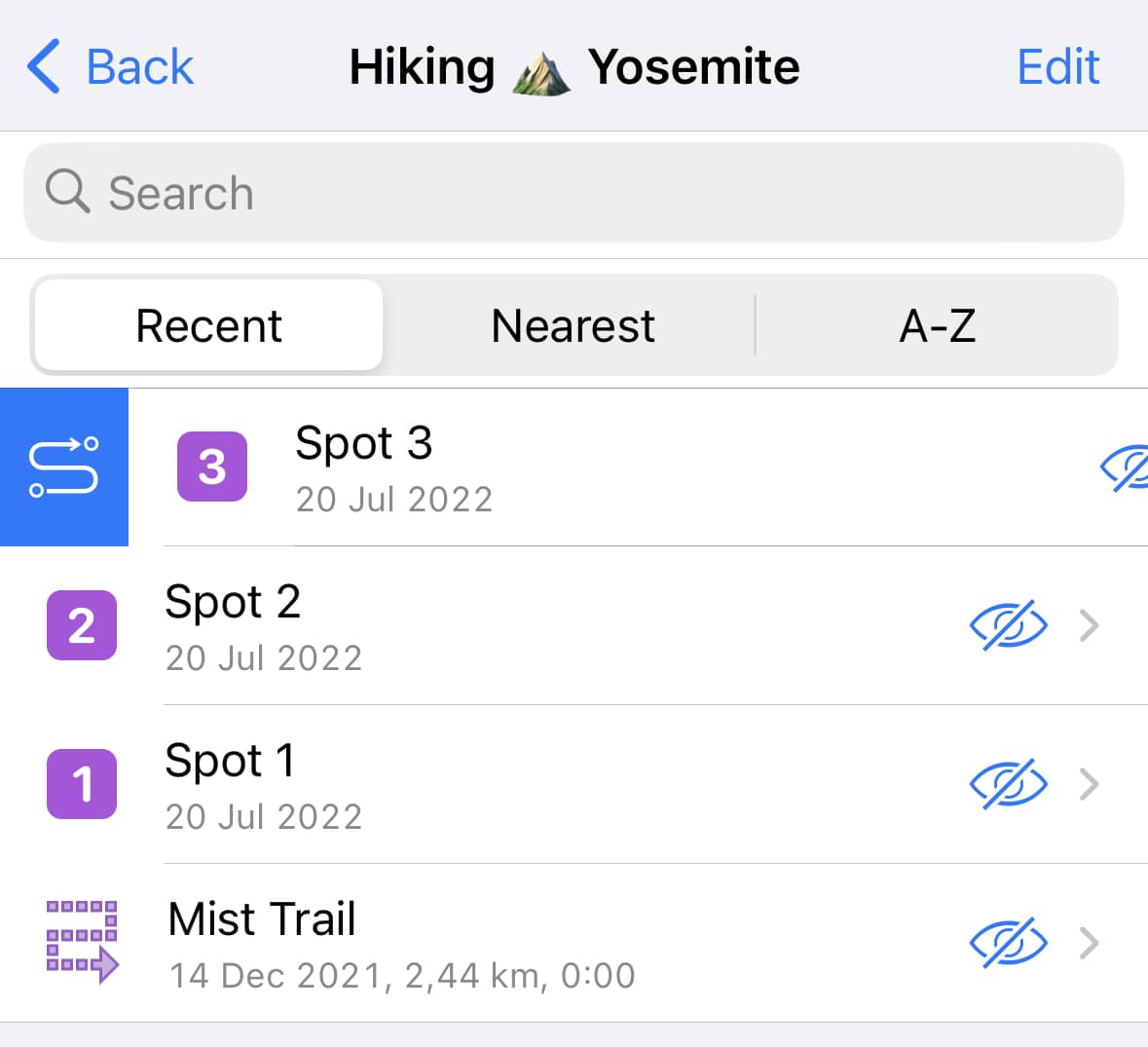
- Tocca un punto di interesse sulla mappa e poi
 nel pannello informativo inferiore:
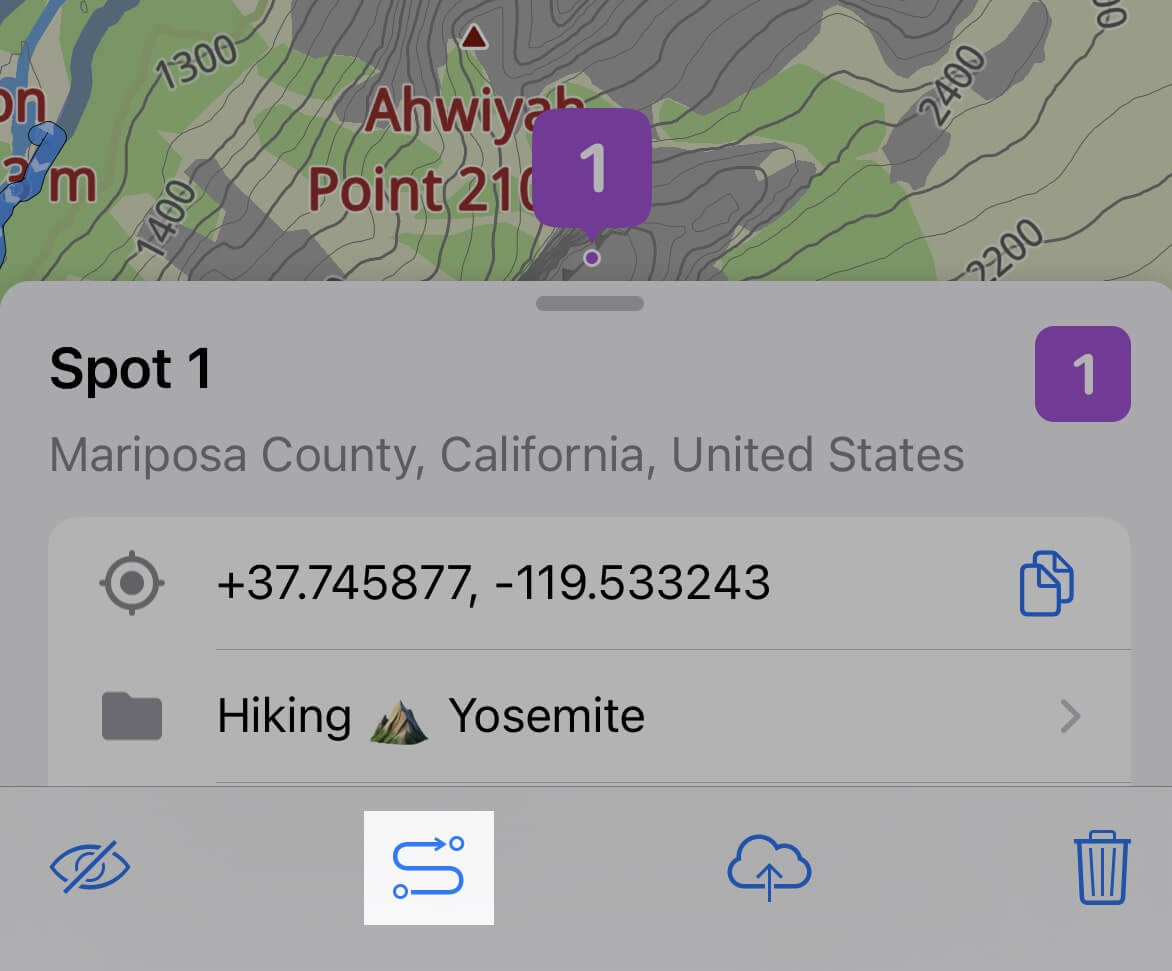
2. Scegliere una modalità di navigazione
Guru Maps calcola percorsi per diversi mezzi di trasporto:
- Auto
- A piedi
- Bicicletta
- Moto
- Camion
- Linea retta (percorso diretto)

Per impostazione predefinita viene mostrato il percorso in auto, ma puoi scegliere la modalità che preferisci.
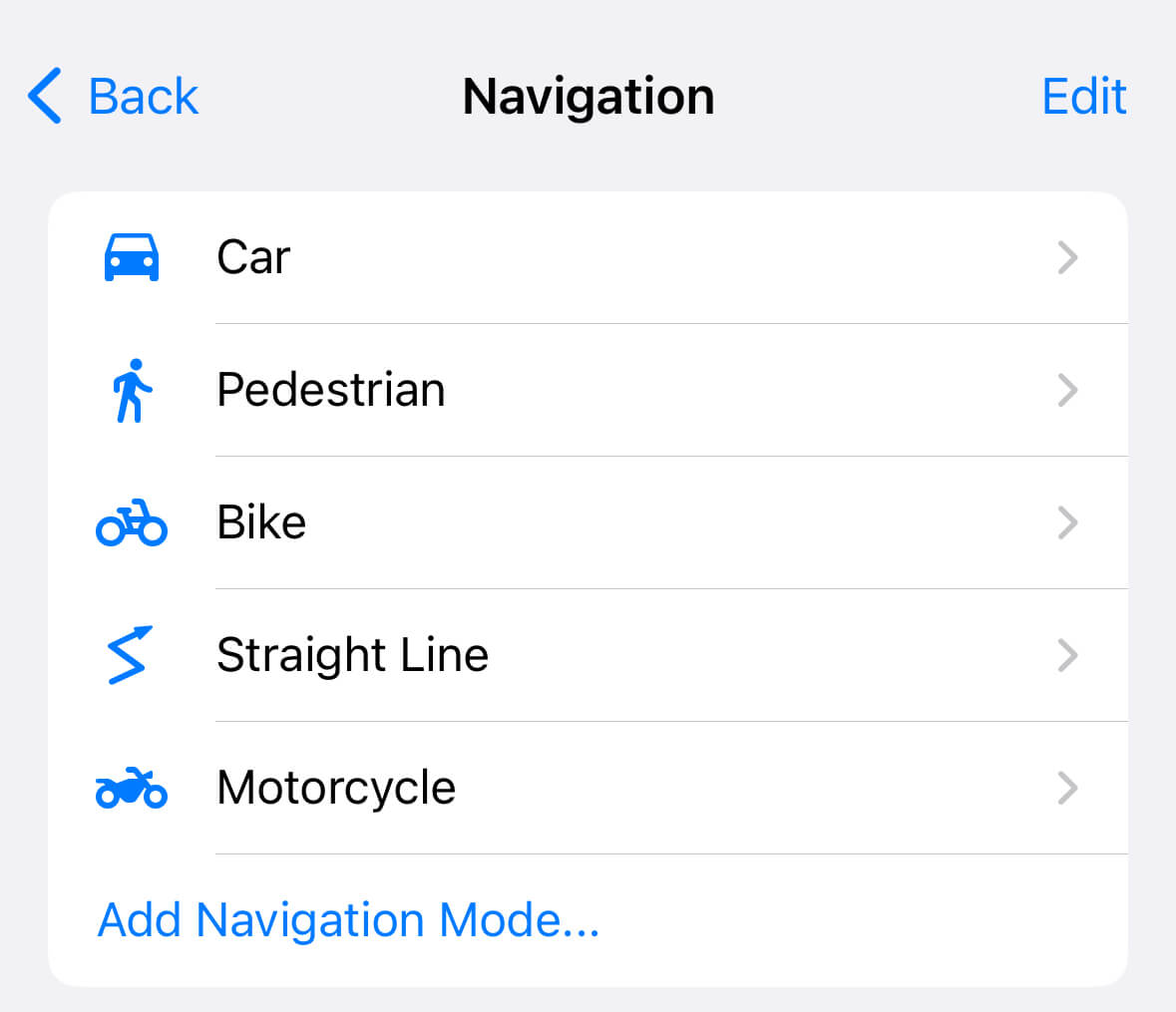
Per aggiungere altre modalità di navigazione:
- Nella schermata di pianificazione, tocca l'icona con i tre puntini.
- Seleziona Impostazioni di navigazione.
- Tocca Aggiungi modalità di navigazione e scegli quelle da includere.
Anteprima del percorso
Guru Maps genera automaticamente un percorso dalla posizione attuale e mostra le alternative migliori in base alla durata del viaggio e alle opzioni scelte in Impostazioni > Navigazione.
Il percorso appare in blu sulla mappa. In basso sono indicati distanza, durata e ora di arrivo:
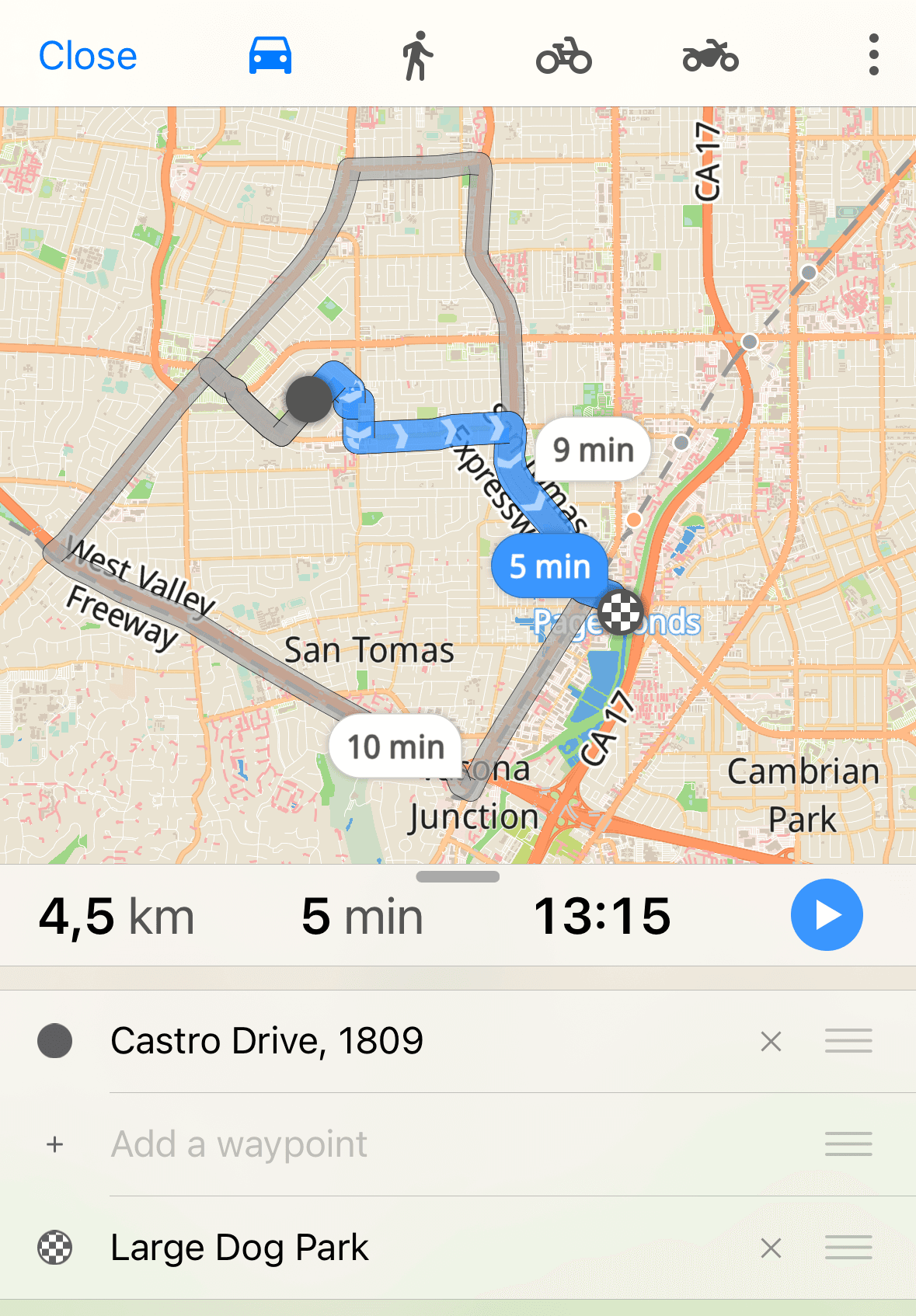
Guru Maps utilizza un modello che cerca il percorso più veloce. Il calcolo considera soprattutto il tempo di viaggio, ma anche le impostazioni di navigazione, la distanza e il numero di svolte.
Nelle modalità escursionismo e bicicletta viene mostrato il dislivello positivo stimato:
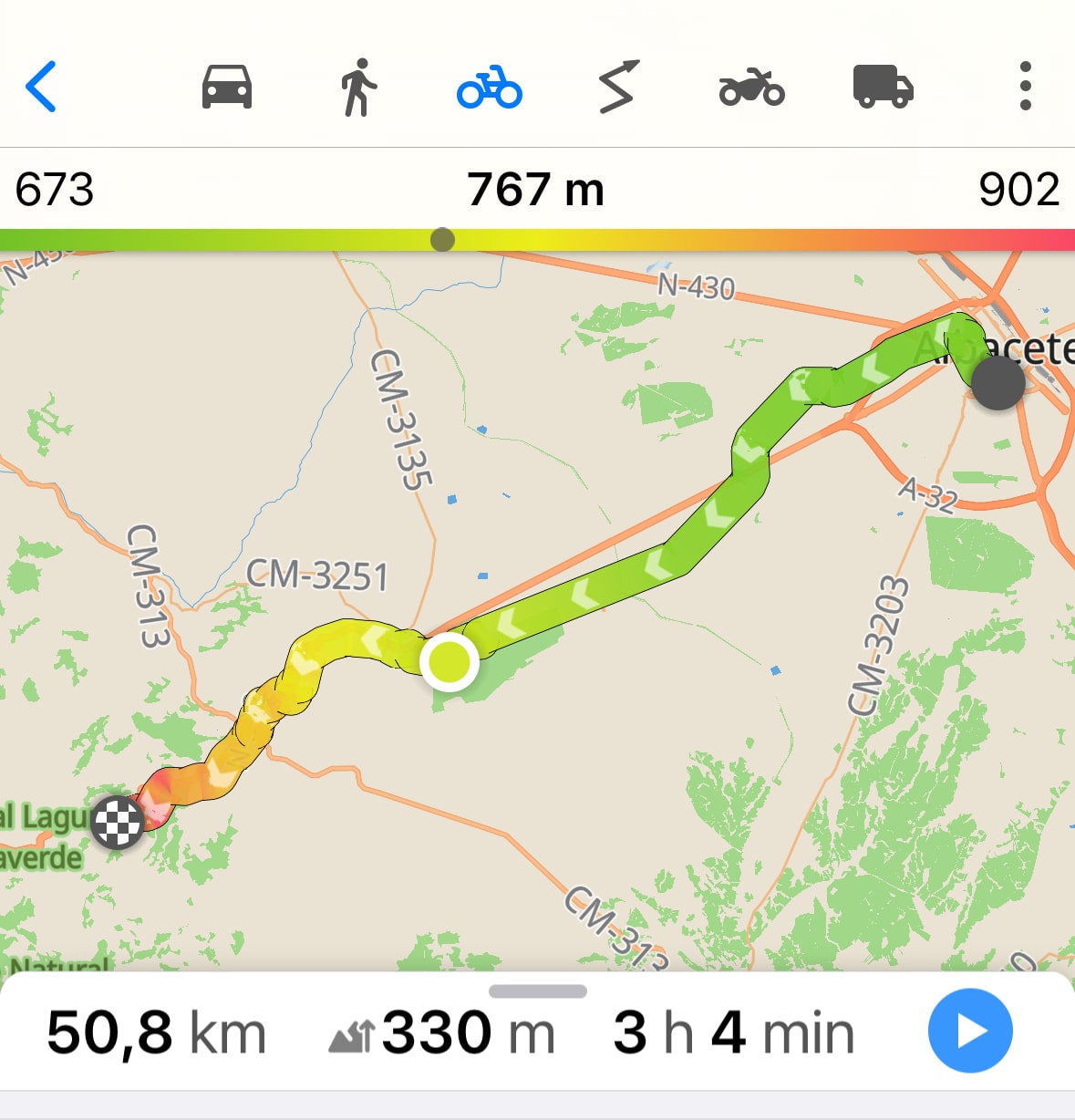
I tempi a piedi tengono conto del terreno: più ripida è la salita, più lentamente avanzerai; anche le discese ripide rallentano, mentre una lieve discesa è più veloce. La stima riflette quindi le salite e le discese reali invece di usare una velocità media in pianura. È particolarmente utile per l'escursionismo, ma migliora qualsiasi percorso con dislivello. Questi tempi realistici sono inclusi nelle mappe: aggiorna le mappe scaricate per utilizzarli. Tutto funziona completamente offline.
Aggiungere punti di passaggio
I punti di passaggio sono tappe aggiuntive di un percorso. Servono a indicare i luoghi da visitare e a pianificare meglio il viaggio.
Puoi aggiungerli in due modi:
- Nell'anteprima del percorso, tieni premuto il luogo finché appare un menu. Scegli come aggiungerlo, da sinistra a destra:
- impostarlo come partenza;
- impostarlo come tappa intermedia;
- aggiungerlo come destinazione finale.

- Tocca Aggiungi punto di passaggio nell'elenco delle destinazioni per aprire la ricerca.
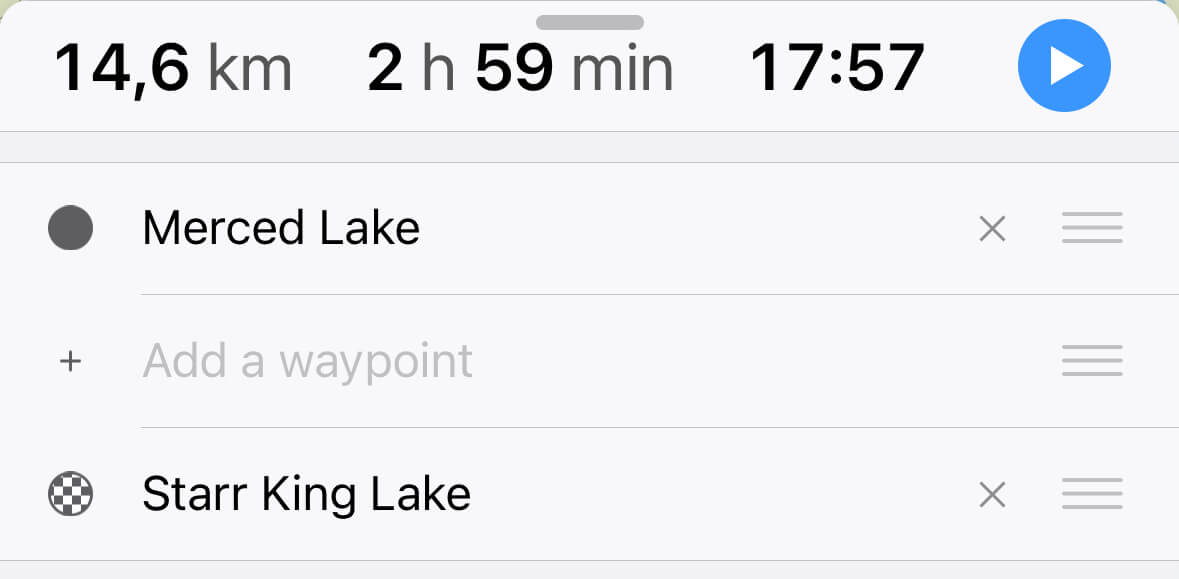
Cerca il luogo e, dal pannello informativo inferiore, aggiungilo come partenza, tappa intermedia o destinazione finale:
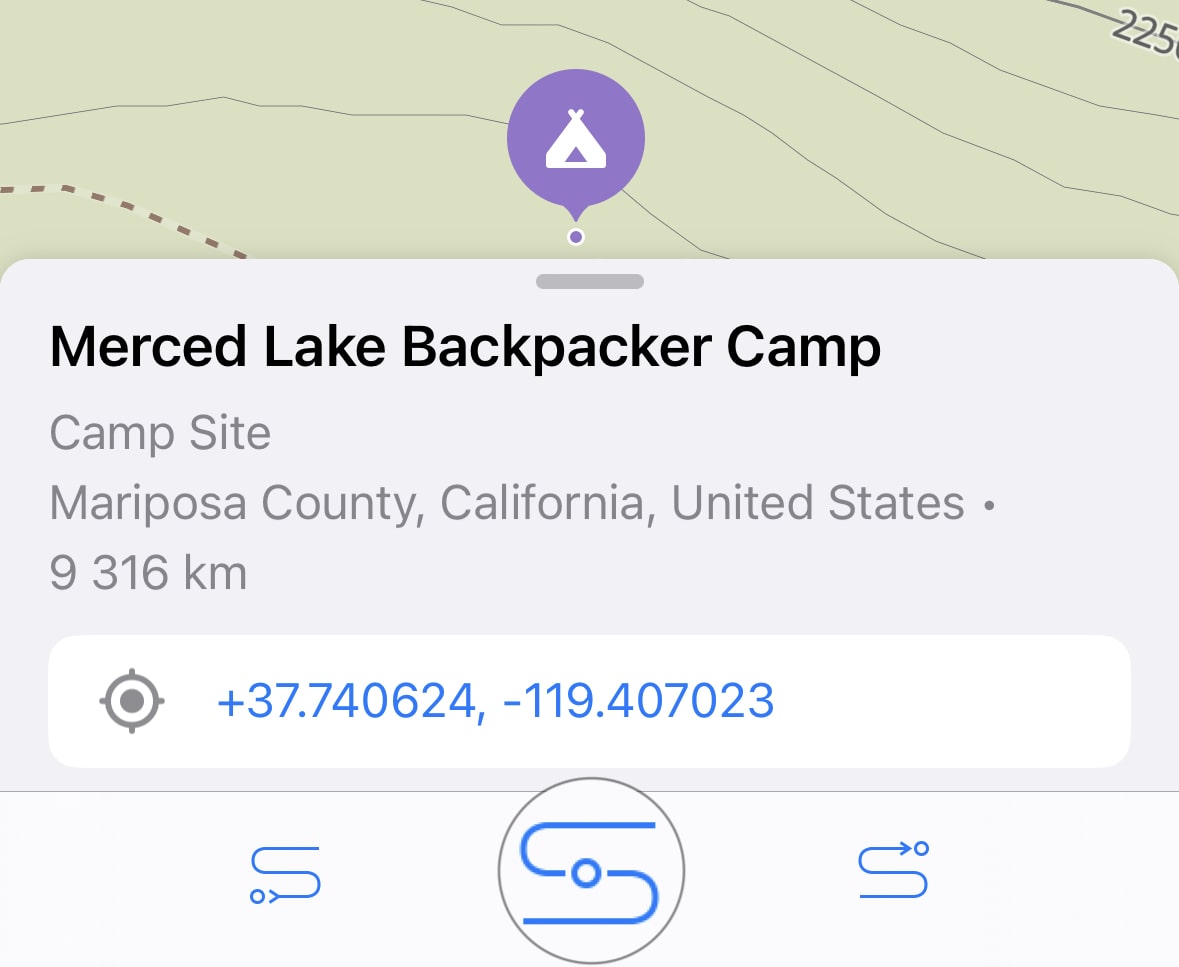
Il percorso si aggiorna automaticamente quando aggiungi un punto. Dopo il calcolo puoi trascinare le tappe intermedie sulla mappa o riordinarle nell'elenco per ricalcolarlo subito.
Per rimuovere un punto dal percorso:
- Toccalo sulla mappa per mostrare l'azione di eliminazione:
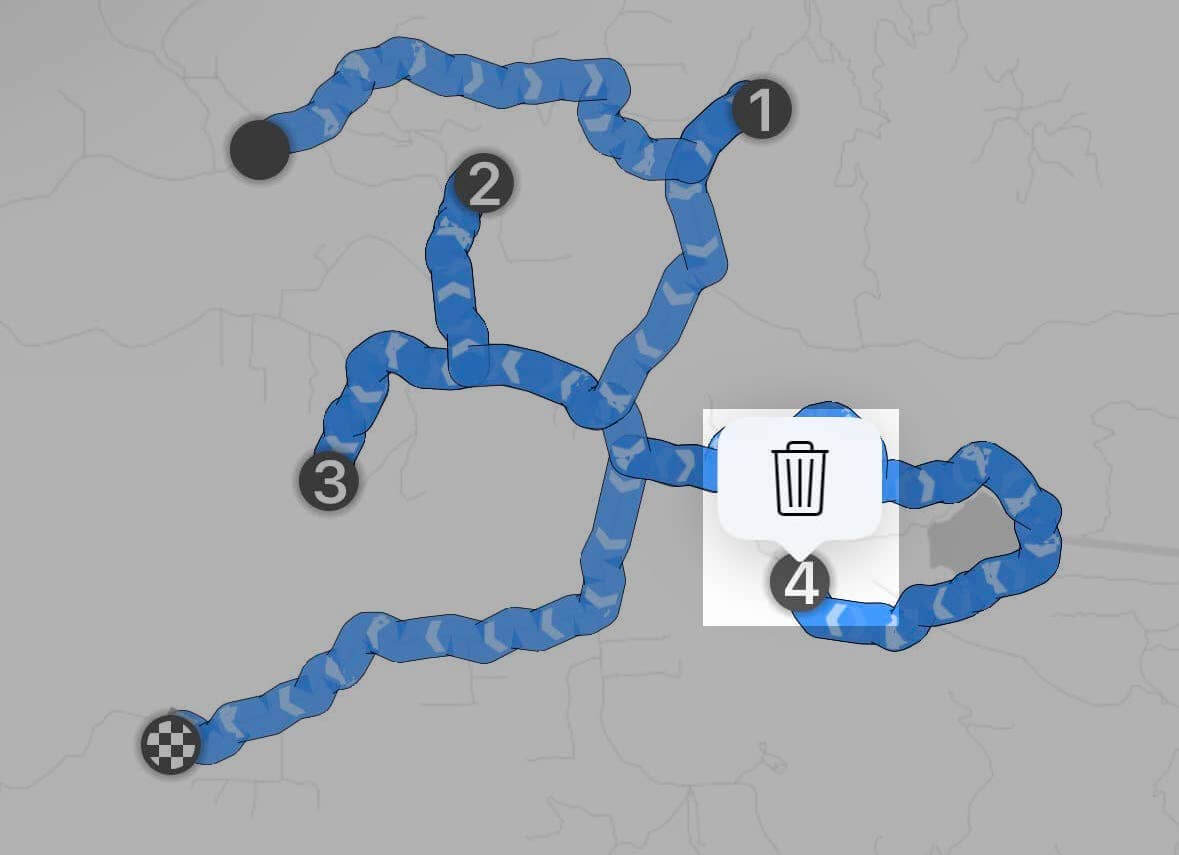
- Tocca l'icona X accanto al suo nome nell'elenco:
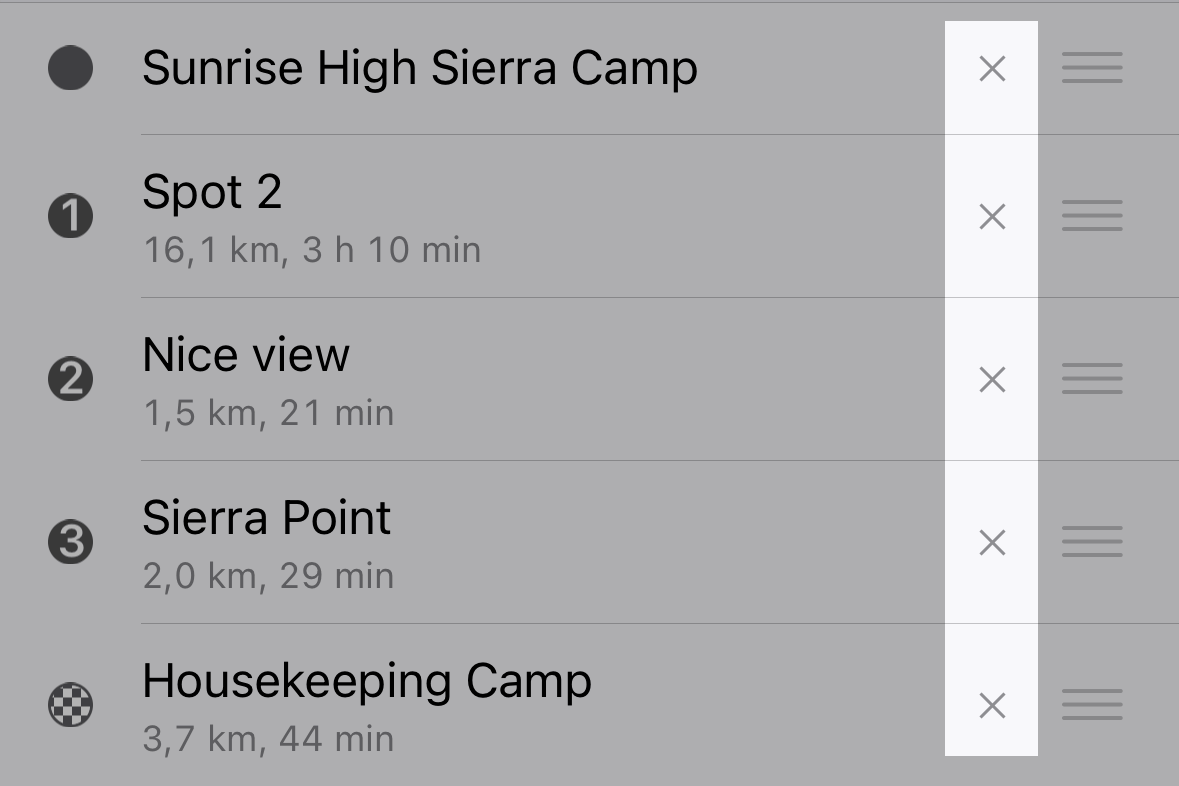
Il messaggio «La distanza del percorso supera il limite massimo» appare quando vengono superati i limiti del servizio:
Auto • Online: 150 punti o 10.000 km • Offline: 50 punti o 2.000 km
Bicicletta • Online: 100 punti o 1.000 km • Offline: 50 punti o 500 km
A piedi • Online: 150 punti o 500 km • Offline: 50 punti o 500 km
Moto • Online: 150 punti o 10.000 km • Offline: 50 punti o 2.000 km
Camion • Online: 150 punti o 10.000 km • Offline: 50 punti o 2.000 km
Salvare un percorso
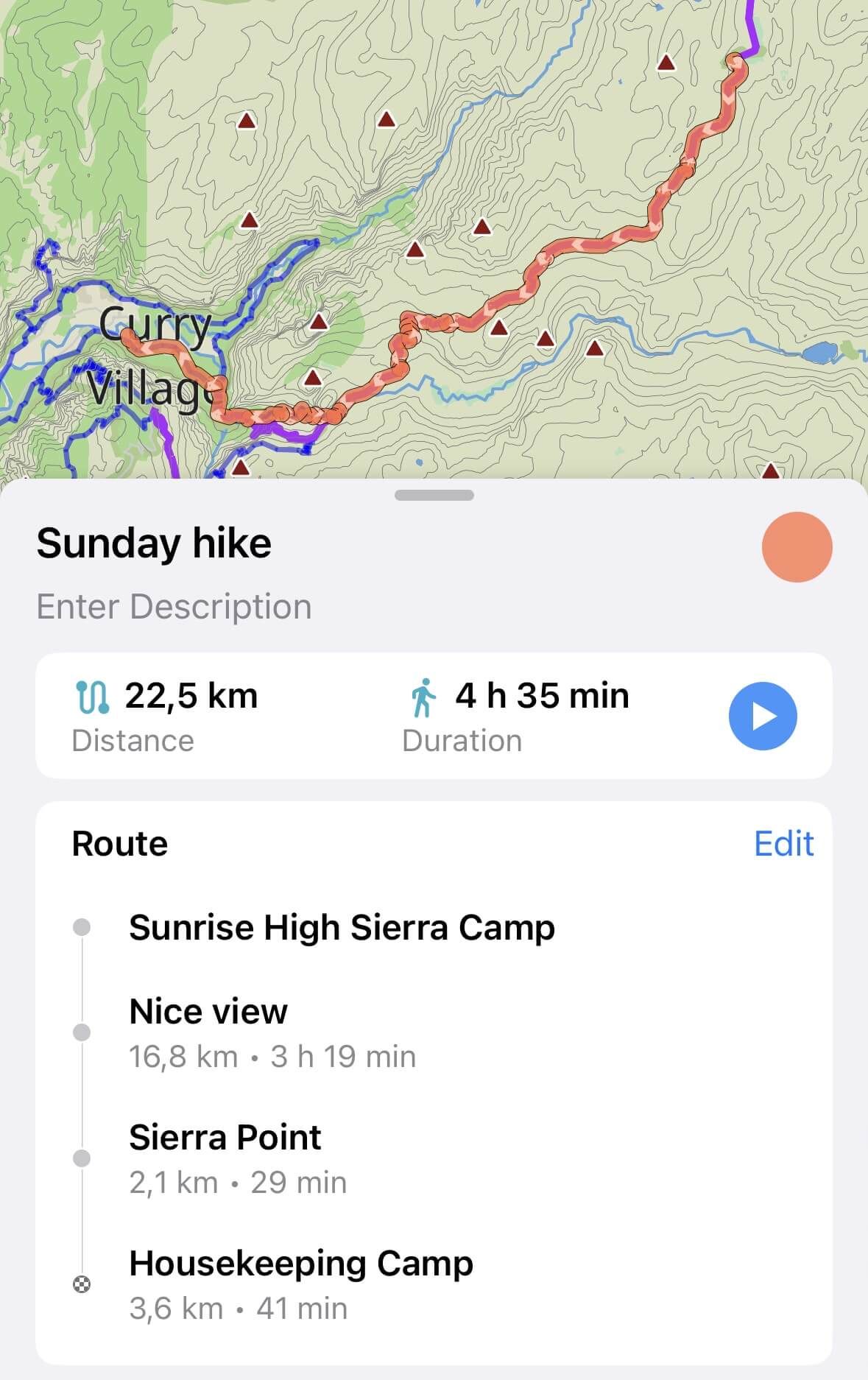
Per salvare un percorso e usarlo in seguito, tocca i tre puntini nella schermata di anteprima e seleziona Salva il percorso.
Il percorso verrà salvato in Le mie raccolte.
Ottimizzare un percorso
Se il percorso comprende più punti di passaggio, Guru Maps può riordinare le tappe per renderlo più efficiente e ridurre al minimo il tempo di viaggio.
Tocca i tre puntini nell'angolo superiore destro dell'anteprima e seleziona Ottimizza il percorso.
Per ottimizzare un percorso devi avere aggiunto almeno due punti di passaggio. Sono supportate fino a 50 tappe intermedie.
Altre opzioni del percorso
Per accedere ad altre opzioni, tocca i tre puntini nell'angolo superiore destro del pianificatore.

Puoi scegliere:
- Cambia fonte mappa: seleziona una mappa online o offline e attiva o disattiva le sovrapposizioni.
- Impostazioni di navigazione: modifica le impostazioni senza lasciare la pianificazione. Il percorso verrà ricalcolato secondo le nuove preferenze.
- Apri ricerca: cerca luoghi e mostrali sulla mappa per aggiungerli come punti di passaggio.
- Cancella ricerca: nasconde i risultati dalla mappa.
Seguire un percorso
Per avviare la navigazione, tocca  . Durante la navigazione puoi:
- Saltare il prossimo punto di passaggio e proseguire verso quello successivo o verso la destinazione toccando
 :
:

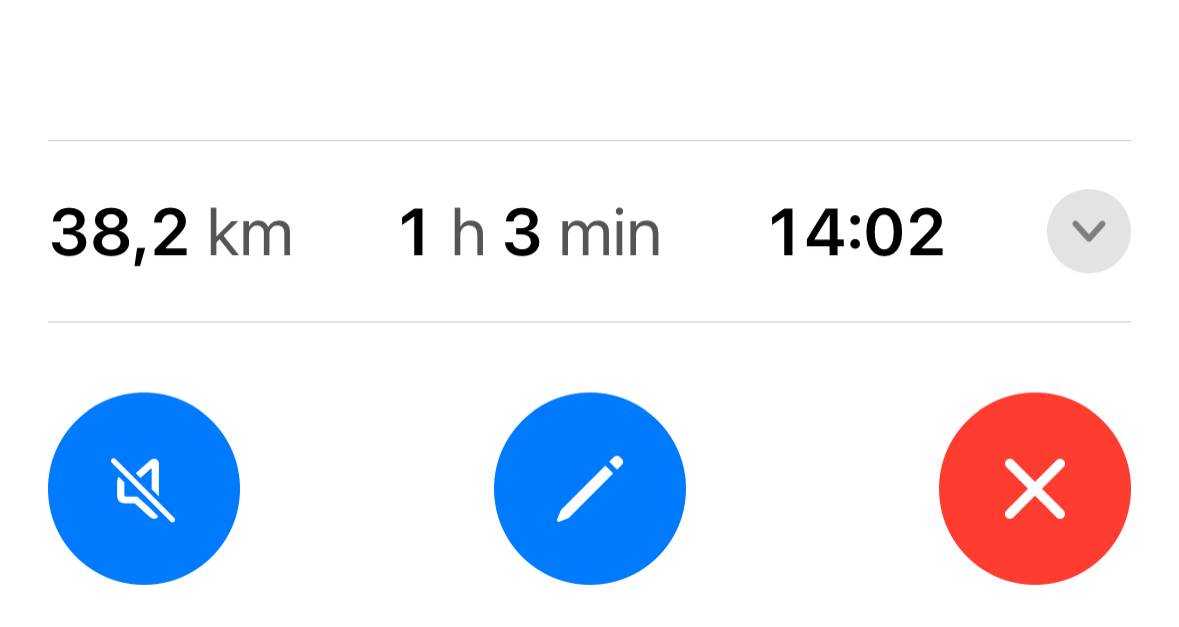
- Fermare o modificare il percorso, oppure disattivare le indicazioni vocali, usando l'icona corrispondente nel menu inferiore:

Se salti una svolta o ti allontani intenzionalmente dal percorso, Guru Maps ne calcola automaticamente uno nuovo.
Indicazioni vocali
Durante la navigazione sentirai indicazioni vocali. Puoi disattivarle in qualsiasi momento toccando l'icona del suono  .
.
Tieni premuta l'icona del suono per scegliere una delle lingue supportate. Puoi cambiarla anche nelle impostazioni di navigazione.
Ulteriori informazioni su come collegare il dispositivo agli accessori Bluetooth:
Preferiti
I Preferiti sono i luoghi che usi spesso — Casa, Lavoro e qualsiasi altro posto abituale — pronti per avviare la navigazione con un tocco. In precedenza Casa e Lavoro erano una coppia fissa; ora sono semplicemente le prime due voci di un elenco aperto che puoi gestire e ampliare con tutti i preferiti personalizzati che desideri.
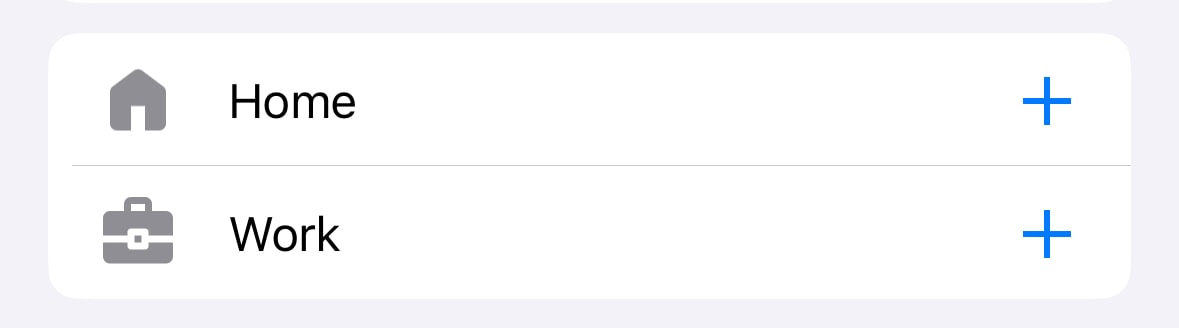
Se avevi già salvato Casa e Lavoro, verranno conservati automaticamente dopo l'aggiornamento dell'app.
Aggiungere un preferito
Salva qualsiasi luogo come preferito direttamente dal pannello informativo: un punto di interesse, un risultato di ricerca, un marcatore o un punto toccato sulla mappa. Ogni preferito ha la propria stella.
Riordinare i preferiti
Apri l'elenco dei preferiti nel pianificatore e trascina le voci in alto o in basso per mettere per prime quelle più usate. L'ordine viene conservato al riavvio dell'app.
Avviare la navigazione con un tocco
- Tocca il pulsante nella schermata principale.
- Scegli un preferito: la navigazione partirà senza dover cercare o digitare nulla.
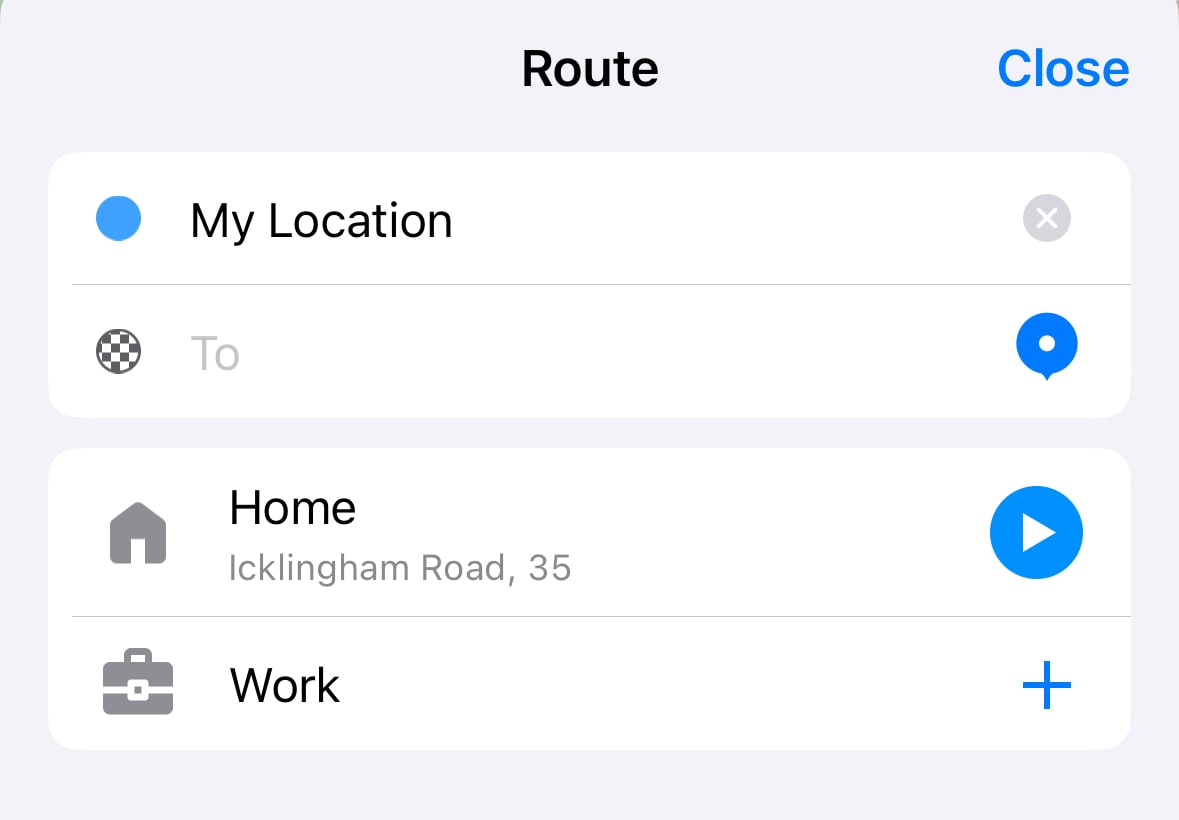
Per mostrare questo pulsante sulla mappa principale, apri Schermata principale nelle impostazioni e attiva Pulsante percorso.
Preferiti in tutta l'app
I preferiti sono disponibili in tutta l'app: nel pianificatore, tra i suggerimenti di ricerca e in CarPlay, sia nella griglia di ricerca sia in un elenco dedicato quando ne hai salvati più di due. Il pannello CarPlay mostra anche i due preferiti che probabilmente ti serviranno in quel momento in base all'ora, così il tragitto mattutino e il ritorno a casa restano sempre a un tocco.