Primi passi
Quando apri Guru Maps per la prima volta, una procedura guidata ti aiuta a configurare l'app.
Scaricare una mappa
Scaricare la mappa della posizione attuale
Se consenti a Guru Maps di accedere alla tua posizione, l'app ti propone di scaricare la mappa della regione per utilizzarla offline. Potrai così consultarla anche senza connessione Internet.
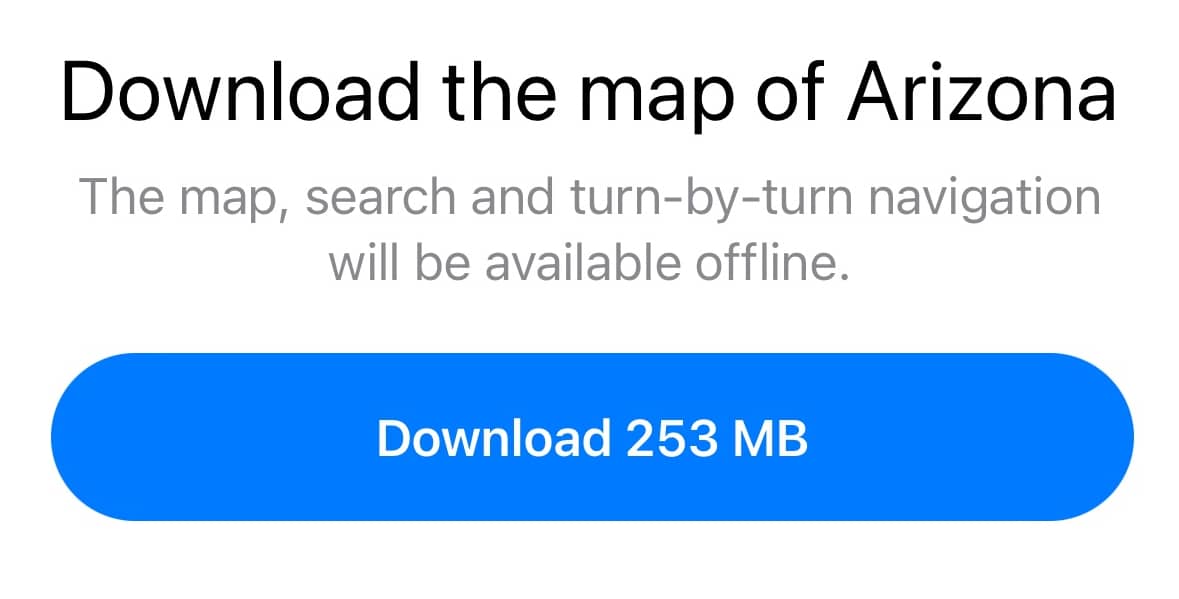
Scaricare mappe di altre regioni
Per scaricare un'altra regione, sposta la mappa e regola lo zoom sulla zona desiderata oppure apri Scarica mappe nelle impostazioni. In questo modo puoi preparare viaggi ed escursioni lontano dalla posizione attuale.
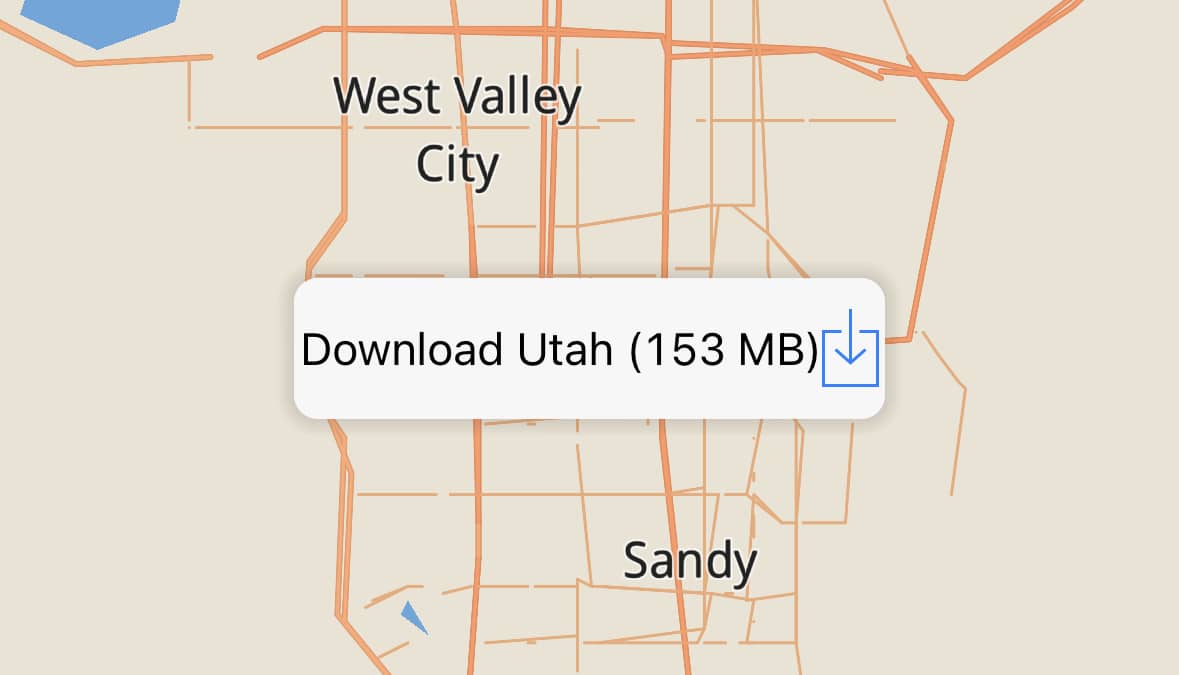
Evidenziare le mappe scaricate
Le zone già disponibili offline sono evidenziate in viola, così puoi riconoscerle immediatamente.
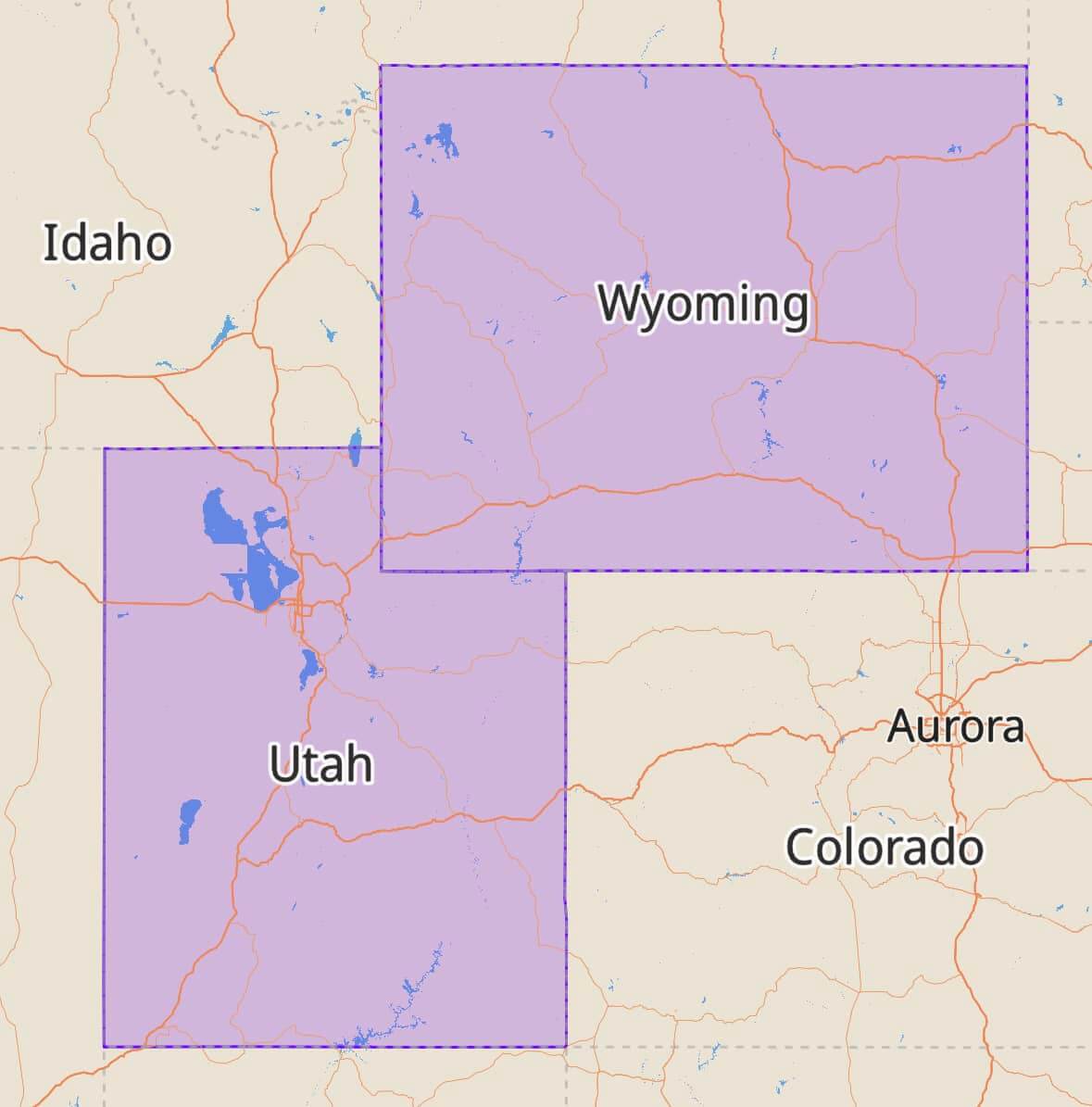
Esplorare la mappa
Guru Maps supporta i gesti più comuni:
- Spostare la mappa: trascinala con un dito nella direzione desiderata.
- Ingrandire: tocca due volte la mappa oppure allontana due dita.
- Ridurre: tocca con due dita contemporaneamente oppure avvicinale.
- Zoom con un dito: tocca due volte, mantieni il dito sullo schermo dopo il secondo tocco e trascinalo verso l'alto o il basso.
- Pulsanti di zoom: se preferisci comandi dedicati, attiva Schermata principale > Pulsanti di zoom nelle impostazioni.
- Ruotare la mappa: appoggia due dita e falle ruotare. Tocca l'icona della bussola per riportare il nord in alto.
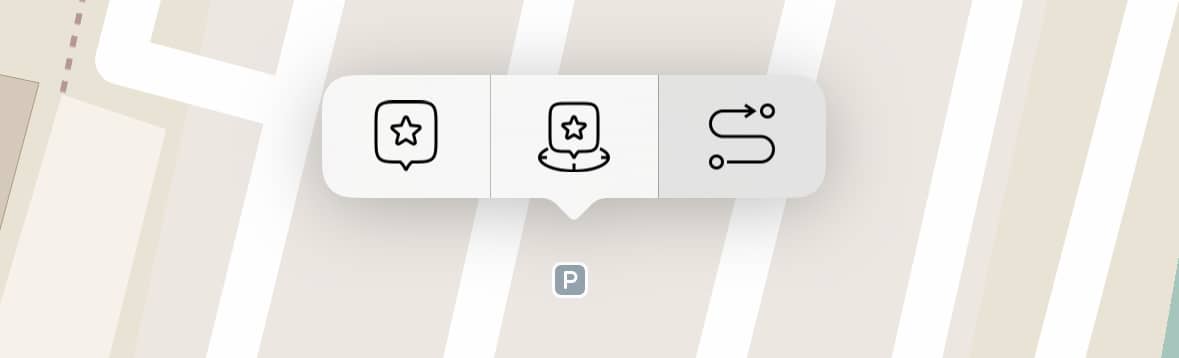
Tenendo premuto un punto della mappa si apre un menu con queste azioni, da sinistra a destra:
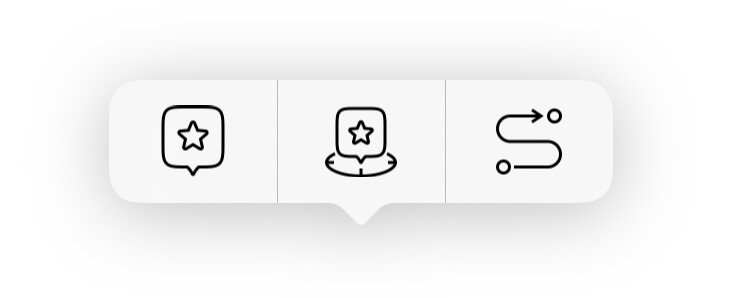
- salvare il luogo;
- salvare la posizione attuale;
- creare un percorso fino al punto.
Mostrare la posizione attuale
Tocca Posizione  per centrare la mappa nel punto in cui ti trovi. Da fermo, la posizione è indicata da un cerchio blu
  ; quando ti muovi, da una freccia blu
  .
.
Se la posizione non può essere determinata con precisione, intorno all'indicatore appare un altro cerchio blu. Più è piccolo, maggiore è la precisione.
L'icona  indica che il GPS non riesce a ottenere una posizione precisa. Può comparire anche quando i servizi di localizzazione del dispositivo sono disattivati.
Per un posizionamento accurato, attiva i servizi di localizzazione e autorizza Guru Maps ad accedervi.
Modalità inseguimento
Tocca una volta Posizione per attivare la modalità inseguimento:
→ 
La mappa rimane orientata a nord, segue i tuoi spostamenti e mantiene automaticamente la posizione al centro. Sposta la mappa per uscire dalla modalità.
Modalità guida
Tocca due volte Posizione per attivare la modalità guida:
→ → 
La mappa ruota nella direzione in cui ti stai muovendo.
Modalità bussola
Tocca tre volte Posizione per attivare la modalità bussola:
→ → → 
La mappa segue la bussola e ruota insieme al dispositivo, mostrando la direzione verso cui sei rivolto rispetto all'ambiente circostante.
Scegliere lo stile di mappa adatto
Guru Maps offre diversi stili e fonti online. Tocca Fonte della mappa  nell'angolo superiore destro e scegli lo stile che preferisci. Sono disponibili mappe offline per città, ciclismo ed escursionismo, oltre a numerose fonti online.
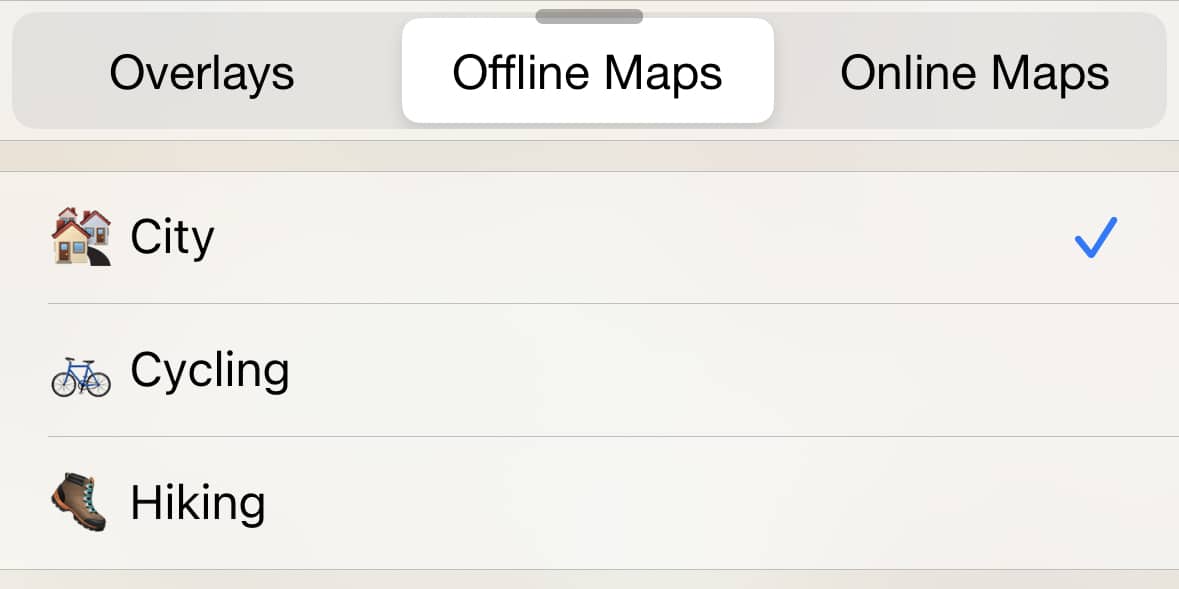
Consulta Fonti delle mappe per maggiori informazioni.
Tocca due volte il pulsante della fonte per passare rapidamente tra le ultime due fonti utilizzate.
Consultare le informazioni sugli oggetti
La mappa vettoriale di Guru Maps è interattiva e contiene informazioni dettagliate sui luoghi. Tocca un punto di interesse (POI) o un luogo per saperne di più:
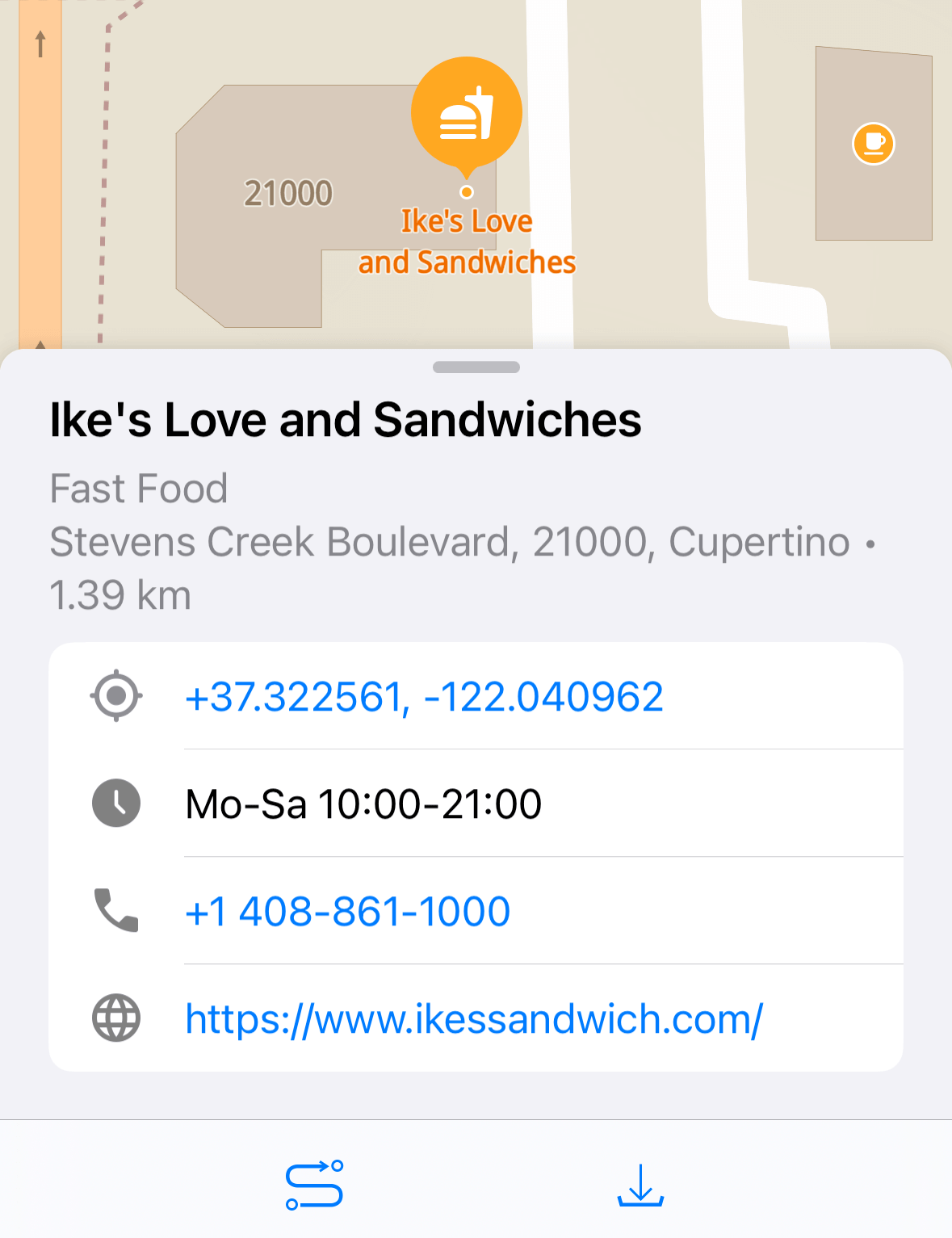
Guru Maps mostra gli orari di apertura di negozi, bar e ristoranti quando sono disponibili su OpenStreetMap.org. Puoi controllare subito se un luogo è aperto ed espandere la voce per vedere l'orario completo. Se manca, puoi aggiungere il tag opening_hours su OpenStreetMap.
Tocca  nel menu inferiore per creare un percorso fino al luogo.
Tocca  per salvarlo in Le mie raccolte e ritrovarlo facilmente.
Aggiungere un marcatore
Tieni premuto un punto finché appare il menu, quindi tocca l'icona del marcatore, la prima della riga:

Il marcatore viene salvato in Le mie raccolte.
Registrare una traccia
Tocca REC sulla mappa per registrare una traccia GPS. Il pulsante diventa rosso durante la registrazione:
 — la traccia GPS non viene registrata;
 — la traccia GPS è in registrazione.
Tocca nuovamente REC per interrompere.
Se hai già registrato una traccia, l'app ti propone di continuare l'ultima registrazione o iniziarne una nuova.
Durante la registrazione, nell'angolo superiore destro dell'icona di Guru Maps sulla schermata Home compare un indicatore numerato:
Creare un percorso
Tieni premuta la destinazione sulla mappa e seleziona l'icona del percorso  :
:
Guru Maps calcola e mostra il percorso fino alla destinazione scelta.
Per maggiori informazioni, consulta Navigazione.
Scala della mappa
La scala nella parte inferiore mostra il rapporto tra le distanze sulla mappa e quelle reali. Usala per stimare la distanza tra due punti:

Per mostrare le coordinate sotto la scala, apri Schermata principale nelle impostazioni e attiva Coordinate.
Righello della mappa
Per misurare la distanza tra due punti, tocca contemporaneamente partenza e destinazione, mantieni entrambe le dita sullo schermo e spostale lungo il percorso. Compariranno una linea tratteggiata e la distanza calcolata:

Il righello rimane visibile anche quando modifichi lo zoom. Sposta la mappa per nasconderlo.
Per disattivarlo, apri le Opzioni sviluppatore e disattiva Gesto distanza.
Computer di viaggio
Il computer di viaggio mostra dati come velocità e altitudine mentre ti sposti:

Durante la registrazione di una traccia GPS, indica anche la distanza percorsa e la durata del viaggio:

Per nasconderlo, apri Schermata principale e disattiva Mostra computer di viaggio.