Пачатак працы
Калі вы ўпершыню адкрыеце Guru Maps на сваёй прыладзе, пачатковая настройка дапаможа падрыхтаваць праграму да выкарыстання.
Спампаваць карту
Спампоўванне карты вашага рэгіёна
Калі вы дазволіце Guru Maps доступ да свайго месцазнаходжання, праграма прапануе спампаваць карту вашага рэгіёна для выкарыстання афлайн. Так карта будзе даступная нават без падлучэння да інтэрнэту.
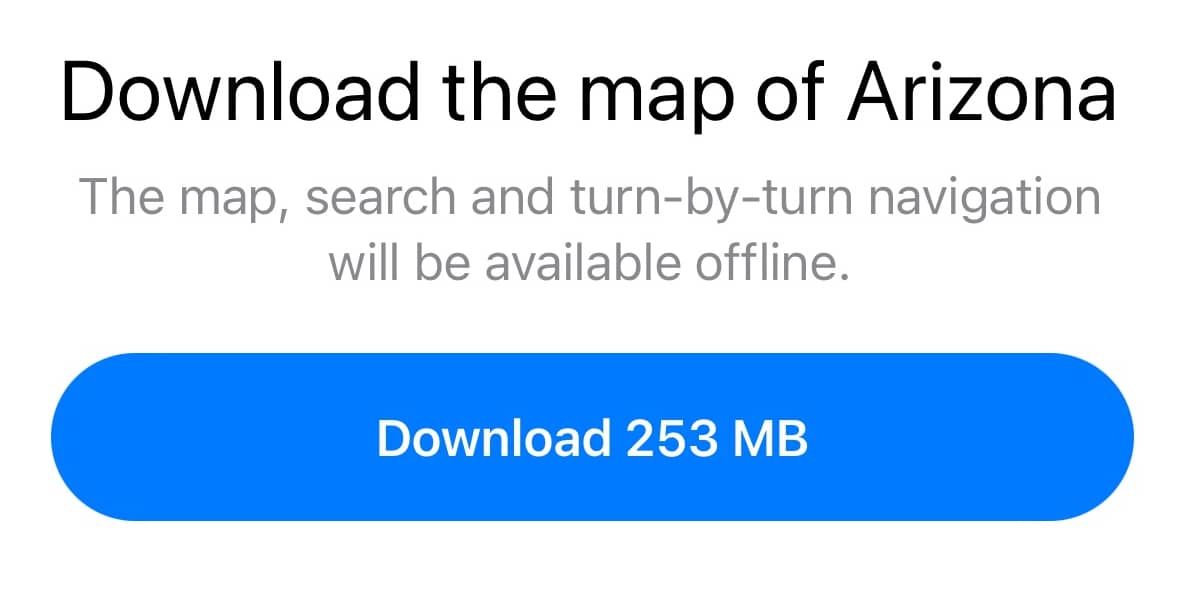
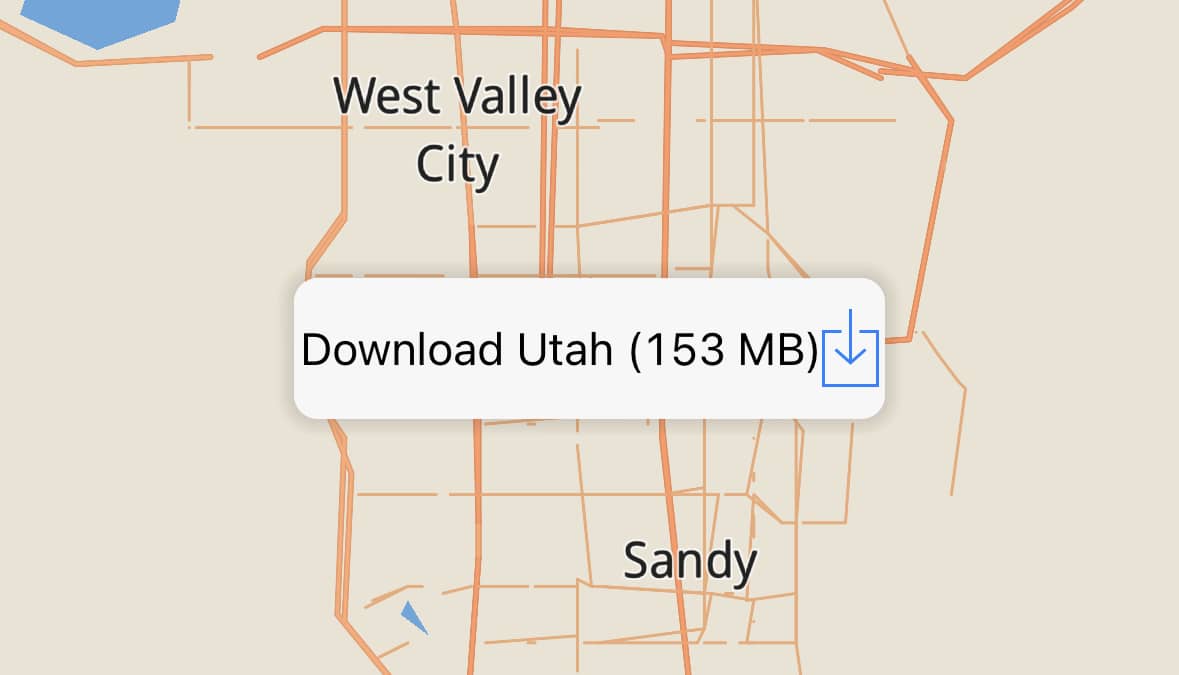
Спампоўванне карт іншых рэгіёнаў
Каб спампаваць карты іншых рэгіёнаў, перайдзіце да патрэбнай мясцовасці і змяніце маштаб проста на карце або адкрыйце раздзел «Спампаваць карты» у наладах праграмы. Так вы атрымаеце афлайн-доступ да карт за межамі свайго бягучага месцазнаходжання — напрыклад, для падарожжа або даследавання новай мясцовасці.
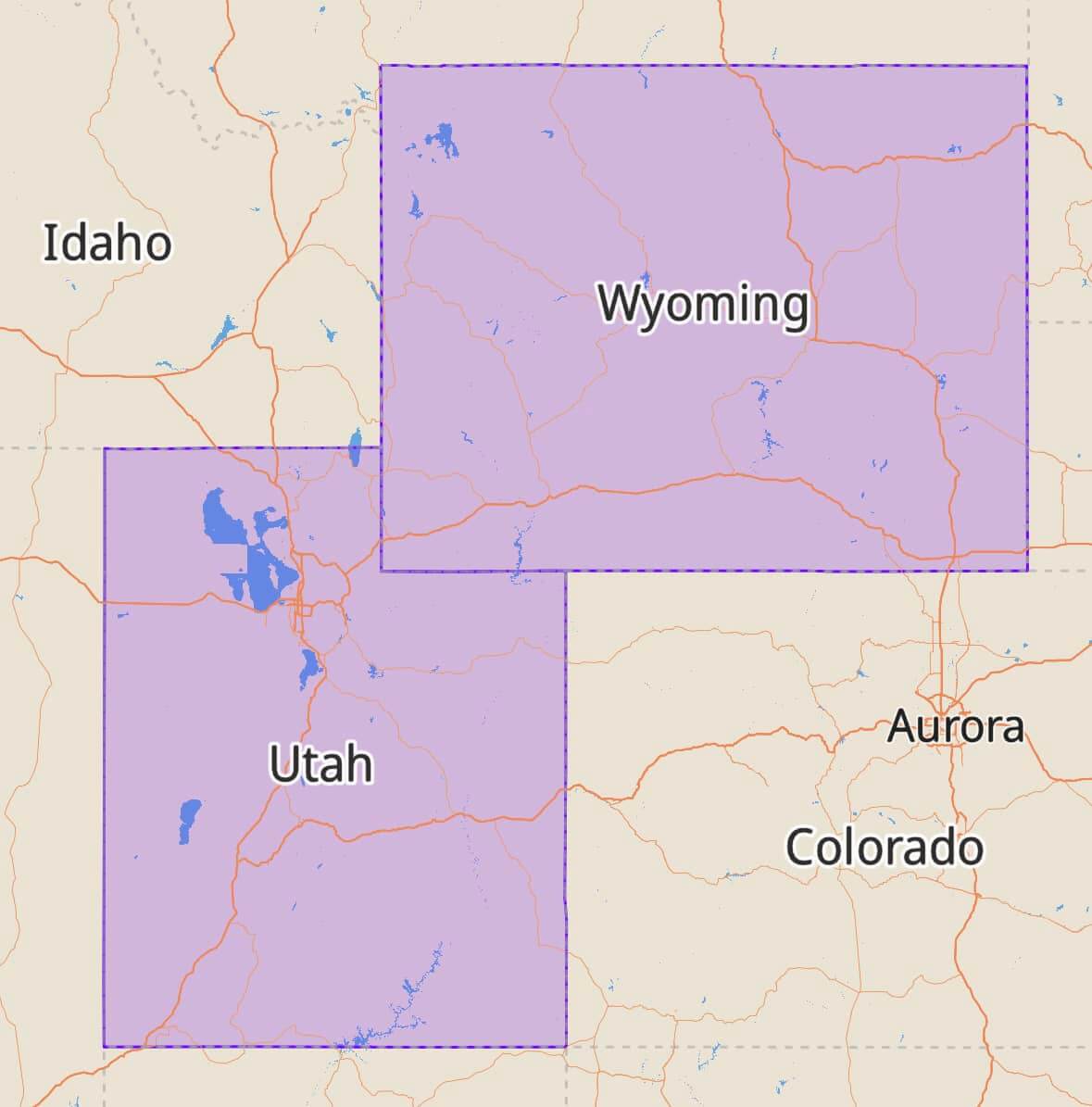
Вылучэнне спампаваных карт
Усе вобласці, карты якіх ужо спампаваны для выкарыстання афлайн, вылучаюцца фіялетавым колерам. Так лёгка ўбачыць, якія тэрыторыі ўжо даступныя без інтэрнэту.
Кіраванне картай
У Guru Maps выкарыстоўваюцца звыклыя жэсты для працы з картай:
- Перамясціць карту: правядзіце пальцам у патрэбным кірунку.
- Павялічыць маштаб: двойчы націсніце на карту або развядзіце два пальцы.
- Паменшыць маштаб: адначасова націсніце на карту двума пальцамі або звядзіце іх разам.
- Змяніць маштаб адным пальцам: двойчы націсніце на карту, не адпускайце палец пасля другога націскання і правядзіце ім уверх або ўніз.
- Кнопкі маштабавання на карце: калі вам зручней карыстацца асобнымі кнопкамі, уключыце іх у наладах праграмы: «Галоўны экран» → «Кнопкі маштабавання».
- Павярнуць карту: дакраніцеся да карты двума пальцамі і павярніце іх па крузе. Каб зноў скіраваць поўнач уверх, націсніце значок компаса.
Калі націснуць на карту і ўтрымліваць палец, з'явіцца ўсплывальнае меню з такімі дзеяннямі злева направа:
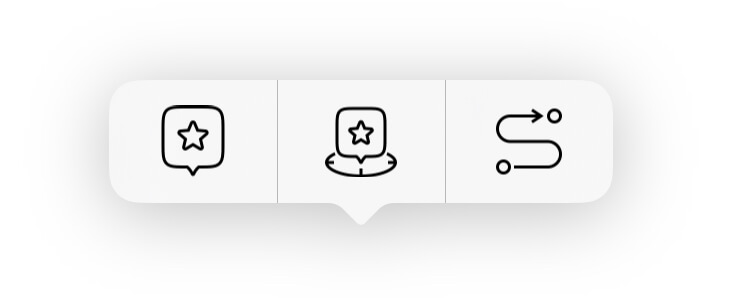
- захаваць гэтае месца;
- захаваць сваё бягучае месцазнаходжанне;
- пракласці маршрут да пункта.
Паказаць сваё месцазнаходжанне
Каб перамясціць карту да свайго бягучага месцазнаходжання, націсніце кнопку «Месцазнаходжанне»  . Калі вы стаіце, ваша пазіцыя паказваецца на карце сінім кругам
  , а падчас руху — сіняй стрэлкай
  .
.
Калі месцазнаходжанне немагчыма вызначыць дакладна, вакол яго меткі таксама з'яўляецца сіні круг. Памер круга паказвае дакладнасць: чым ён меншы, тым дакладней вызначана пазіцыя.
Значок  азначае, што GPS цяпер не можа дакладна вызначыць ваша месцазнаходжанне. Ён таксама можа з'явіцца, калі на прыладзе адключаны службы месцазнаходжання.
Для дакладнага пазіцыянавання ўключыце службы месцазнаходжання на прыладзе і дазвольце Guru Maps вызначаць вашу пазіцыю.
Рэжым сачэння
Каб уключыць рэжым сачэння, адзін раз націсніце кнопку «Месцазнаходжанне»:
→ 
Карта будзе скіравана поўначчу ўверх, а праграма будзе сачыць за вашай пазіцыяй падчас руху і аўтаматычна трымаць яе ў цэнтры. Каб выйсці з рэжыму сачэння, перамясціце карту.
Рэжым кіравання аўтамабілем
Каб уключыць рэжым кіравання аўтамабілем, двойчы націсніце кнопку «Месцазнаходжанне»:
→ → 
Карта будзе паварочвацца ў кірунку вашага руху.
Рэжым компаса
Каб уключыць рэжым компаса, тройчы націсніце кнопку «Месцазнаходжанне»:
→ → → 
Карта будзе паварочвацца паводле компаса разам з прыладай і адлюстроўваць кірунак адносна наваколля.
Выбраць прыдатны стыль карты
Guru Maps прапануе розныя стылі карт і анлайн-крыніцы, каб вы маглі наладзіць выгляд карты пад свае патрэбы. Націсніце кнопку «Выбраць карту»  у правым верхнім куце карты і выберыце прыдатны стыль. Даступныя стылі афлайн-карт для навігацыі па горадзе, велапаездак і пешых вандровак, а таксама некалькі анлайн-крыніц карт.
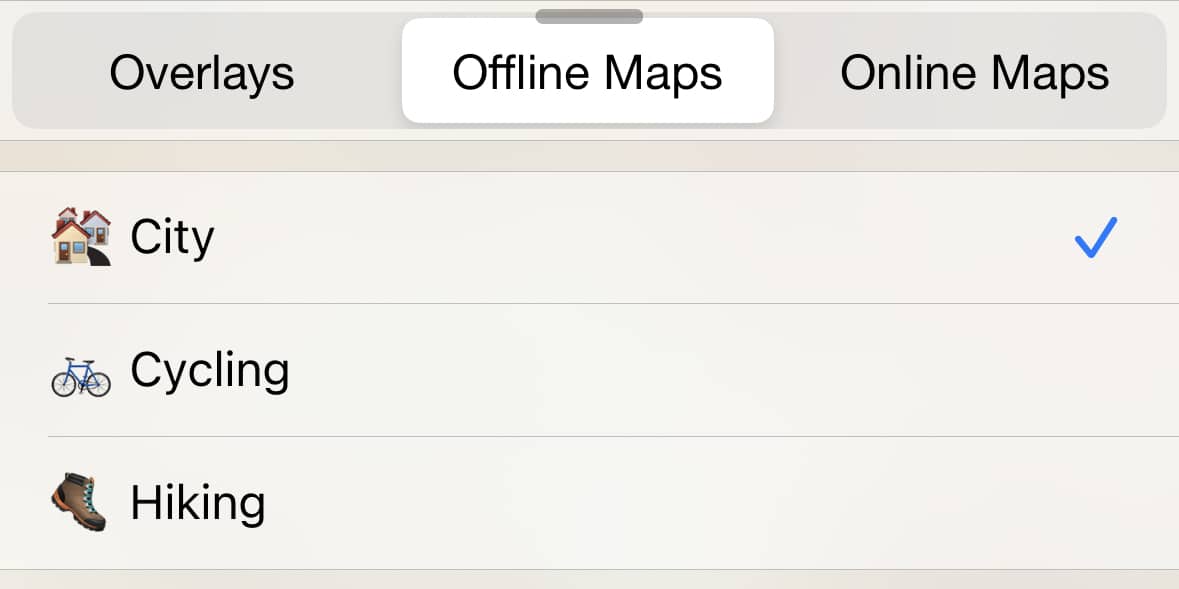
Больш падрабязна пра даступныя крыніцы і слаі чытайце ў раздзеле «Крыніцы карт».
Каб хутка пераключацца паміж дзвюма апошнімі выкарыстанымі крыніцамі карт, двойчы націсніце кнопку крыніцы карты.
Прагляд інфармацыі пра аб'екты на карце
Вектарная карта Guru Maps інтэрактыўная і змяшчае падрабязную інфармацыю пра месцы. Націсніце любую цікавую кропку (POI) або месца на карце, каб даведацца пра яго больш:
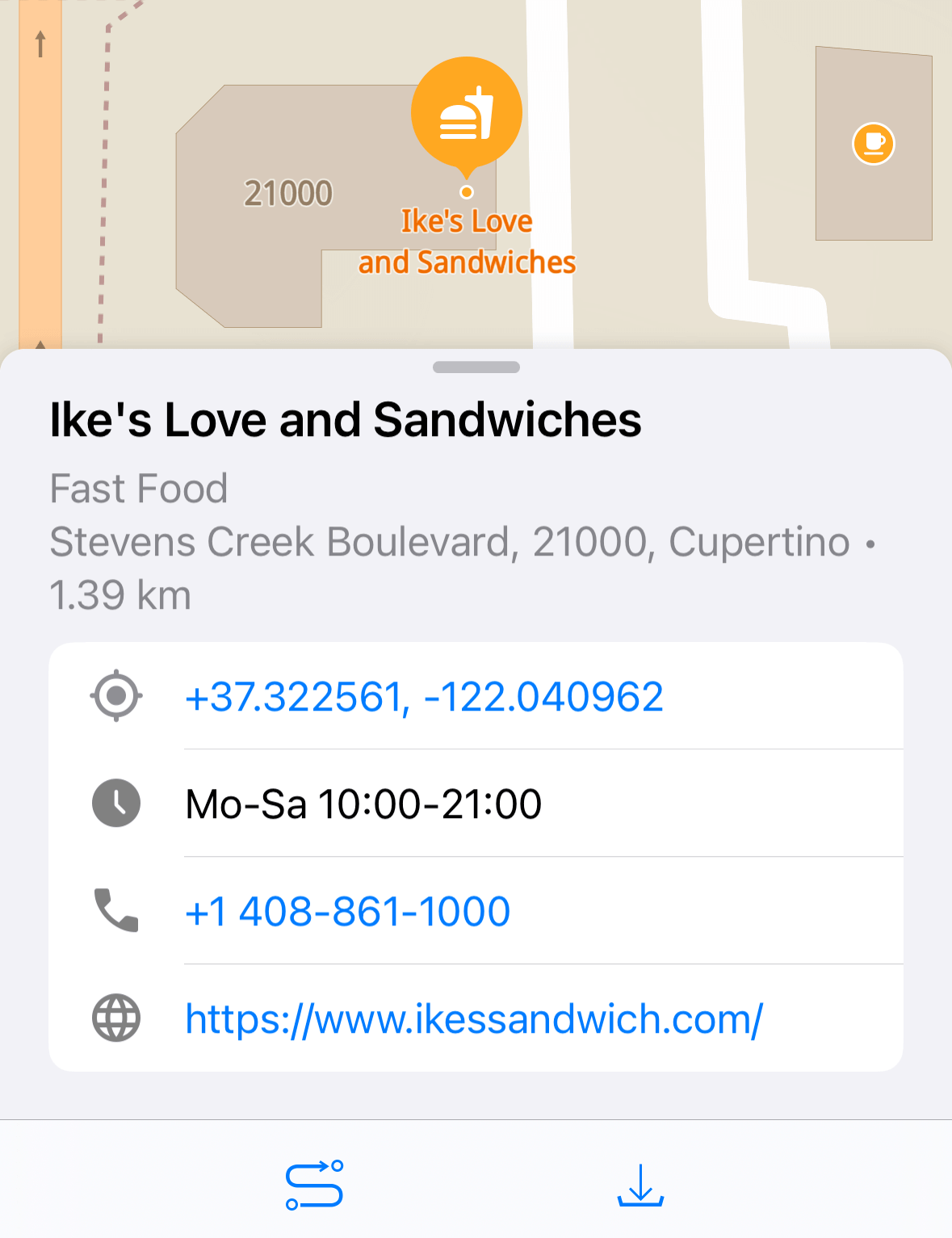
Для крам, кавярняў і рэстаранаў Guru Maps паказвае гадзіны працы, калі яны пазначаны ў OpenStreetMap.org. Вы адразу ўбачыце, ці працуе месца цяпер, і зможаце разгарнуць поўны расклад. Калі гадзіны працы не пазначаны, вы можаце дадаць тэг opening_hours у OpenStreetMap.
Націсніце значок  у ніжнім меню, каб пракласці маршрут да гэтага месца.
Націсніце значок  у ніжнім меню, каб захаваць месца ў «Мае калекцыі» і потым хутка яго знайсці.
Пазначыць месца
Каб пазначыць месца на карце, націсніце і ўтрымлівайце палец, пакуль не з'явіцца ўсплывальнае меню, а затым націсніце значок меткі — першы ў радку:

Праграма захавае метку ў спісе «Мае калекцыі».
Запісаць трэк
Каб запісаць GPS-трэк, націсніце кнопку REC на карце. Яна стане чырвонай і пакажа, што ідзе запіс:
 — GPS-трэк не запісваецца;
 — GPS-трэк запісваецца.
Каб спыніць запіс, яшчэ раз націсніце кнопку REC.
Калі вы ўжо запісвалі трэк, праграма прапануе працягнуць апошні запіс або пачаць новы.
Падчас запісу GPS-трэка ў правым верхнім куце значка праграмы на галоўным экране з'яўляецца пранумараваны індыкатар:
Пракласці маршрут
Націсніце і ўтрымлівайце месца на карце, якое хочаце зрабіць пунктам прызначэння. Ва ўсплывальным меню выберыце значок маршруту  :
:

Guru Maps разлічыць і пакажа маршрут да выбранага пункта прызначэння.
Больш пра навігацыю ў Guru Maps чытайце ў раздзеле «Навігацыя».
Шкала маштабу карты
Шкала маштабу знаходзіцца ўнізе карты і наглядна паказвае суадносіны паміж адлегласцю на карце і рэальнай адлегласцю на мясцовасці. Выкарыстоўвайце яе, каб ацаніць адлегласць паміж дзвюма кропкамі:

Каб паказваць каардынаты пад шкалой маштабу, адкрыйце раздзел «Галоўны экран» у наладах праграмы і ўключыце параметр «Каардынаты».
Лінейка на карце
Каб вымераць адлегласць паміж дзвюма кропкамі на карце, адначасова націсніце і ўтрымлівайце пальцы на пачатковым і канчатковым пунктах, а затым правядзіце па патрэбным шляху. На карце з'явіцца пункцірная лінія і разлічаная адлегласць:

Лінейка застаецца на месцы нават пры змене маштабу. Каб прыбраць яе, проста перамясціце карту.
Каб адключыць лінейку адлегласці на карце, адкрыйце «Параметры распрацоўшчыка» у наладах праграмы і выключыце параметр «Жэст вымярэння адлегласці».
Бартавы камп'ютар
Панэль бартавога камп'ютара паказвае статыстыку падчас руху, у тым ліку бягучую хуткасць і вышыню:

Падчас запісу GPS-трэка яна таксама паказвае пройдзеную адлегласць і працягласць паездкі:

Каб схаваць панэль бартавога камп'ютара з карты, адкрыйце раздзел «Галоўны экран» у наладах праграмы і выключыце параметр «Бартавы камп'ютар».