Marqueurs
Les marqueurs permettent d’enregistrer les lieux que vous souhaitez visiter ou de signaler des points intéressants sur la carte afin de les retrouver rapidement.
Créer un marqueur
Vous pouvez ajouter un marqueur de deux façons :
- Maintenez la carte appuyée jusqu’à l’apparition du menu contextuel, puis touchez la première icône de la rangée :

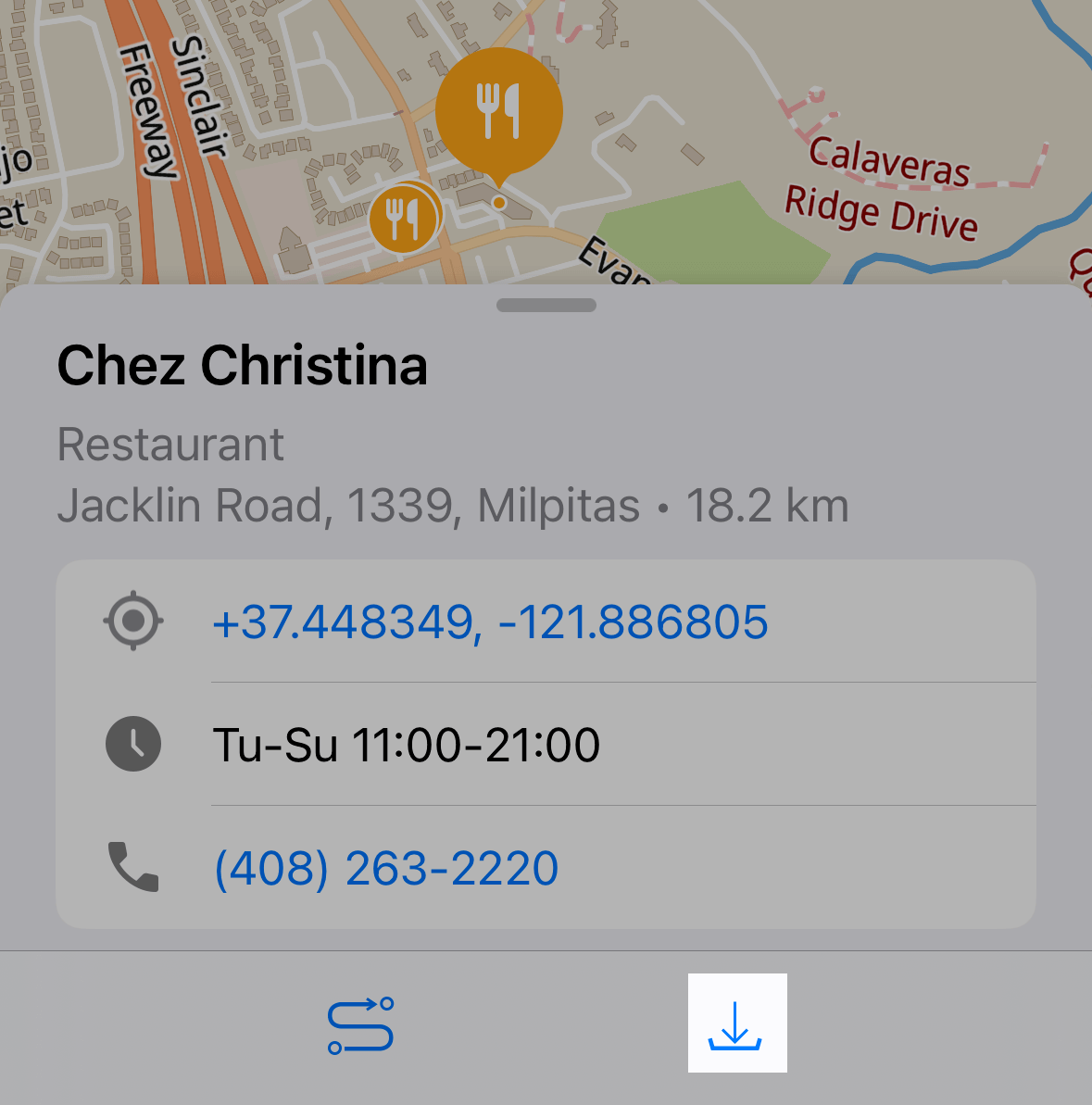
- Touchez un objet sur la carte hors ligne, puis
 dans le menu inférieur :
Si le presse-papiers de votre appareil contient des coordonnées, l’application propose de créer un marqueur à cet endroit. Vous pouvez désactiver cette fonction sous Paramètres > Confidentialité.
Afficher les détails d’un marqueur
Vous pouvez ouvrir les détails d’un marqueur de deux façons :
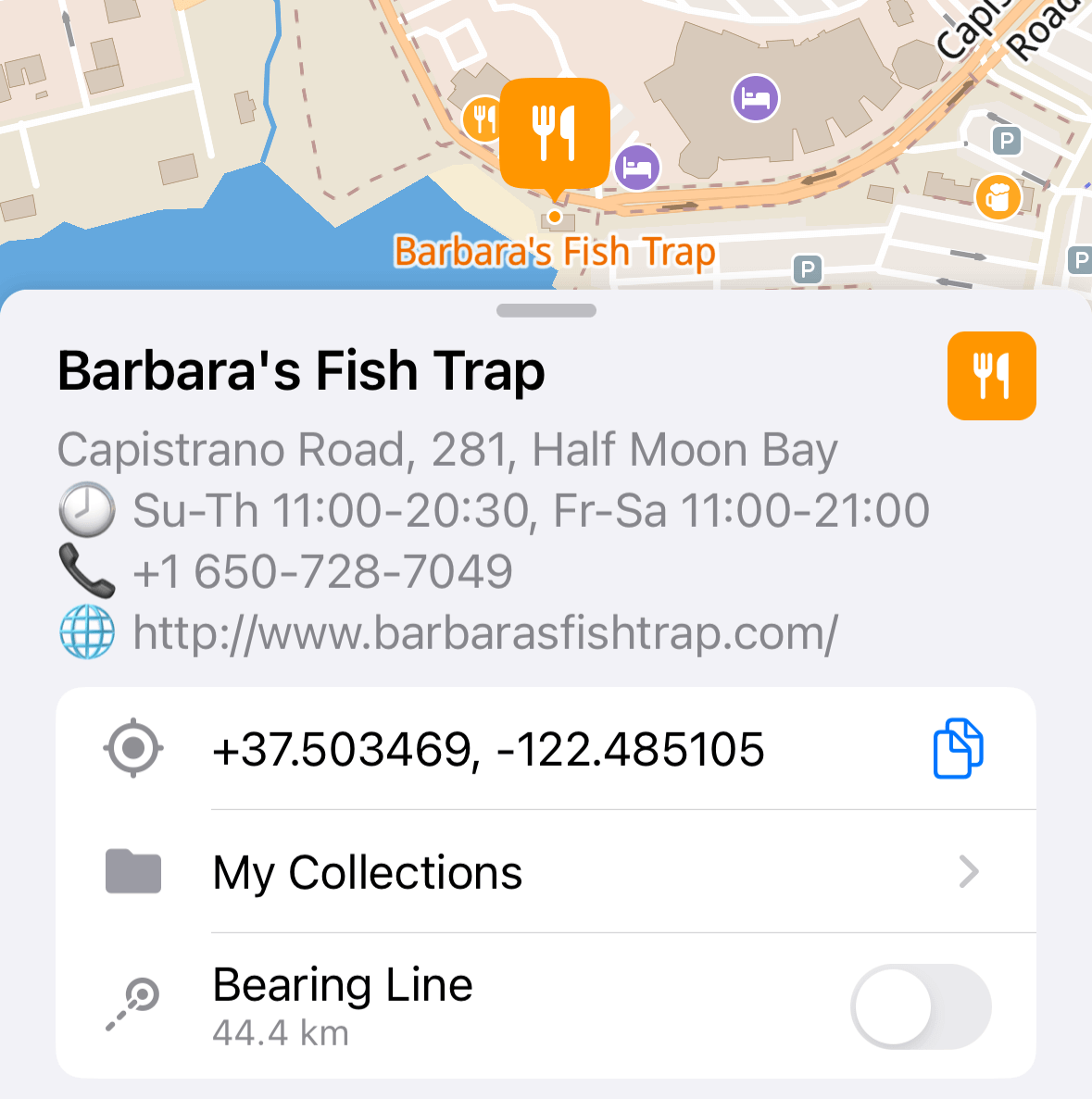
- Touchez le marqueur sur la carte, puis faites remonter entièrement la fiche d’information. Vous y trouverez son nom, son adresse, ses coordonnées et d’autres renseignements.
- Retrouvez le marqueur dans Mes collections, puis touchez-le.
Changer l’icône
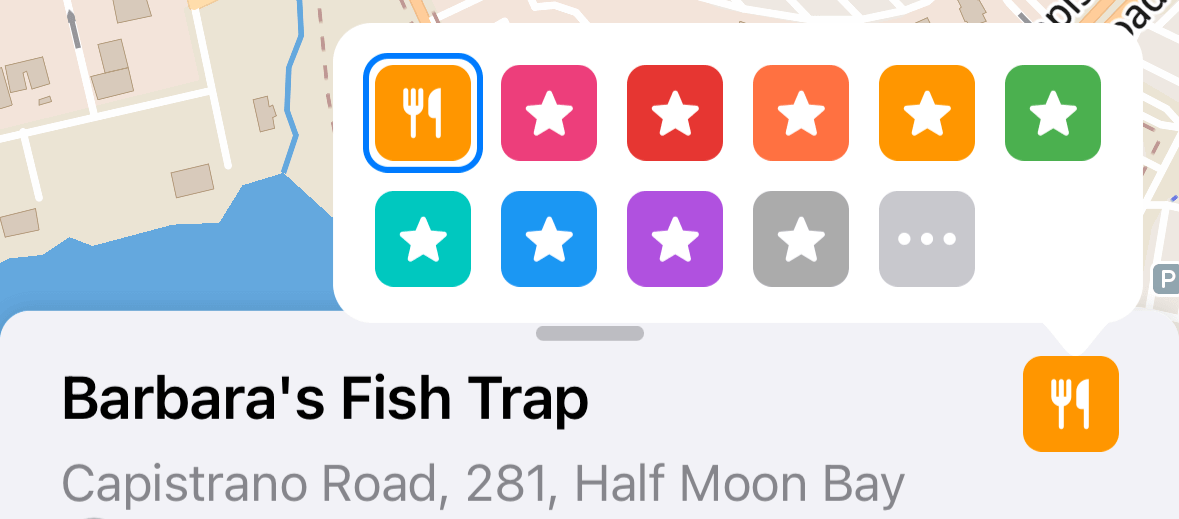
Touchez l’icône actuelle du marqueur dans sa fiche d’information. La liste des icônes disponibles apparaît :
Copier les coordonnées
Pour copier les coordonnées, touchez  . Un menu affiche les formats disponibles.
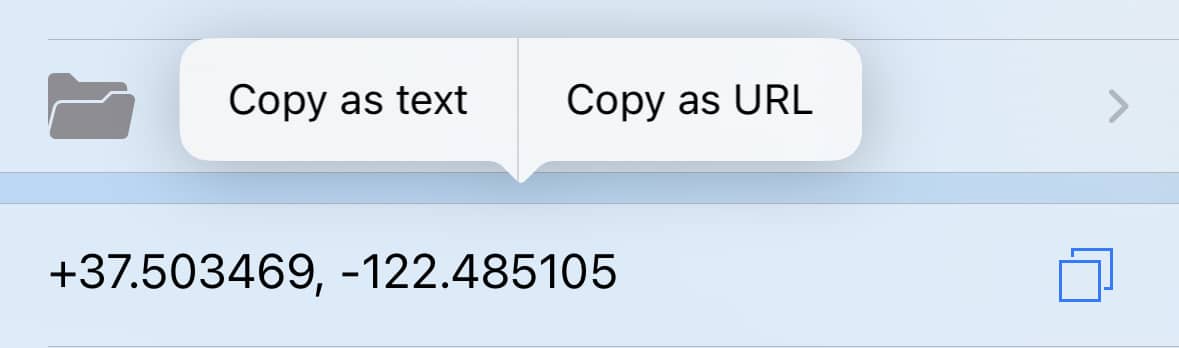
Choisissez une option :
- Copier comme texte : les coordonnées sont copiées dans le presse-papiers au format affiché, par exemple +9.570674, +100.060448.
- Copier comme URL : elles sont copiées sous forme d’une URL contenant la latitude et la longitude, par exemple guru://9.570674,100.060446.
Vous pouvez partager cette URL par e-mail ou par message. Lorsqu’elle est ouverte sur un appareil où Guru Maps est installé, l’application démarre et affiche le lieu sur la carte.
Pour modifier les coordonnées, touchez la ligne qui les contient. Vous pourrez alors changer les coordonnées GPS.
Afficher la direction
Pour afficher la direction d’un marqueur :
- Ouvrez les détails du marqueur voulu.
- Activez Ligne de direction.
Une ligne orientée vers le marqueur sélectionné apparaît sur la carte.
Une seule ligne de direction peut être affichée à la fois.
Autres actions
D’autres actions sont disponibles pour les marqueurs :

Pour afficher le marqueur sur la carte, touchez  . La carte s’ouvre et se centre sur l’emplacement choisi.
Pour masquer temporairement le marqueur, faites défiler ses détails vers le bas et touchez  . Touchez
  pour l’afficher de nouveau.
Pour créer un itinéraire vers le marqueur, touchez  . La planification de l’itinéraire vers le lieu sélectionné commence.
Pour exporter un marqueur, touchez  au bas de ses détails, puis choisissez comment enregistrer les données.
Pour exporter plusieurs marqueurs, placez-les dans une collection, puis exportez toute la collection depuis Mes collections.
Pour supprimer un marqueur, touchez  au bas de ses détails. Le marqueur est déplacé dans Supprimés récemment, où il peut être restauré pendant 30 jours.
Déplacer un marqueur
Pour déplacer un marqueur :
- Maintenez-le appuyé pendant environ une seconde.
- Sans lever le doigt, faites-le glisser jusqu’à l’emplacement voulu.
- Levez le doigt pour le déposer.
Le geste permettant de déplacer les marqueurs peut être désactivé dans les Options pour développeurs, qui sont masquées par défaut.