Fontes de mapas
Para trocar de mapa, abra Fonte do mapa nas configurações ou toque no ícone de camadas na tela do mapa.
Nesse menu, você pode organizar as fontes preferidas e ocultar as que não usa no menu de seleção do mapa.
Há dois tipos principais de mapa: offline e online.
Mapas offline
Os mapas offline do Guru Maps são mapas vetoriais gerados no dispositivo com dados do OpenStreetMap. Eles incluem informações de navegação e topografia, são precisos e rápidos e ocupam menos espaço que mapas raster.
Há três estilos vetoriais:
- Cidade: mostra detalhes claros para navegar em áreas urbanas.
- Ciclismo: inclui ciclovias, trilhas e outras informações úteis para ciclistas.
- Caminhada: destaca topografia, trilhas e recursos para atividades ao ar livre.
Você também pode importar mapas próprios nos formatos .sqlitedb e .mbtiles, criados anteriormente no computador. Eles funcionam sem internet, mas mapas raster pessoais ocupam bem mais espaço que mapas vetoriais.
Veja também: Importar mapas offline.
Mapas online
Não é preciso baixar uma região inteira apenas para explorá-la. Os estilos vetoriais Cidade, Ciclismo e Caminhada, junto com os dados de elevação, são transmitidos enquanto você percorre o mapa e salvos no dispositivo. Ao voltar à mesma área, ela abre rapidamente. Basta abrir o mapa e começar a explorar, sem esperar um download completo.
Como a elevação também é transmitida online, curvas de profundidade aparecem nos oceanos e mares do mundo, revelando cordilheiras submarinas, fossas e plataformas continentais como as curvas de nível em terra. Os oceanos não fazem parte das regiões disponíveis para download, portanto esses dados não estavam disponíveis offline.
Os mosaicos vetoriais online e os dados de elevação são gratuitos para todos. A transmissão vem ativada; consulte as Configurações de mapas online para controlá-la.
Mapas raster online
O Guru Maps também oferece fontes de mapas raster de outros provedores, em vários estilos:
- Atlas (Pro)
- CyclOSM
- HERE Hybrid (Pro)
- Humanitarian OSM
- Landscape (Pro)
- Mobile Atlas (Pro)
- Neighbourhood (Pro)
- OpenBusMap
- OpenCycleMap (Pro)
- OpenStreetMap
- Outdoors (Pro)
- Transport (Pro)
- Transport Dark (Pro)
- USGS - Satellite
- USGS - Satellite+
- USGS - Topo
- Wikimapia
A velocidade depende da sua conexão e do desempenho do servidor do provedor.
Imagens HERE Hybrid
O HERE Hybrid mostra imagens de satélite © HERE Technologies. Onde um governo publica imagens aéreas gratuitas, o mapa usa essas imagens no lugar:
- Países Baixos: Beeldmateriaal.nl / PDOK, CC BY 4.0
- Bélgica: NGI-IGN, CC BY 4.0
- Luxemburgo: geoportail.lu, CC0 1.0
- França: território continental, Córsega, Guadalupe, Martinica, Reunião, Mayotte: IGN – BD ORTHO®, mise à jour du 11 septembre 2026, Licence Ouverte 2.0
- Espanha: PNOA CC BY 4.0 scne.es, CC BY 4.0
- Tchéquia: © ČÚZK, CC BY 4.0
- Eslováquia: © GKÚ, NLC, CC BY 4.0
- Eslovênia: Geodetska uprava Republike Slovenije, DOF025, posnetki 2023–2025, CC BY 4.0
- Polônia: © GUGiK, geoportal.gov.pl
- Alemanha: Renânia do Norte-Vestfália: Geobasis NRW, dl-de/zero-2-0
- Alemanha: Baviera: Bayerische Vermessungsverwaltung – www.geodaten.bayern.de, CC BY 4.0
- Alemanha: Brandemburgo e Berlim: © GeoBasis-DE/LGB, © Geoportal Berlin, dl-de/by-2-0
- Alemanha: Hamburgo: Freie und Hansestadt Hamburg, LGV, dl-de/by-2-0
- Alemanha: Saxônia: Quelle: GeoSN, dl-de/by-2-0
- Alemanha: Turíngia: © GDI-Th, CC BY 4.0
- Alemanha: Saxônia-Anhalt: © GeoBasis-DE/LVermGeo ST, dl-de/by-2-0
- Alemanha: Baixa Saxônia: LGLN (2026), CC BY 4.0
- Alemanha: Hesse: HVBG
- Alemanha: Baden-Württemberg: LGL-BW (2026), www.lgl-bw.de, dl-de/by-2-0
- Alemanha: Schleswig-Holstein: © GeoBasis-DE/LVermGeo SH, CC BY 4.0
- Alemanha: Sarre: © LVGL, dl-de/by-2-0
- Alemanha: Renânia-Palatinado: © GeoBasis-DE / LVermGeoRP (2026), www.lvermgeo.rlp.de, dl-de/by-2-0
- Alemanha: Bremen: Landesamt GeoInformation Bremen, CC BY 4.0
- Canadá: Québec, ao sul de 50,3° N: Gouvernement du Québec, CC BY 4.0
- Austrália: Nova Gales do Sul e ACT: © Spatial Services NSW, CC BY 3.0 AU
Armazenar mapas online em cache
O cache fica sempre ativo. O Guru Maps salva automaticamente os mosaicos vistos recentemente para que possam ser acessados offline:
- Abra no Guru Maps a área que pretende visitar.
- Ainda com internet, aumente o zoom até o nível de detalhe necessário.
O aplicativo salvará os mosaicos nos níveis de zoom exibidos na tela.
Saiba mais em Configurações de mapas online.
Camadas sobrepostas
Camadas sobrepostas são elementos transparentes exibidos sobre o mapa base. Você pode ativar várias ao mesmo tempo.
O Guru Maps oferece três camadas offline principais para visualizar o relevo:
- Curvas de nível: indicam a altitude de cada ponto em relação ao nível do mar.
- Relevo sombreado: simula luz e sombras sobre o terreno, dando uma percepção mais realista e tridimensional.
- Inclinação do Terreno: usa cores para representar o ângulo das encostas. Cores mais escuras indicam trechos mais íngremes e ajudam a avaliar a dificuldade ou os riscos do caminho.

Camadas online disponíveis:
- OpenSeaMap: visualiza uma base náutica livre com dados do OpenStreetMap, incluindo faróis, boias, auxílios à navegação, portos, oficinas e lojas náuticas.
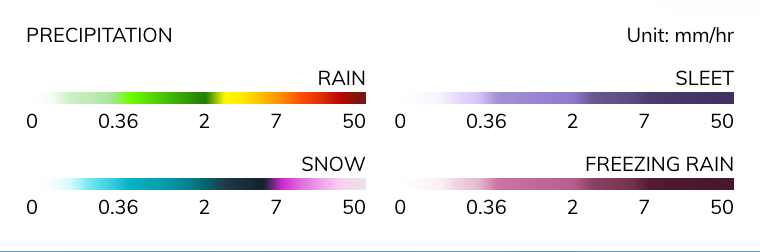
- Intensidade da precipitação: mostra em tempo real a quantidade de chuva ou neve, em milímetros por hora.
Mapas adicionais
Além dos mapas raster integrados, o Guru Maps aceita mapas e camadas personalizados:
.sqlitedbe.mbtilespara mapas raster offline;.mse.xmlpara mapas personalizados ou parâmetros adicionais;.geojsonpara camadas vetoriais;.mapcsspara estilos personalizados de arquivos.geojson.
Encontre outras fontes online em:
Para instalar uma fonte, toque no nome do mapa e abra o arquivo .ms baixado com o Guru Maps ou use a opção para enviá-lo ao aplicativo.
Passo a passo:
- Abra um dos links no dispositivo.
- Toque na fonte desejada.
- Encontre o arquivo
.msbaixado. - Abra-o com o Guru Maps ou escolha a opção para enviá-lo ao aplicativo.
A nova fonte aparecerá entre os mapas disponíveis.
Exemplos de uso
Fontes de mapas online
Um arquivo .ms deve conter os endereços dos mosaicos online fornecidos pelo provedor. Ele também pode incluir parâmetros adicionais para mapas raster .sqlitedb ou .mbtiles e camadas vetoriais .geojson.
Exemplo: https://ms.gurumaps.app/ms/OpenStreetMap.ms
<?xml version="1.0" encoding="UTF-8"?>
<customMapSource>
    <name>OpenStreetMap</name>
    <url>http://{$serverpart}.tile.openstreetmap.org/{$z}/{$x}/{$y}.png</url>
    <serverParts>a b c</serverParts>
</customMapSource>
Quando a etiqueta <url> está definida, a fonte baixa mosaicos raster online. Estas variáveis são inseridas no modelo de URL:
{$serverpart}— servidor escolhido aleatoriamente em<serverParts>;{$x},{$y},{$z}— endereço do mosaico;{$quad}— endereço QuadTile;{$bbox}— caixa delimitadora no SRID 3857, normalmente usada por servidores WMS;{$invX},{$invY}— coordenadas invertidasN-xeN-y, em queNé o número de mosaicos na escala atual.
Tamanho do mosaico
Use tileSize para definir o tamanho do mosaico na tela, em pontos de exibição. O valor padrão é 256.
<customMapSource>
    <tileSize>128</tileSize>
</customMapSource>
Camada sobreposta
Use o atributo overlay para mostrar a fonte como uma camada sobreposta.
<customMapSource overlay="true">
</customMapSource>
Opacidade
Use a etiqueta opacity com um valor de 0.0 (totalmente transparente) a 1.0 (totalmente opaco).
<customMapSource overlay="true">
    <opacity>0.7</opacity>
</customMapSource>
Intervalo de atualização dos mosaicos
Defina o intervalo, em minutos, para atualizar automaticamente mosaicos vencidos. Durante a atualização ou sem conexão, os mosaicos em cache continuam sendo usados.
<customMapSource>
    <tileRefreshInterval>60</tileRefreshInterval>
</customMapSource>
Níveis de zoom válidos
Use minZoom e maxZoom para limitar os níveis disponíveis.
<customMapSource>
    <minZoom>4</minZoom>
    <maxZoom>12</maxZoom>
</customMapSource>
Mosaicos fora desse intervalo não são baixados. Em camadas sobrepostas, também não são exibidos.
Ampliação adicional
Use overzoom para continuar mostrando a fonte sem baixar mosaicos adicionais. Com o valor true, ela permanece visível além do intervalo de zoom definido.
<customMapSource overzoom="true">
    <minZoom>4</minZoom>
    <maxZoom>12</maxZoom>
</customMapSource>
GeoJSON
GeoJSON é um padrão aberto para representar elementos geográficos simples e seus atributos. Saiba mais em https://geojson.org.
{
    "type": "Feature",
    "properties": {
        "@id": "node/524678909",
        "leaf_cycle": "evergreen",
        "leaf_type": "needleleaved",
        "natural": "tree",
        "species": "Pícea",
        "species:ru": "Ель"
    },
    "geometry": {
        "type": "Point",
        "coordinates": [
            26.0211965,
            53.1146981
        ]
    },
    "id": "node/524678909"
}
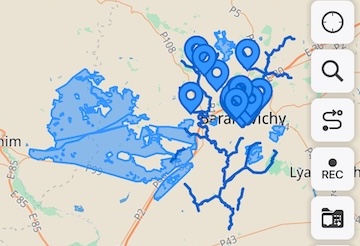
Importe https://gurumaps.app/example/feature_collection.geojson para ver florestas, árvores e rios perto de Baranavichy, na Bielorrússia. Você pode importar qualquer arquivo GeoJSON e usá-lo como camada sobre o mapa base.
Por padrão, este estilo é aplicado a arquivos GeoJSON:
* {
    details-text: eval(tag('name'));
    details-description: eval(any(tag('description'), tag('desc')));
}
line {
    width: 3pt;
    color: #0062CC;
    linecap: round;
}
area {
    fill-color: #3395FF88;
    width: 2pt;
    color: #3395FF;
}
node {
    icon-image: 'poi_geojson.svg';
    icon-offset-y: 0;
    image-allow-overlap: true;
}
GeoJSON + MapCSS
MapCSS é uma linguagem semelhante a CSS para definir como os dados GeoJSON aparecem no mapa.
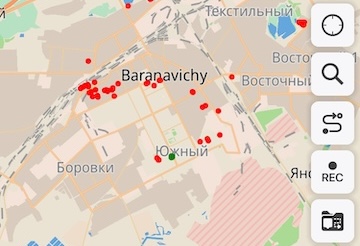
Além do arquivo feature_collection.geojson do exemplo anterior, importe https://gurumaps.app/example/feature_collection.mapcss. Este é o conteúdo:
node[natural=tree] {
    icon-image: "poi_circle.svg";
    icon-tint: red;
    image-allow-overlap: true;
}
node[natural=tree][leaf_cycle=evergreen] {
    icon-tint: green;
}
Depois da importação, somente as árvores ficam visíveis. As perenes são marcadas com círculos verdes e as demais com círculos vermelhos.
Você pode adicionar um estilo .mapcss a qualquer arquivo .geojson para definir quais dados aparecem e como são exibidos. Consulte a especificação MapCSS.
Fonte .ms para dados vetoriais
Importe http://gurumaps.app/example/vector_source1.ms:
<?xml version="1.0" encoding="UTF-8"?>
<customMapSource overlay="true">
    <name>GeoJSON from url</name>
    <geojson url="https://gurumaps.app/example/feature_collection.geojson"/>
</customMapSource>
Depois da importação, o aplicativo baixa automaticamente os dados de https://gurumaps.app/example/feature_collection.geojson.
Veja também http://gurumaps.app/example/vector_source2.ms:
<?xml version="1.0" encoding="UTF-8"?>
<customMapSource overlay="true">
    <name>GeoJSON with autoupdate</name>
    <geojson url="https://gurumaps.app/example/feature_collection.geojson" updateInterval="5"/>
    <style url="https://gurumaps.app/example/feature_collection.mapcss"/>
</customMapSource>
As etiquetas <geojson> e <style> podem ter um atributo url para os dados e um atributo updateInterval com o intervalo de verificação, em minutos. Também podem conter dados diretamente ou um bloco <![CDATA[ ]]> com conteúdo GeoJSON, como em http://gurumaps.app/example/vector_source3.ms.
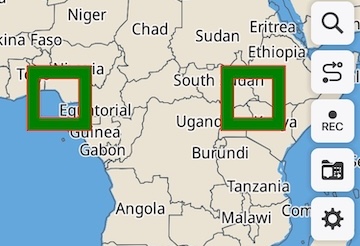
<?xml version="1.0" encoding="UTF-8"?>
    <customMapSource overlay="true">
    <name>GeoJSON and Style embed in MS</name>
    <minZoom>3</minZoom>
    <maxZoom>9</maxZoom>
    <geojson>
    {
        "type": "Feature",
        "properties": {},
        "geometry": {
        "type":"MultiPolygon",
        "coordinates": [[[[0.0,0.0],[10.0,0.0],[10.0,10.0],[0.0,10.0],[0.0,0.0]],
                         [[2.0,2.0],[2.0,8.0],[8.0,8.0],[8.0,2.0],[2.0,2.0]]],
                        [[[30.0,0.0],[40.0,0.0],[40.0,10.0],[30.0,10.0],[30.0,0.0]],
                         [[32.0,2.0],[32.0,8.0],[38.0,8.0],[38.0,2.0],[32.0,2.0]]]]}
    }
    </geojson>
    <style>
        area{
            fill-color: green;
            width:1pt;
            color:red;
        }
        line{
            width:1pt;
            color:yellow;
        }
    </style>
</customMapSource>
Os dados GeoJSON e os estilos podem ser incorporados ao arquivo .ms, sem depender de fontes externas.
Mapa raster .sqlitedb ou .mbtiles e fonte
Um arquivo .ms também pode definir parâmetros adicionais de um mapa raster. Por exemplo, para mostrar map.sqlitedb como camada sobreposta, salve este conteúdo em map.ms:
<?xml version="1.0" encoding="UTF-8"?>
<customMapSource overlay="true">
</customMapSource>
Observação: os arquivos .sqlitedb e .ms devem ter o mesmo nome, neste caso map.
Você também pode definir <name>, os níveis <minZoom> e <maxZoom> e usar overzoom para ampliar os mosaicos além do nível máximo.
<?xml version="1.0" encoding="UTF-8"?>
<customMapSource overlay="true" overzoom="true">
    <name>Raster map with extra params</name>
    <minZoom>8</minZoom>
    <maxZoom>12</maxZoom>
</customMapSource>