Atajos de Siri
Un atajo permite completar rápidamente una o varias tareas de Guru Maps. Por ejemplo, Siri puede ayudarte a:
- iniciar o detener la grabación de una traza;
- crear un marcador;
- iniciar la navegación;
- realizar una búsqueda;
- encontrar el lugar más cercano.
Añadir atajos a Siri
Para configurar atajos personalizados de Guru Maps en iOS:
- Abre la aplicación
 Atajos y entra en la pestaña Mis atajos.
 - Toca Crear atajo o el botón + de la esquina superior derecha.
- Toca + Añadir acción.
- Selecciona Guru Maps en la lista de aplicaciones.
- Elige la acción que quieras utilizar.
- Toca Siguiente y ponle un nombre al atajo.
Siri reconoce automáticamente el nombre que elijas. Por ejemplo, si lo llamas «Crear un marcador», solo tienes que decirlo:

Para personalizar el atajo, toca  en la esquina superior derecha y abre el editor.
Encontrarás instrucciones completas en el Manual de Atajos.
Ejemplo 1: marcar tu ubicación actual
- Abre la aplicación Atajos y entra en Mis atajos.
- Toca Crear atajo o +.
- Toca + Añadir acción:
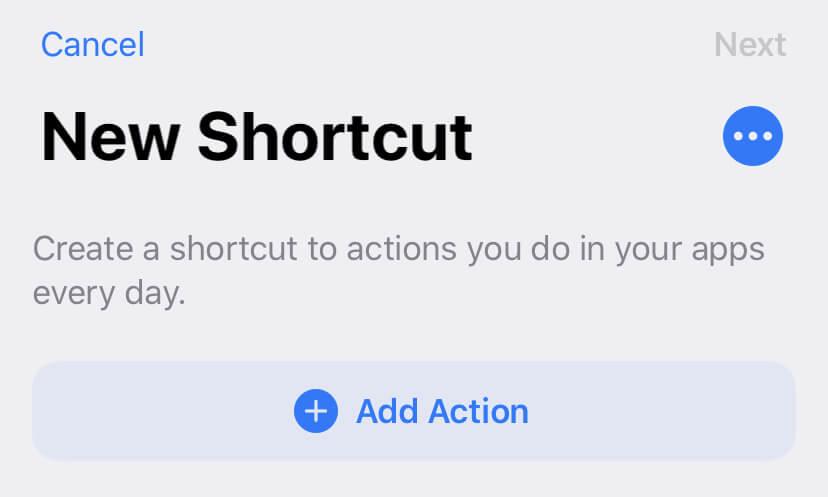
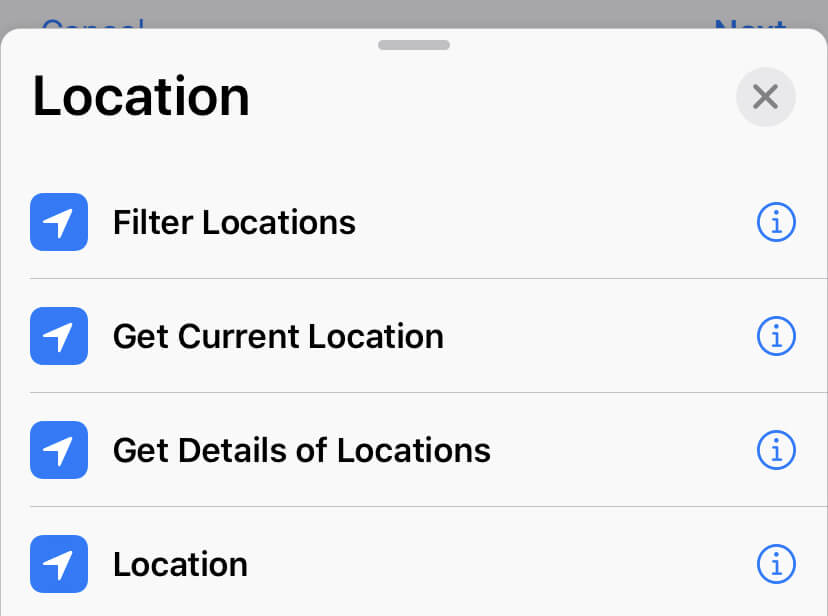
- Selecciona Ubicación:

- Selecciona Obtener ubicación actual:
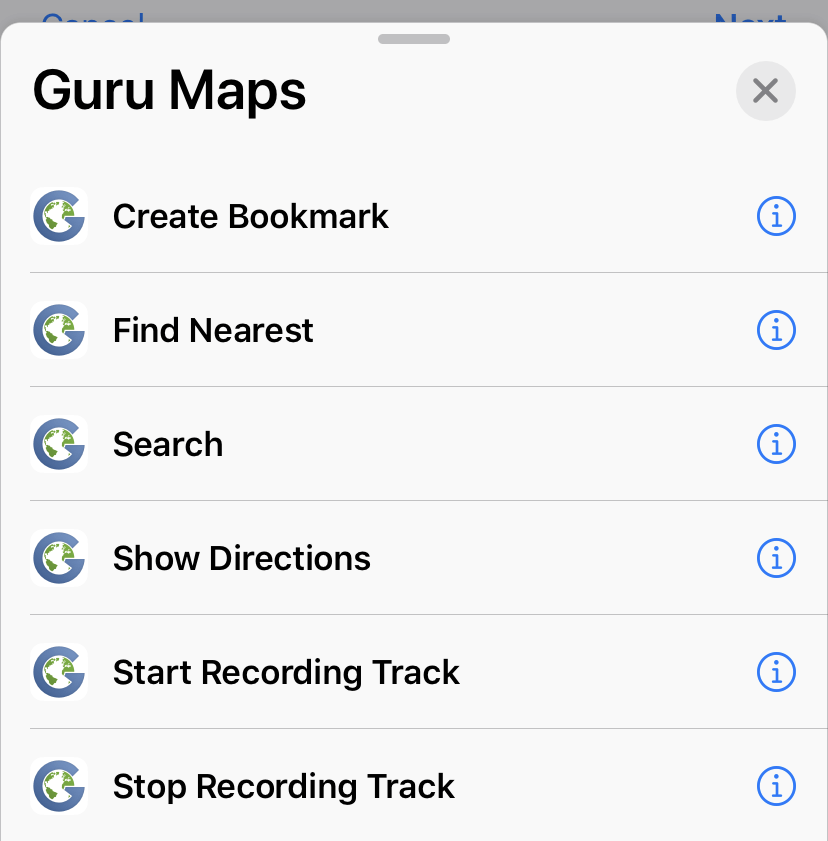
- Selecciona Guru Maps y después Crear marcador:
- Mantén pulsado Ubicación hasta que aparezca el menú y toca Seleccionar variable mágica:
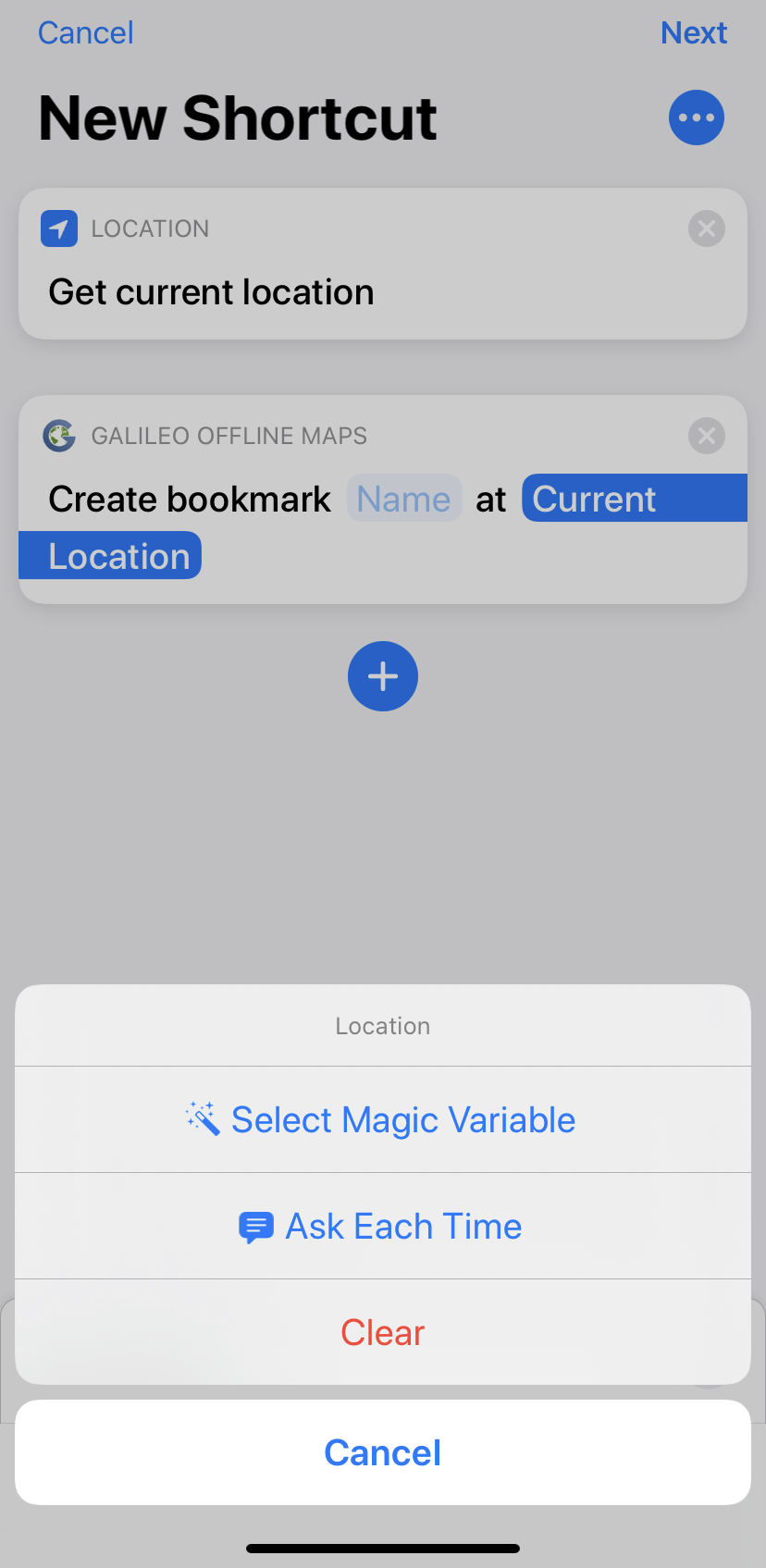
- Toca Ubicación actual debajo de Obtener ubicación actual.
- Toca Siguiente y ponle un nombre al atajo.
Di «Oye Siri, crear un marcador» para ejecutarlo.
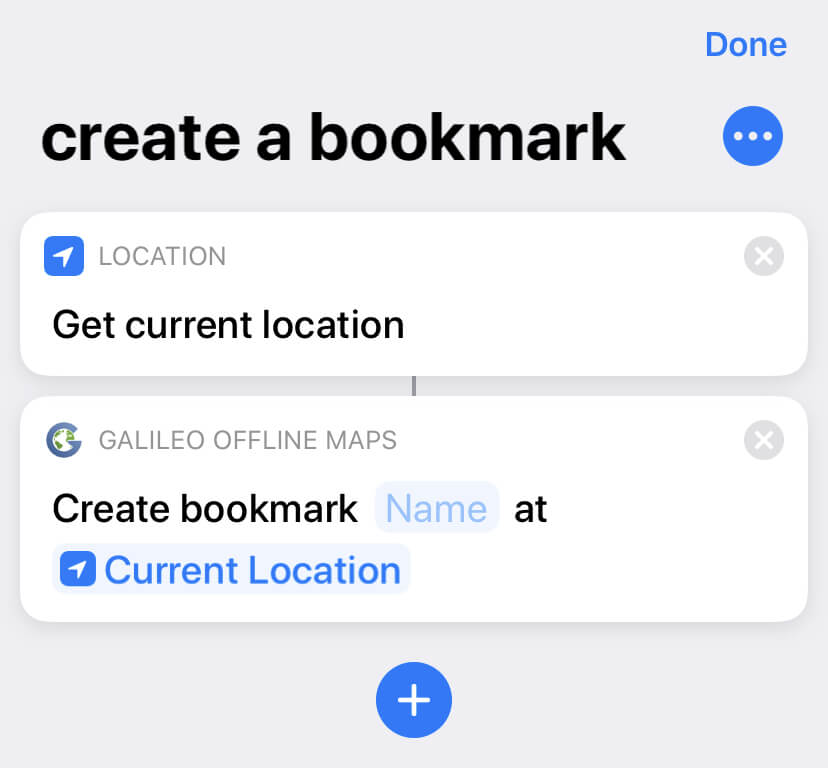
Nota: recomendamos utilizar la ubicación de la acción Obtener ubicación actual, ya que solo tarda unos segundos en obtener una posición precisa.