6.5.0: skróty i wykresy śladu

Wydaliśmy Guru Maps 6.5 na iPhone’a, iPada, Maca i Androida. Lokalizację możesz teraz zapisać, a nagrywanie śladu rozpocząć lub zatrzymać bez otwierania aplikacji: na iOS z Siri, Skrótów i centrum sterowania, a na Androidzie z Szybkich ustawień, widżetu i powiadomienia o nagrywaniu. Zdjęcia i wideo ze śladem dostają wykres wysokości lub prędkości, a trasy wyraźniej odcinają się od mapy.
Na iOS i Androidzie
Wykres na zdjęciach i wideo ze śladem
Otwórz ślad, dotknij przycisku udostępniania i wybierz Udostępnij zdjęcie lub Udostępnij wideo. Pod liczbami jest teraz wykres: Wysokość albo Prędkość. Aby go przełączyć, przesuń podgląd albo dotknij ikony góry lub prędkościomierza. Linia śladu przyjmuje kolory wykresu, a druga liczba to suma podejść na stronie wysokości i średnia prędkość na stronie prędkości. Ślad, który wznosi się lub opada o co najmniej 150 m, otwiera się na wykresie wysokości, a bardziej płaski — na wykresie prędkości.
Nasze podejście na Trzy Korony w Pieninach w Guru Maps na Androida. Przesunięcie podglądu przełącza wykres z wysokości na prędkość i z powrotem.
Zdjęcie ma teraz proporcje 3:4, takie jak zdjęcie z aparatu telefonu. Dotknij okrągłego przycisku na lewo od Udostępnij, aby zamiast mapy umieścić pod liczbami i wykresem własne zdjęcie.
Trasy, które się wyróżniają
Trasa, którą planujesz lub którą podążasz, oraz wybrany ślad mają cienką ciemną obwódkę, więc nie zlewają się już z zielenią lasów i parków na mapach topograficznych. Kolory wysokości i prędkości są głębsze, a dymki na trasie łatwiej odczytać.
Zapisywanie i nagrywanie z ikony aplikacji
Dotknij i przytrzymaj ikonę Guru Maps, aby zapisać swoją lokalizację albo rozpocząć lub zatrzymać nagrywanie. Druga pozycja menu sama przełącza się między Rozpocznij nagrywanie a Przerwij nagrywanie śladu.
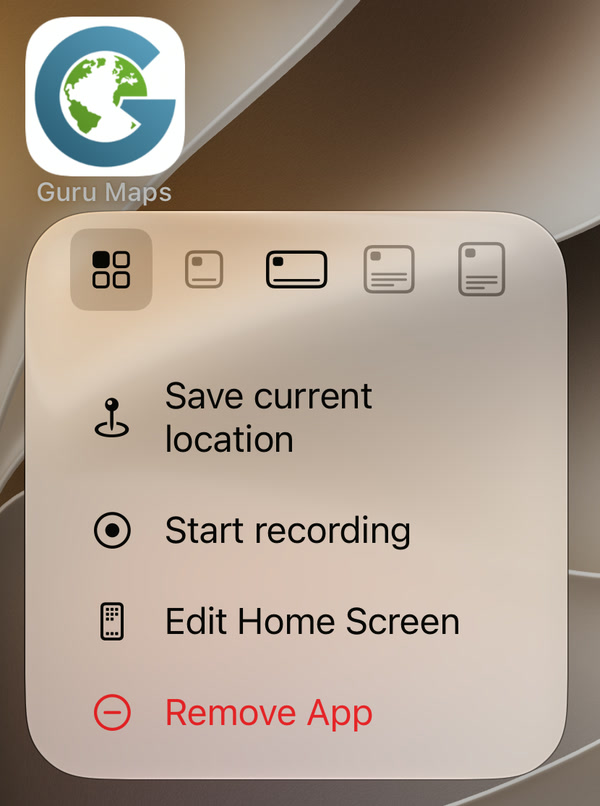
Pinezka zapisana spoza aplikacji trafia tam, gdzie jesteś teraz, a nie w miejsce, w którym aplikacja widziała Cię ostatnio przed zamknięciem. Jeśli Guru Maps jest już na ekranie, mapa dalej podąża za Tobą w wybranym przez Ciebie trybie.
Otwieranie mapy w trybie jazdy
Link guru:?tracking=driving otwiera Guru Maps z mapą w trybie jazdy, a guru://recordTrack?action=start&tracking=driving dodatkowo rozpoczyna nagrywanie. Działają też off, location i compass, czyli te same tryby, między którymi przełącza przycisk „Moja lokalizacja”. Wszystkie wartości znajdziesz w API Guru Maps.
Samo uruchamianie Guru Maps się nie zmienia. Jeśli nie korzystasz z trybu jazdy, mapa otwiera się tak jak dotąd.
Kilka pinezek ze schowka
Skopiuj listę współrzędnych, po jednej w wierszu, i otwórz Guru Maps: aplikacja zaproponuje utworzenie z nich wszystkich pinezek naraz i pokaże je na mapie. Zawartość schowka pozostaje bez zmian, a o ten sam tekst Guru Maps pyta tylko raz. Na Androidzie 10 i nowszych ta propozycja znowu działa. Możesz ją wyłączyć w Ustawienia → Prywatność → Zezwól na dostęp do schowka.
Nowości na iOS
Siri, Skróty i przycisk czynności
Zapisz obecną lokalizację, Rozpocznij nagrywanie i Przerwij nagrywanie śladu są teraz gotowymi skrótami. Nie musisz niczego tworzyć: znajdziesz je w aplikacji Skróty w sekcji Guru Maps, w Spotlight i na liście skrótów dla przycisku czynności. Siri zna je jako „Zapisz moją lokalizację w Guru Maps”, „Nagraj ślad w Guru Maps” i „Zatrzymaj nagrywanie w Guru Maps”.
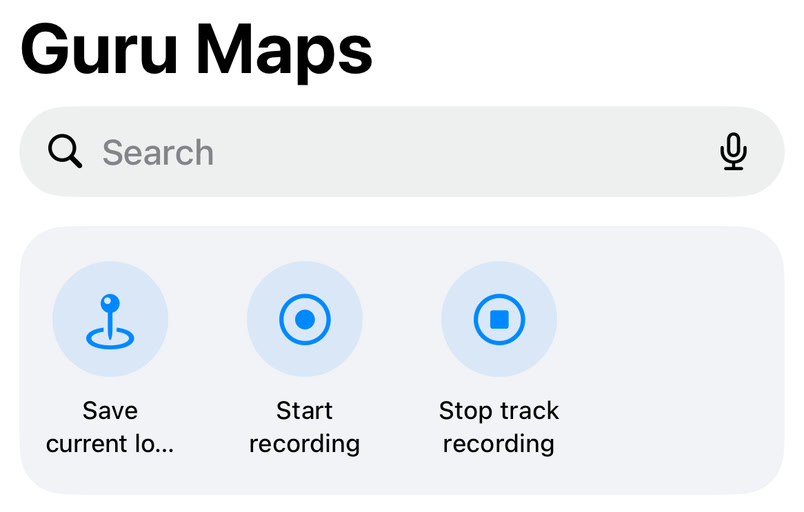
Teraz, gdy tylko to możliwe, działają w tle:
- Zapisz obecną lokalizację zapisuje pinezkę bez otwierania Guru Maps podczas nagrywania śladu albo zawsze wtedy, gdy Guru Maps ma dostęp do lokalizacji z ustawieniem Zawsze.
- Rozpocznij nagrywanie rozpoczyna nagrywanie śladu w tle przy uprawnieniu Zawsze.
- Przerwij nagrywanie śladu zawsze działa w tle.
Gdy czynność wymaga aplikacji, Guru Maps otwiera się i kończy zadanie, tak jak wcześniej. Skróty utworzone we wcześniejszych wersjach nadal działają.
Tryb jazdy, gdy wsiadasz do samochodu
Nowa czynność Otwórz mapę otwiera Guru Maps z mapą w wybranym trybie: Wyłączony, Lokalizacja, Jazda lub Kompas. Rozpocznij nagrywanie ma teraz tę samą opcję, więc jeden skrót może rozpocząć nagrywanie śladu i włączyć tryb jazdy.
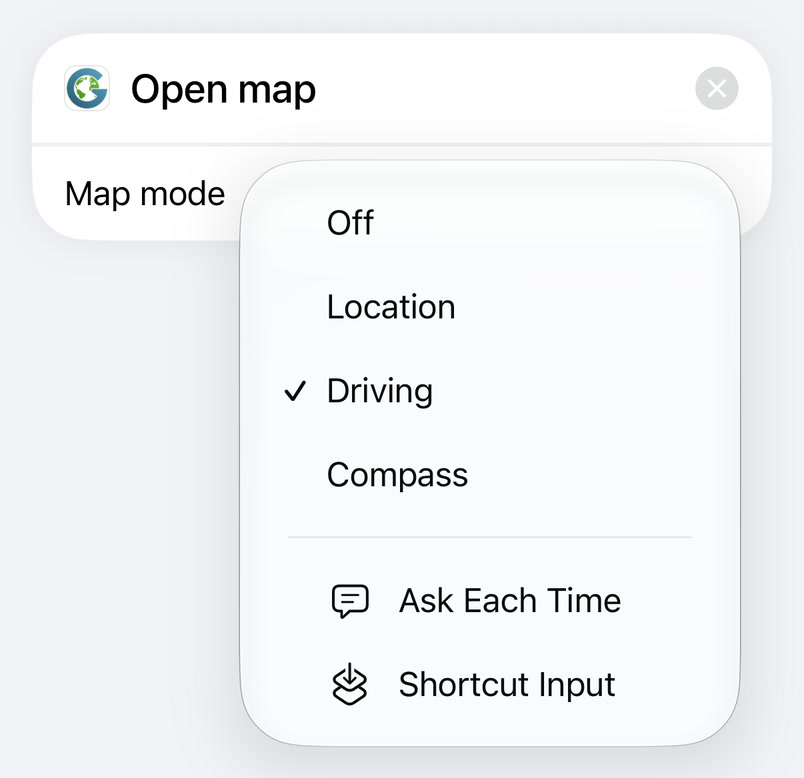
Dodaj ją do automatyzacji, a Guru Maps będzie czekać w gotowości, zanim jeszcze ruszysz:
- W aplikacji Skróty dotknij Automatyzacja, a potem +.
- Wybierz CarPlay → Łączy się albo Bluetooth i zestaw słuchawkowy w kasku.
- Ustaw natychmiastowe uruchamianie, bez potwierdzenia, i dodaj Otwórz mapę z opcją Tryb mapy ustawioną na Jazda.
Centrum sterowania, ekran blokady i widżet
Na iOS 26 i nowszych Guru Maps dodaje dwa narzędzia: Zapisz obecną lokalizację i przełącznik Nagrywanie śladu, który pokazuje też, czy ślad jest właśnie nagrywany. Umieść je w centrum sterowania, na ekranie blokady albo na przycisku czynności: otwórz centrum sterowania, dotknij +, a potem Dodaj narzędzie i wyszukaj Guru Maps.
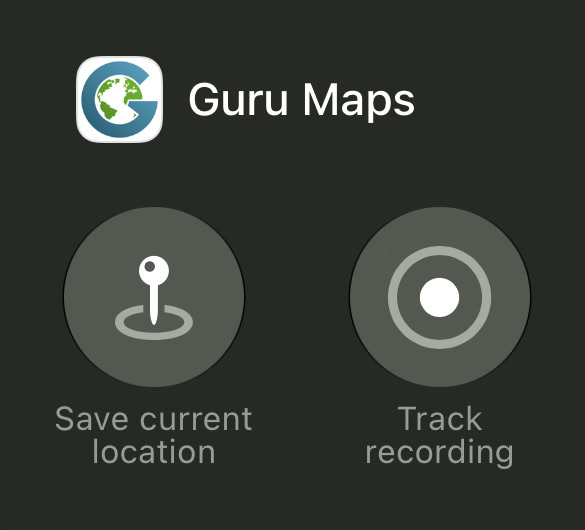
Przyciski widżetu Track recording status i Aktywności na żywo widocznej podczas nagrywania działają teraz na iOS 26 i nowszych tak samo: dotknięcie zapisuje lokalizację lub zatrzymuje nagrywanie śladu bez otwierania Guru Maps. We wcześniejszych wersjach iOS otwierają Guru Maps, tak jak dotąd.
Wszystkie szczegóły znajdziesz w podręczniku: Skróty i Siri.
Nowości na Androidzie
Kafelki Szybkich ustawień
Guru Maps dodaje do Szybkich ustawień dwa kafelki: Nagrywanie śladu i Zapisz obecną lokalizację. Przesuń dwukrotnie palcem z góry ekranu w dół, dotknij ołówka i przeciągnij je do panelu. Kafelek Nagrywanie śladu jest włączony, gdy trwa nagrywanie śladu, niezależnie od tego, skąd je rozpoczęto.
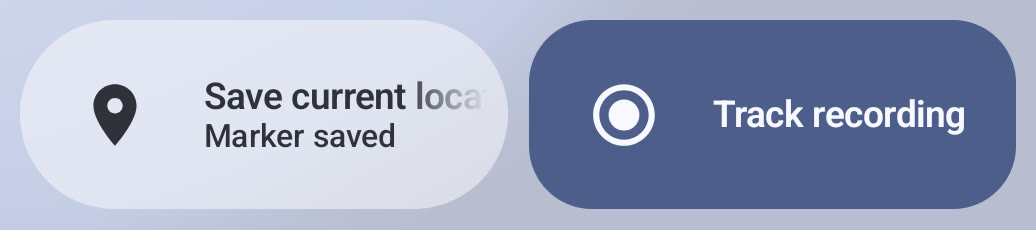
- Zapisz obecną lokalizację zapisuje pinezkę bez otwierania Guru Maps podczas nagrywania śladu. W przeciwnym razie Guru Maps otwiera się i ją zapisuje: Android przekazuje zamkniętej aplikacji lokalizację tylko kilka razy na godzinę.
- Nagrywanie śladu rozpoczyna nagrywanie w tle na Androidzie 17 i nowszych, a we wcześniejszych wersjach wtedy, gdy Guru Maps ma uprawnienie do lokalizacji Zawsze zezwalaj. W przeciwnym razie Guru Maps otwiera się i rozpoczyna nagrywanie.
- Zatrzymanie nagrywania zawsze działa w tle.
Widżet i powiadomienie o nagrywaniu
Podczas nagrywania śladu przycisk zapisu na dużym widżecie Guru Maps zapisuje Twoją lokalizację bez otwierania aplikacji i pokazuje zielony znacznik wyboru. REC rozpoczyna i zatrzymuje nagrywanie, tak jak wcześniej.
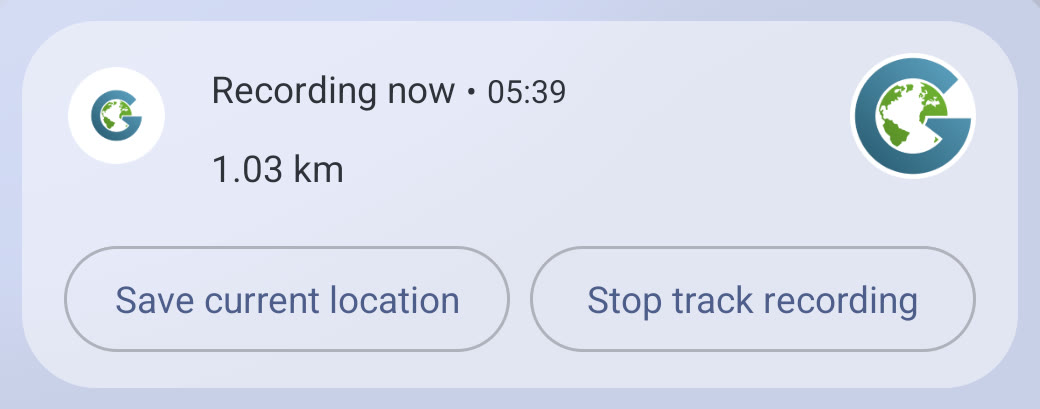
Powiadomienie o nagrywaniu pokazuje dystans i czas oraz ma dwa przyciski: Zapisz obecną lokalizację i Przerwij nagrywanie śladu. Na Androidzie 16 i nowszych działa ono jako Live Update: dystans widać też na pasku stanu.
Pobierz aktualizację
Zaktualizuj Guru Maps w App Store lub Google Play. Na Androidzie możesz też pobrać plik APK z naszej strony pobierania. Napisz nam na naszym czacie w Telegramie, jak sprawdza się u Ciebie wersja 6.5.