6.5.0: быстрые действия и графики трека

Вышло обновление Guru Maps 6.5 для iPhone, iPad, Mac и Android. Теперь можно сохранить своё местоположение, начать или остановить запись трека, не открывая приложение: на iOS — из Siri, Быстрых команд и Пункта управления, на Android — из быстрых настроек, виджета и уведомления о записи. На фото и видео треков появился график высоты или скорости, а маршруты лучше выделяются на карте.
На iOS и Android
График на фото и видео треков
Откройте трек, нажмите кнопку «Поделиться» и выберите Поделиться фото или Поделиться видео. Под цифрами теперь есть график высоты или скорости. Чтобы переключить его, смахните превью или нажмите на значки с горой и спидометром. Линия трека окрашивается в цвета графика, а второе число — это подъём на странице высоты и средняя скорость на странице скорости. Если трек набирает или теряет 150 м высоты и больше, сначала открывается график высоты, если он ровнее — график скорости.
Наш подъём на Три Короны в Пенинах в Guru Maps для Android. Смахивание по превью переключает график с высоты на скорость и обратно.
Фото теперь в формате 3:4, как снимок с камеры телефона. Нажмите круглую кнопку слева от Поделиться, чтобы поставить за цифрами и графиком свою фотографию вместо карты.
Заметные маршруты
У маршрута, который вы прокладываете или по которому следуете, и у выбранного трека теперь тонкая тёмная обводка, поэтому они больше не теряются среди зелёных лесов и парков на топографических картах. Цвета высоты и скорости стали насыщеннее, а выноски на маршруте легче читать.
Сохранение и запись со значка приложения
Нажмите и удерживайте значок Guru Maps, чтобы сохранить местоположение или начать либо остановить запись. Второй пункт сам меняется с Начать запись на Остановить запись трека и обратно.
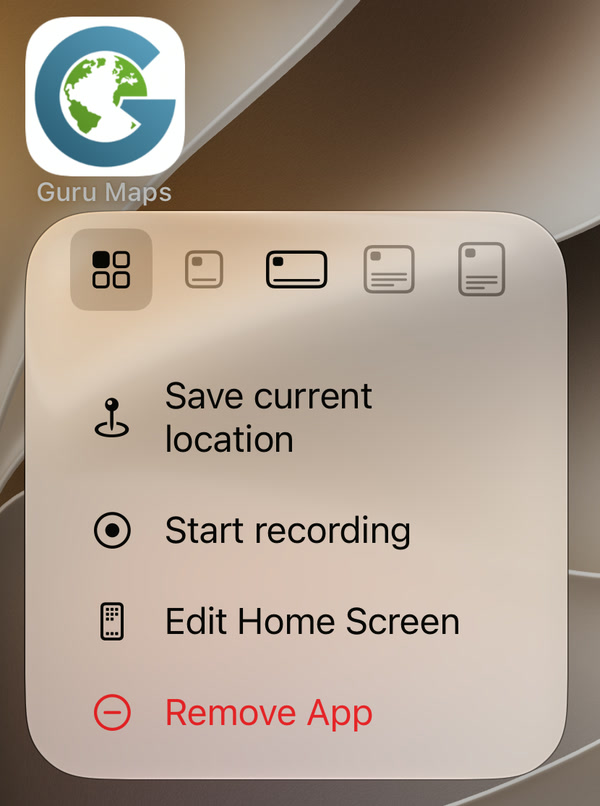
Метка, сохранённая вне приложения, ставится там, где вы находитесь сейчас, а не в последней точке, известной Guru Maps до закрытия. Если Guru Maps уже на экране, карта продолжает следовать за вами в выбранном вами режиме.
Карта в режиме водителя по ссылке
Ссылка guru:?tracking=driving открывает Guru Maps с картой в режиме водителя, а guru://recordTrack?action=start&tracking=driving ещё и начинает запись. Работают также off, location и compass — те же режимы, что у кнопки местоположения. Все значения описаны в API Guru Maps.
Обычный запуск Guru Maps мы не меняем. Если вы никогда не пользовались режимом водителя, карта открывается так же, как всегда.
Несколько меток из буфера обмена
Скопируйте список координат, по одной точке на строку, и откройте Guru Maps: приложение предложит сразу создать из них метки и покажет их на карте. Буфер обмена остаётся как был, а об одном и том же тексте Guru Maps спрашивает только один раз. На Android 10 и новее это предложение снова работает. Отключить его можно в разделе Настройки → Конфиденциальность, переключатель Доступ к буферу обмена.
Что нового на iOS
Siri, Быстрые команды и кнопка действия
Сохранить текущее положение, Начать запись и Остановить запись трека теперь стали готовыми быстрыми командами. Ничего собирать не нужно: они есть в приложении «Быстрые команды» в разделе Guru Maps, в Spotlight и в списке для кнопки действия. Siri узнаёт их по фразам «Сохрани моё положение в Guru Maps», «Запиши трек в Guru Maps» и «Останови запись в Guru Maps».
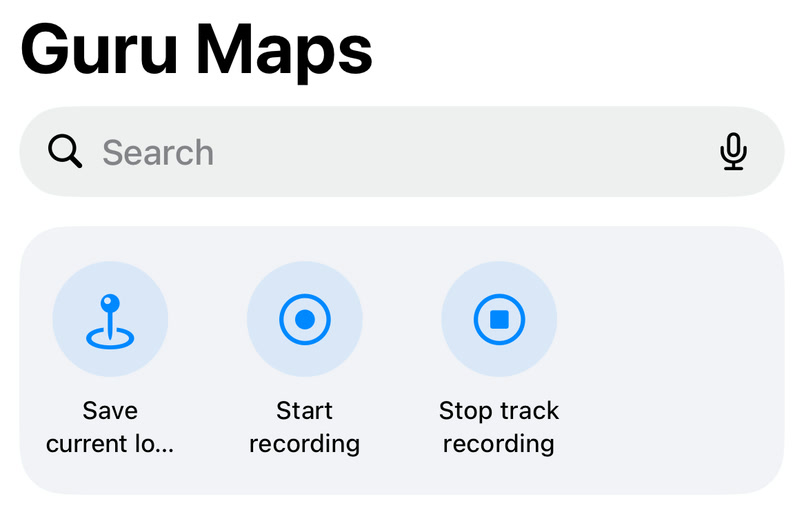
Теперь они по возможности работают в фоне:
- Сохранить текущее положение сохраняет метку, не открывая Guru Maps, пока вы записываете трек или если Guru Maps разрешён доступ к геопозиции Всегда.
- Начать запись начинает трек в фоне с разрешением Всегда.
- Остановить запись трека всегда работает в фоне.
Если действию нужно приложение, Guru Maps открывается и доводит дело до конца, как раньше. Быстрые команды, созданные в прошлых версиях, продолжают работать.
Режим водителя, когда вы садитесь в машину
Новое действие Открыть карту открывает Guru Maps с картой в выбранном режиме: Выключен, Положение, Режим водителя или Компас. У действия Начать запись появился такой же параметр, так что одна быстрая команда может и начать трек, и включить режим водителя.
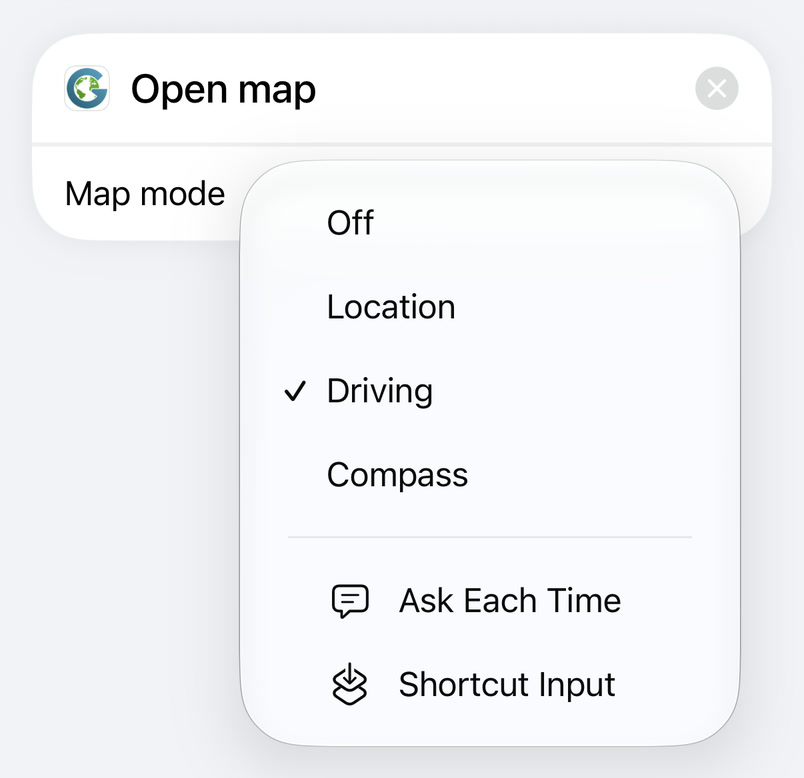
Добавьте его в автоматизацию, и приложение будет готово раньше вас:
- В приложении «Быстрые команды» нажмите Автоматизация, затем +.
- Выберите CarPlay → Подключается или Bluetooth и гарнитуру своего шлема.
- Выберите запуск сразу, без подтверждения, и добавьте Открыть карту со значением Режим водителя в параметре Режим карты.
Пункт управления, экран блокировки и виджет
В iOS 26 и новее Guru Maps добавляет два элемента управления: Сохранить текущее положение и переключатель Запись трека, который заодно показывает, идёт ли запись трека. Их можно поместить в Пункт управления, на экран блокировки или на кнопку действия: откройте Пункт управления, нажмите +, затем Добавить элемент управления и найдите Guru Maps через поиск.
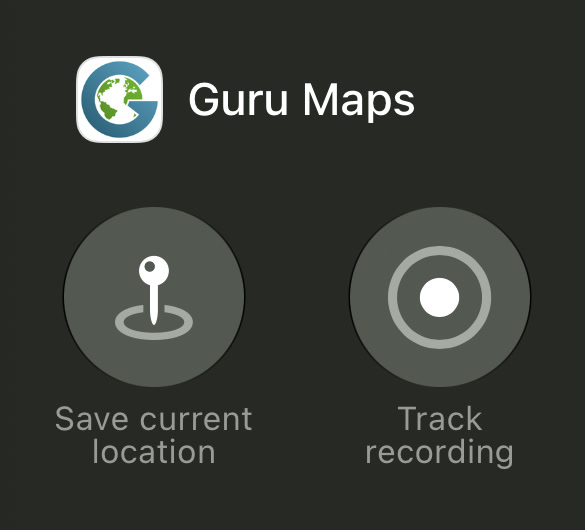
Кнопки виджета Track recording status и Live Activity, которую вы видите во время записи, в iOS 26 и новее теперь работают так же: нажатие сохраняет местоположение или останавливает трек, не открывая Guru Maps. В более ранних версиях iOS они, как и раньше, открывают Guru Maps.
Все подробности — в руководстве: Быстрые команды и Siri.
Что нового на Android
Плитки быстрых настроек
Guru Maps добавляет в быстрые настройки две плитки: Запись трека и Сохранить текущее положение. Дважды проведите вниз от верхнего края экрана, нажмите на значок карандаша и перетащите плитки на панель. Запись трека включена, пока идёт запись трека, откуда бы вы её ни начали.

- Сохранить текущее положение сохраняет метку, не открывая Guru Maps, пока вы записываете трек. В остальных случаях Guru Maps открывается и сохраняет её: закрытому приложению Android сообщает местоположение лишь несколько раз в час.
- Запись трека начинает трек в фоне на Android 17 и новее, а на более ранних версиях — если у Guru Maps есть разрешение на доступ к местоположению Разрешить в любом режиме. В остальных случаях Guru Maps открывается и начинает запись.
- Остановка записи всегда работает в фоне.
Виджет и уведомление о записи
Во время записи трека кнопка сохранения на большом виджете Guru Maps сохраняет местоположение, не открывая приложение, и показывает зелёную галочку. REC начинает и останавливает запись, как раньше.
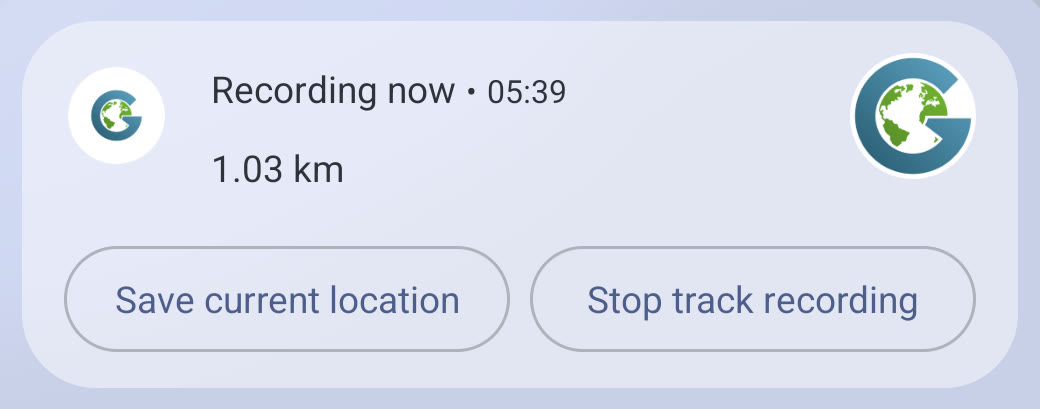
В уведомлении о записи видны расстояние и время и есть две кнопки: Сохранить текущее положение и Остановить запись трека. На Android 16 и новее уведомление обновляется в реальном времени (Live Update), и расстояние видно ещё и в строке состояния.
Обновление
Обновите Guru Maps в App Store или Google Play. На Android APK можно также скачать с нашей страницы загрузок. Будем рады узнать, как вам 6.5, в нашем чате в Telegram.