6.5.0: scorciatoie e grafici delle tracce

Guru Maps 6.5 è disponibile per iPhone, iPad, Mac e Android. Puoi salvare la tua posizione e avviare o interrompere la registrazione di una traccia senza aprire l'app: con Siri, Comandi Rapidi e il Centro di Controllo su iOS, dalle Impostazioni rapide, dal widget e dalla notifica di registrazione su Android. Le foto e i video delle tracce hanno un grafico della quota o della velocità, e i percorsi risaltano sulla mappa.
Su iOS e Android
Un grafico sulle foto e sui video delle tracce
Apri una traccia, tocca il pulsante di condivisione e scegli Condividi foto o Condividi video. Sotto i valori ora c'è un grafico: Quota GPS o Velocità. Per passare dall'uno all'altro, scorri l'anteprima o tocca le icone della montagna e del tachimetro. La linea della traccia prende i colori del grafico, e il secondo valore è l'ascesa nella pagina della quota e la velocità media in quella della velocità. Una traccia che sale o scende di 150 m o più si apre sulla quota, una più pianeggiante sulla velocità.
La nostra salita al Trzy Korony, nei Pieniny, in Guru Maps per Android. Basta scorrere sull'anteprima per passare dal grafico della quota a quello della velocità e viceversa.
La foto ora è in formato 3:4, come uno scatto della fotocamera del telefono. Tocca il pulsante rotondo a sinistra di Condividi per mettere dietro ai valori e al grafico una tua foto al posto della mappa.
Percorsi che risaltano
Il percorso che pianifichi o segui e la traccia selezionata hanno un sottile bordo scuro, così non si confondono più con il verde di boschi e parchi sulle mappe topografiche. I colori di quota e velocità sono più intensi, e i fumetti lungo il percorso si leggono meglio.
Salva e registra dall'icona dell'app
Tocca e tieni premuta l'icona di Guru Maps per salvare la tua posizione o per avviare o interrompere la registrazione. La seconda voce passa da sola da Inizia registrazione a Interrompi la registrazione della traccia e viceversa.
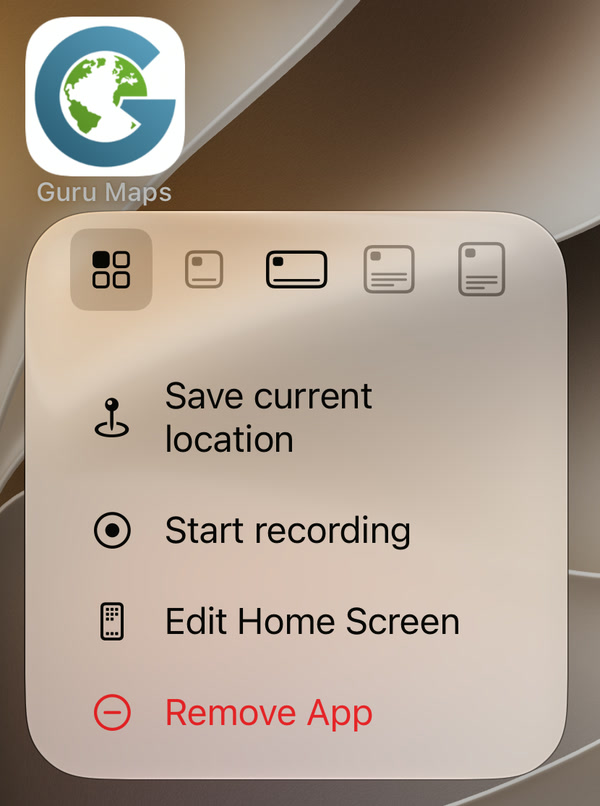
Un marcatore salvato dall'esterno dell'app finisce dove ti trovi adesso, non nell'ultimo punto in cui Guru Maps ti ha visto prima di essere chiuso. Se Guru Maps è già sullo schermo, la mappa continua a seguirti nella modalità che hai scelto.
Apri la mappa in modalità guida
Il link guru:?tracking=driving apre Guru Maps con la mappa in modalità guida, e guru://recordTrack?action=start&tracking=driving avvia anche la registrazione. Funzionano anche off, location e compass: le stesse modalità del pulsante Posizione. Tutti i valori sono descritti nell'API di Guru Maps.
Il normale avvio di Guru Maps non cambia. Se non hai mai usato la modalità guida, la mappa si apre come ha sempre fatto.
Più marcatori dagli appunti
Copia un elenco di coordinate, una per riga, e apri Guru Maps: l'app propone di creare tutti i marcatori in una volta e li mostra sulla mappa. Gli appunti restano come erano, e Guru Maps chiede per lo stesso testo una sola volta. Su Android 10 e versioni successive la proposta funziona di nuovo. Puoi disattivarla in Impostazioni → Privacy → Consenti l'accesso agli appunti.
Novità su iOS
Siri, Comandi Rapidi e il tasto Azione
Salva posizione corrente, Inizia registrazione e Interrompi la registrazione della traccia ora sono comandi rapidi già pronti. Non devi creare nulla: li trovi nell'app Comandi Rapidi sotto Guru Maps, in Spotlight e nell'elenco del tasto Azione. Siri li riconosce come «Salva la mia posizione in Guru Maps», «Registra una traccia in Guru Maps» e «Interrompi la registrazione in Guru Maps».
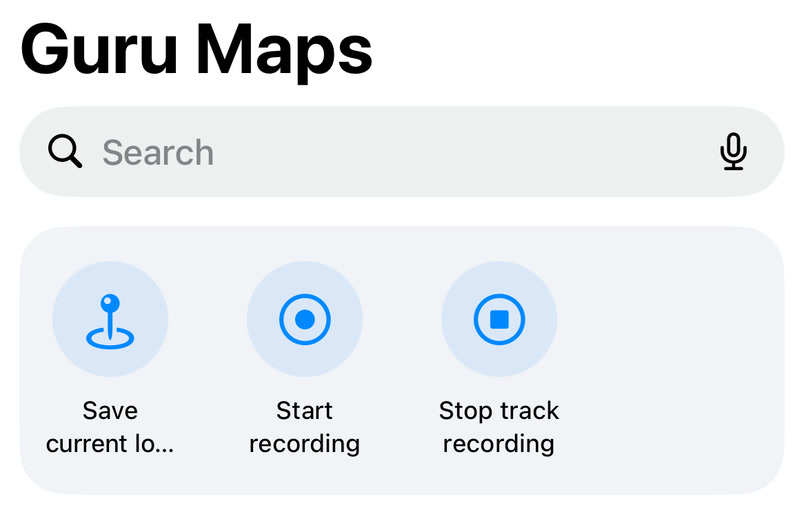
Ora, quando possibile, funzionano in background:
- Salva posizione corrente salva un marcatore senza aprire Guru Maps mentre registri una traccia, oppure in qualsiasi momento se Guru Maps può usare la tua posizione Sempre.
- Inizia registrazione avvia una traccia in background con l'autorizzazione Sempre.
- Interrompi la registrazione della traccia funziona sempre in background.
Quando un'azione ha bisogno dell'app, Guru Maps si apre e completa l'operazione, come prima. I comandi rapidi che hai creato con le versioni precedenti continuano a funzionare.
Modalità guida appena sali in auto
La nuova azione Apri la mappa apre Guru Maps con la mappa nella modalità che scegli: Disattivata, Posizione, Guida o Bussola. Anche Inizia registrazione ha ricevuto la stessa opzione, quindi un solo comando rapido può avviare la traccia e attivare la modalità guida.
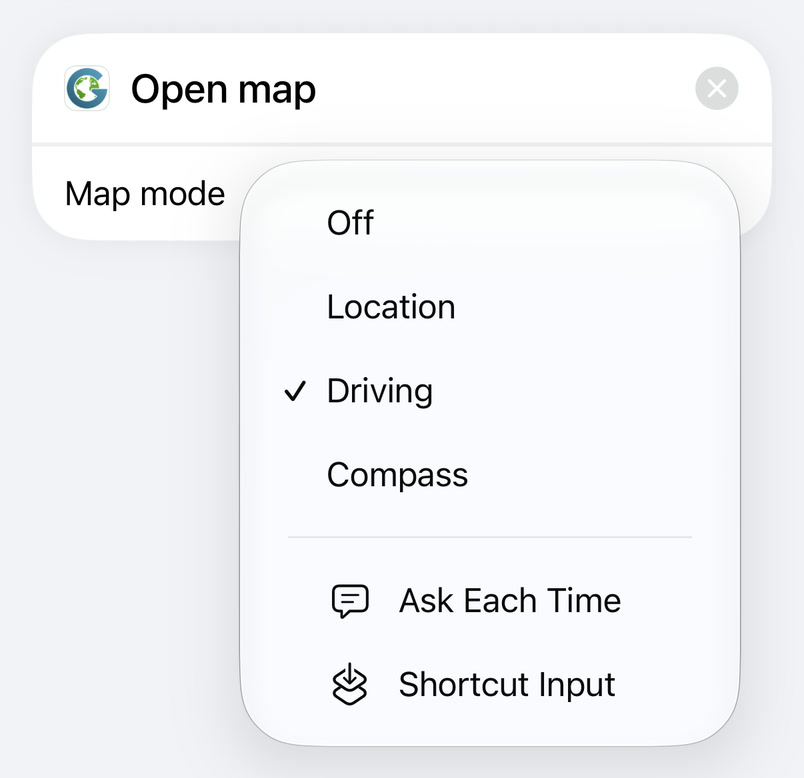
Inseriscila in un'automazione e Guru Maps sarà pronto prima di te:
- Nell'app Comandi Rapidi tocca Automazione, poi +.
- Scegli CarPlay → Connetti, oppure Bluetooth e l'interfono del casco.
- Scegli Esegui immediatamente e aggiungi Apri la mappa con Modalità della mappa impostata su Guida.
Centro di Controllo, schermata di blocco e widget
Su iOS 26 e versioni successive Guru Maps aggiunge due controlli: Salva posizione corrente e l'interruttore Registrazione della traccia, che mostra anche se è in corso la registrazione di una traccia. Puoi metterli nel Centro di Controllo, sulla schermata di blocco o sul tasto Azione: apri il Centro di Controllo, tocca +, poi Aggiungi un controllo e cerca Guru Maps.
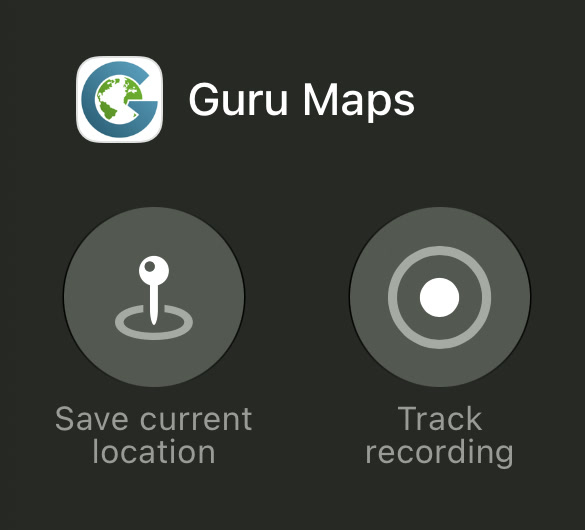
Su iOS 26 e versioni successive funzionano allo stesso modo anche i pulsanti del widget Track recording status e dell'attività in tempo reale che vedi durante la registrazione: un tocco salva la tua posizione o interrompe la traccia senza aprire Guru Maps. Sulle versioni precedenti di iOS aprono Guru Maps, come prima.
Tutti i dettagli sono nel manuale: Comandi Rapidi e Siri.
Novità su Android
Riquadri delle Impostazioni rapide
Guru Maps aggiunge due riquadri alle Impostazioni rapide: Registrazione della traccia e Salva posizione corrente. Scorri due volte verso il basso dalla parte superiore dello schermo, tocca la matita e trascinali nel pannello. Registrazione della traccia è attivo mentre una traccia è in registrazione, ovunque tu l'abbia avviata.
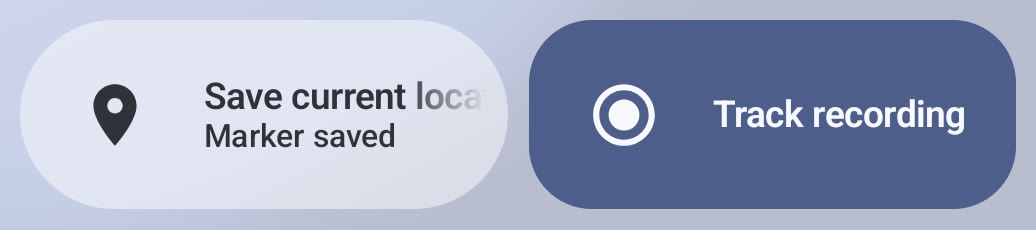
- Salva posizione corrente salva un marcatore senza aprire Guru Maps mentre registri una traccia. Altrimenti Guru Maps si apre e lo salva: Android fornisce la posizione a un'app chiusa solo poche volte all'ora.
- Registrazione della traccia avvia una traccia in background su Android 17 e versioni successive e, sulle versioni precedenti, quando Guru Maps ha l'autorizzazione alla posizione Consenti sempre. Altrimenti Guru Maps si apre e avvia la registrazione.
- L'interruzione di una traccia funziona sempre in background.
Il widget e la notifica di registrazione
Mentre registri una traccia, il pulsante di salvataggio del widget grande di Guru Maps salva la tua posizione senza aprire l'app e mostra un segno di spunta verde. REC avvia e interrompe la registrazione, come prima.
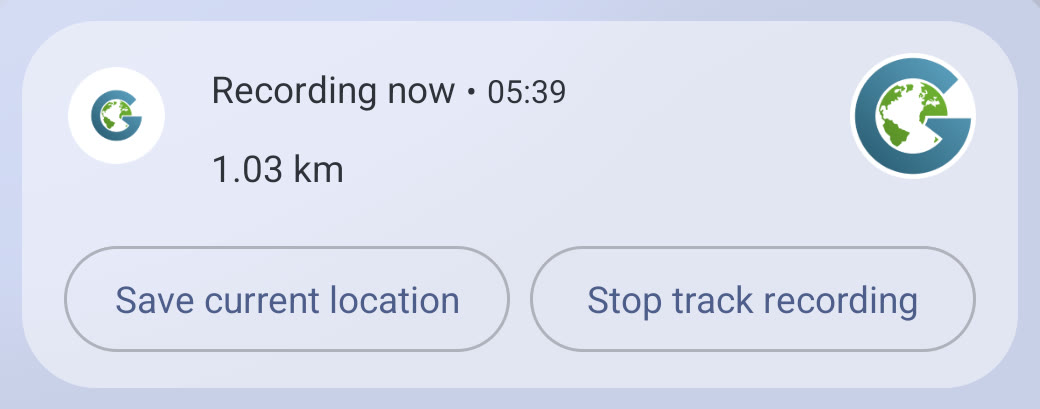
La notifica di registrazione mostra la distanza e il tempo e ha due pulsanti: Salva posizione corrente e Interrompi la registrazione della traccia. Su Android 16 e versioni successive è un aggiornamento in tempo reale: la distanza resta visibile anche nella barra di stato.
Scarica l'aggiornamento
Aggiorna Guru Maps dall'App Store o da Google Play. Su Android puoi anche scaricare l'APK dalla nostra pagina di download. Ci farebbe piacere sapere come ti trovi con la 6.5 nella nostra chat su Telegram.