6.5.0 : raccourcis et graphiques de vos traces

Guru Maps 6.5 est disponible sur iPhone, iPad, Mac et Android. Vous pouvez enregistrer votre position et démarrer ou arrêter l’enregistrement d’une trace sans ouvrir l’application : depuis Siri, Raccourcis et le Centre de contrôle sur iOS, depuis les Réglages rapides, le widget et la notification d’enregistrement sur Android. Les photos et vidéos de vos traces affichent un graphique d’altitude ou de vitesse, et les itinéraires ressortent mieux sur la carte.
Sur iOS et Android
Un graphique sur les photos et vidéos de vos traces
Ouvrez une trace, touchez le bouton de partage et choisissez Partager la photo ou Partager la vidéo. Sous les chiffres apparaît désormais un graphique : Altitude ou Vitesse. Balayez l’aperçu ou touchez les icônes de montagne et de compteur pour passer de l’un à l’autre. La ligne de la trace prend les couleurs du graphique, et le deuxième chiffre indique le dénivelé positif sur la page d’altitude et la vitesse moyenne sur la page de vitesse. Une trace qui monte ou descend de 150 m ou plus s’ouvre sur l’altitude, une trace plus plate sur la vitesse.
Notre montée aux Trois Couronnes, dans les Pieniny, dans Guru Maps pour Android. Un balayage sur l’aperçu fait passer le graphique de l’altitude à la vitesse, et inversement.
La photo est désormais au format 3:4, celui d’une photo prise avec un téléphone. Touchez le bouton rond à gauche de Partager pour placer l’une de vos photos derrière les chiffres et le graphique, à la place de la carte.
Des itinéraires bien visibles
L’itinéraire que vous planifiez ou suivez et la trace sélectionnée ont un fin liseré sombre : ils ne se fondent plus dans le vert des forêts et des parcs sur les cartes topographiques. Les couleurs d’altitude et de vitesse sont plus profondes, et les bulles des itinéraires sont plus lisibles.
Enregistrer depuis l’icône de l’application
Maintenez l’icône de Guru Maps appuyée pour enregistrer votre position, ou pour démarrer ou arrêter l’enregistrement. Le deuxième élément alterne de lui-même entre Commencer l’enregistrement et Arrêter l’enregistrement de la trace.
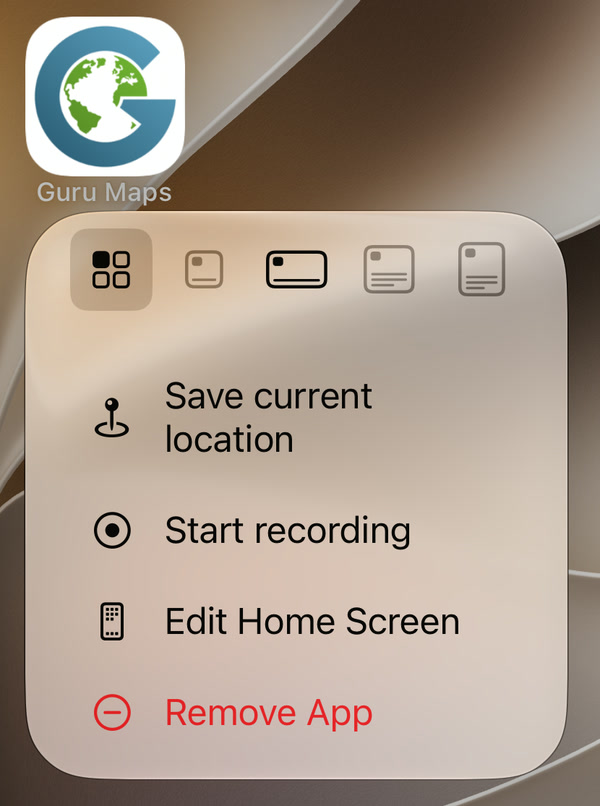
Un marqueur enregistré hors de l’application est placé là où vous êtes maintenant, et non là où Guru Maps vous a vu pour la dernière fois avant d’être fermé. Si Guru Maps est déjà à l’écran, la carte continue de vous suivre dans le mode que vous avez choisi.
Ouvrir la carte en mode conduite
Le lien guru:?tracking=driving ouvre Guru Maps avec la carte en mode conduite, et guru://recordTrack?action=start&tracking=driving démarre en plus l’enregistrement. off, location et compass fonctionnent aussi : ce sont les mêmes modes que ceux du bouton Ma position. Toutes les valeurs sont décrites dans l’API de Guru Maps.
Nous ne changeons pas la façon dont Guru Maps démarre de lui-même. Si vous n’avez jamais utilisé le mode conduite, la carte s’ouvre toujours comme avant.
Plusieurs marqueurs depuis le presse-papiers
Copiez une liste de coordonnées, une par ligne, puis ouvrez Guru Maps : l’application propose de créer un marqueur pour chacune en une seule fois et les affiche sur la carte. Votre presse-papiers reste intact, et Guru Maps ne pose la question qu’une seule fois pour un même texte. Sur Android 10 et versions ultérieures, cette proposition fonctionne de nouveau. Vous pouvez la désactiver dans Paramètres → Confidentialité → Autoriser l’accès au presse-papiers.
Nouveautés sur iOS
Siri, Raccourcis et le bouton Action
Enregistrer l’emplacement actuel, Commencer l’enregistrement et Arrêter l’enregistrement de la trace sont désormais des raccourcis prêts à l’emploi. Vous n’avez rien à créer : ils se trouvent dans l’app Raccourcis sous Guru Maps, dans Spotlight et dans la liste du bouton Action. Siri les reconnaît avec les phrases « Enregistre ma position dans Guru Maps », « Enregistre une trace dans Guru Maps » et « Arrête l’enregistrement dans Guru Maps ».
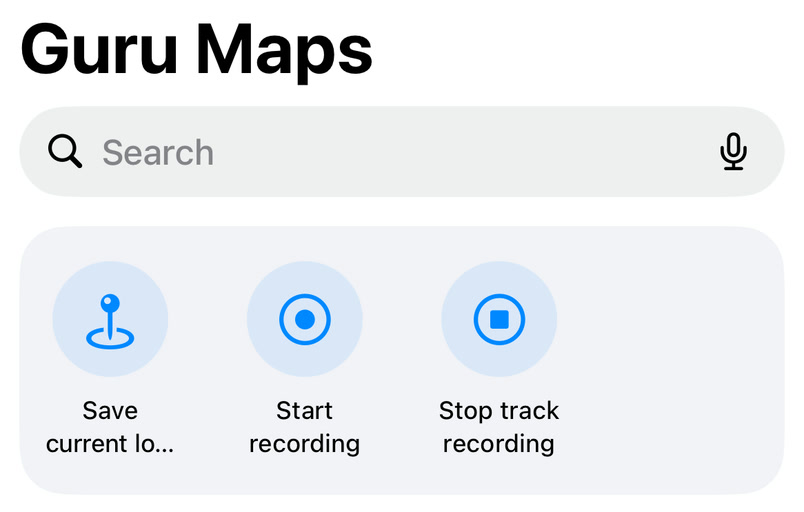
Ils fonctionnent désormais en arrière-plan quand c’est possible :
- Enregistrer l’emplacement actuel crée un marqueur sans ouvrir Guru Maps pendant l’enregistrement d’une trace, ou chaque fois que Guru Maps a accès à votre position Toujours.
- Commencer l’enregistrement démarre une trace en arrière-plan avec l’autorisation Toujours.
- Arrêter l’enregistrement de la trace fonctionne toujours en arrière-plan.
Lorsqu’une action a besoin de l’application, Guru Maps s’ouvre et la termine, comme avant. Les raccourcis créés avec les versions précédentes continuent de fonctionner.
Le mode conduite dès que vous montez en voiture
La nouvelle action Ouvrir la carte ouvre Guru Maps avec la carte dans le mode choisi : Désactivé, Position, Conduite ou Boussole. Commencer l’enregistrement propose la même option : un seul raccourci peut ainsi démarrer la trace et activer le mode conduite.
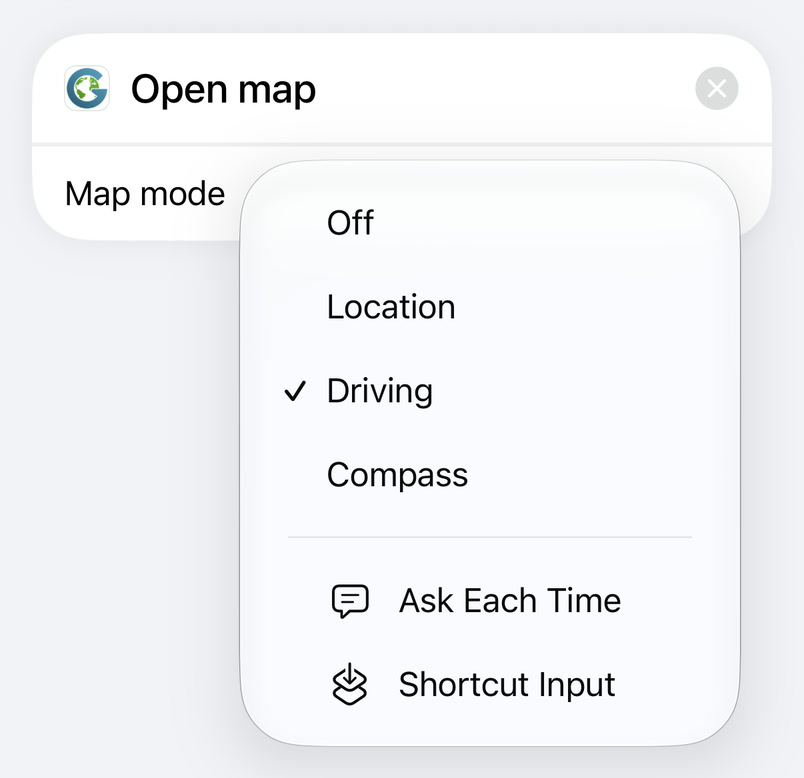
Ajoutez-la à une automatisation, et Guru Maps sera prêt avant vous :
- Dans l’app Raccourcis, touchez Automatisation, puis +.
- Choisissez CarPlay → Se connecte, ou Bluetooth et l’intercom de votre casque.
- Choisissez Exécuter immédiatement et ajoutez Ouvrir la carte avec Mode de la carte réglé sur Conduite.
Centre de contrôle, écran verrouillé et widget
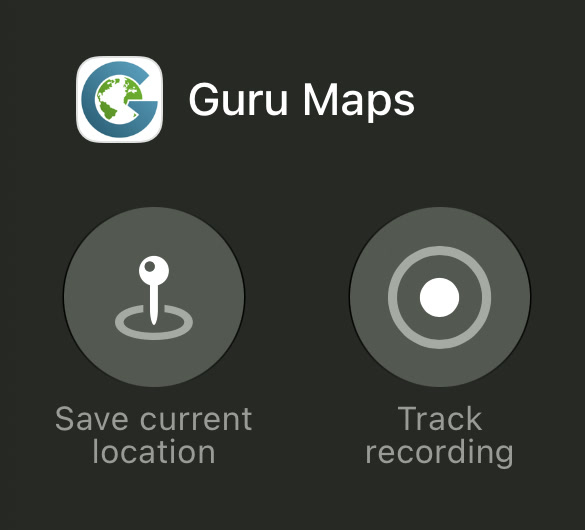
À partir d’iOS 26, Guru Maps ajoute deux commandes : Enregistrer l’emplacement actuel et un interrupteur Enregistrement de la trace qui indique aussi si une trace est en cours d’enregistrement. Placez-les dans le Centre de contrôle, sur l’écran verrouillé ou sur le bouton Action : ouvrez le Centre de contrôle, touchez +, puis Ajouter une commande, et recherchez Guru Maps.
Les boutons du widget Track recording status et de l’Activité en direct affichée pendant l’enregistrement fonctionnent désormais de la même façon à partir d’iOS 26 : un toucher enregistre votre position ou arrête la trace sans ouvrir Guru Maps. Sur les versions antérieures d’iOS, ils ouvrent Guru Maps, comme avant.
Tous les détails se trouvent dans le manuel : Raccourcis et Siri.
Nouveautés sur Android
Tuiles des Réglages rapides
Guru Maps ajoute deux tuiles aux Réglages rapides : Enregistrement de la trace et Enregistrer l’emplacement actuel. Balayez deux fois vers le bas depuis le haut de l’écran, touchez le crayon et faites-les glisser dans le panneau. La tuile Enregistrement de la trace est activée tant qu’une trace est en cours d’enregistrement, quel que soit l’endroit d’où vous l’avez lancée.

- Enregistrer l’emplacement actuel crée un marqueur sans ouvrir Guru Maps pendant l’enregistrement d’une trace. Sinon, Guru Maps s’ouvre et l’enregistre : Android ne transmet votre position à une application fermée que quelques fois par heure.
- Enregistrement de la trace démarre une trace en arrière-plan à partir d’Android 17, et sur les versions antérieures lorsque Guru Maps dispose de l’autorisation de localisation Toujours autoriser. Sinon, Guru Maps s’ouvre et démarre l’enregistrement.
- L’arrêt d’une trace fonctionne toujours en arrière-plan.
Le widget et la notification d’enregistrement
Pendant l’enregistrement d’une trace, le bouton de sauvegarde du grand widget Guru Maps enregistre votre position sans ouvrir l’application et affiche une coche verte. REC démarre et arrête l’enregistrement, comme avant.
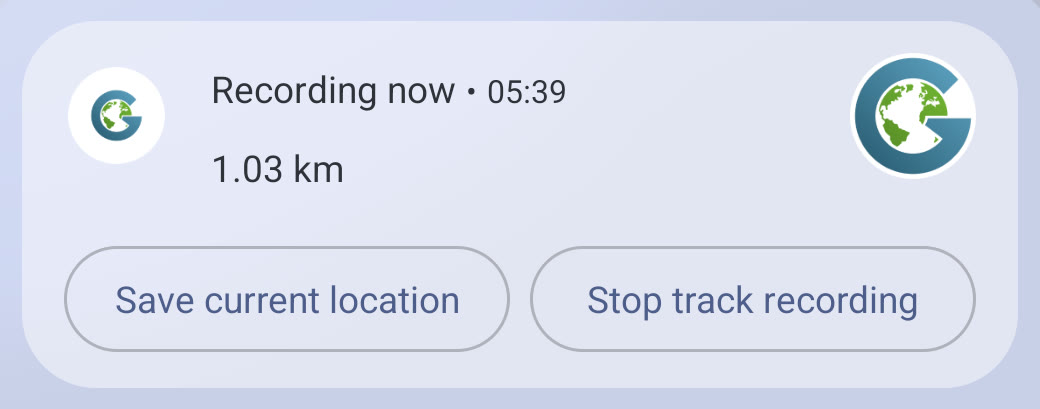
La notification d’enregistrement affiche la distance et la durée, avec deux boutons : Enregistrer l’emplacement actuel et Arrêter l’enregistrement de la trace. À partir d’Android 16, elle se met à jour en direct : la distance reste aussi affichée dans la barre d’état.
Obtenir la mise à jour
Mettez à jour Guru Maps depuis l’App Store ou Google Play. Sur Android, vous pouvez aussi télécharger l’APK depuis notre page de téléchargement. Dites-nous comment la 6.5 fonctionne chez vous dans notre chat Telegram.