6.5.0: accesos rápidos y gráficos de tus trazas

Ya está disponible Guru Maps 6.5 para iPhone, iPad, Mac y Android. Puedes guardar tu ubicación e iniciar o detener la grabación de trazas sin abrir la aplicación: desde Siri, Atajos y el centro de control en iOS, y desde Ajustes rápidos, el widget y la notificación de grabación en Android. Las fotos y los vídeos de las trazas incluyen un gráfico de altitud o de velocidad, y las rutas destacan en el mapa.
En iOS y Android
Un gráfico en las fotos y los vídeos de las trazas
Abre una traza, toca el botón de compartir y elige Compartir foto o Compartir vídeo. Debajo de las cifras ahora hay un gráfico: Altitud GPS o Velocidad. Desliza la vista previa o toca los iconos de la montaña y del velocímetro para cambiar de uno a otro. La línea de la traza toma los colores del gráfico, y la segunda cifra es el ascenso en la página de altitud y la velocidad media en la de velocidad. Una traza que sube o baja 150 m o más se abre con la altitud; una más llana, con la velocidad.
Nuestra subida al Trzy Korony, en los Pieninos, en Guru Maps para Android. Al deslizar la vista previa, el gráfico pasa de la altitud a la velocidad y viceversa.
La foto ahora tiene formato 3:4, el mismo que las fotos de la cámara del teléfono. Toca el botón redondo que hay a la izquierda de Compartir para poner una foto tuya detrás de las cifras y del gráfico, en lugar del mapa.
Rutas que destacan
La ruta que planificas o sigues y la traza seleccionada tienen ahora un fino borde oscuro, así que ya no se pierden entre los bosques y parques verdes de los mapas topográficos. Los colores de altitud y de velocidad son más intensos, y los globos de las rutas se leen mejor.
Guardar y grabar desde el icono de la aplicación
Mantén pulsado el icono de Guru Maps para guardar tu ubicación o para iniciar o detener la grabación. La segunda opción cambia sola entre Iniciar grabación y Detener grabación de traza.
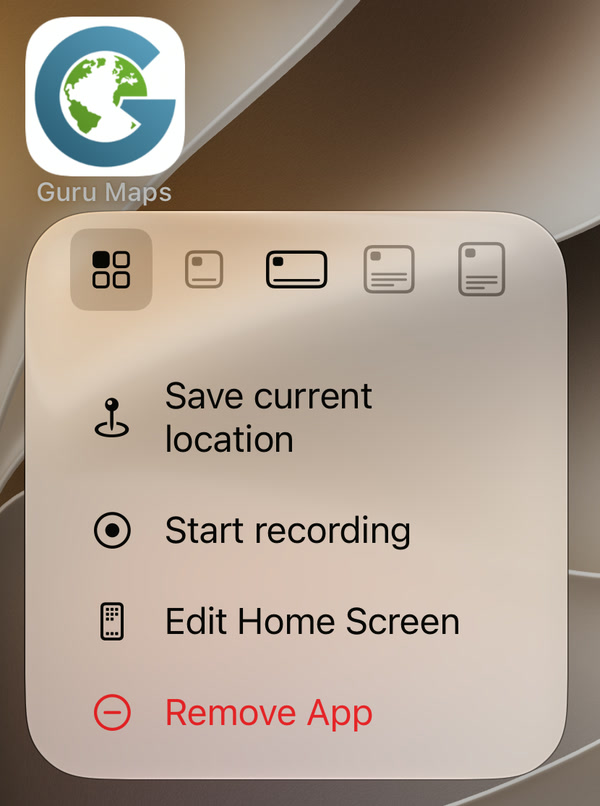
Un marcador guardado desde fuera de la aplicación aparece donde estás ahora, no donde Guru Maps te vio por última vez antes de cerrarse. Si Guru Maps ya está en pantalla, el mapa te sigue en el modo que hayas elegido.
Abrir el mapa en modo conducción
El enlace guru:?tracking=driving abre Guru Maps con el mapa en modo conducción, y guru://recordTrack?action=start&tracking=driving además inicia la grabación. También funcionan off, location y compass: los mismos modos que el botón de ubicación. Todos los valores están en la API de Guru Maps.
No cambiamos la forma en que Guru Maps se inicia por sí solo. Si nunca has usado el modo conducción, el mapa se sigue abriendo como siempre.
Varios marcadores desde el portapapeles
Copia una lista de coordenadas, una por línea, y abre Guru Maps: te propondrá crearlas todas como marcadores de una vez y las mostrará en el mapa. Tu portapapeles se queda como estaba, y Guru Maps solo pregunta una vez por el mismo texto. En Android 10 y versiones posteriores, la propuesta vuelve a funcionar. Puedes desactivarla en Opciones → Privacidad → Permitir el acceso al portapapeles.
Novedades en iOS
Siri, Atajos y el botón de acción
Guardar la ubicación actual, Iniciar grabación y Detener grabación de traza ahora son atajos listos para usar. No tienes que crear nada: están en la aplicación Atajos, dentro de Guru Maps, en Spotlight y en la lista del botón de acción. Siri los reconoce como «Guarda mi ubicación en Guru Maps», «Graba una traza en Guru Maps» y «Detén la grabación en Guru Maps».
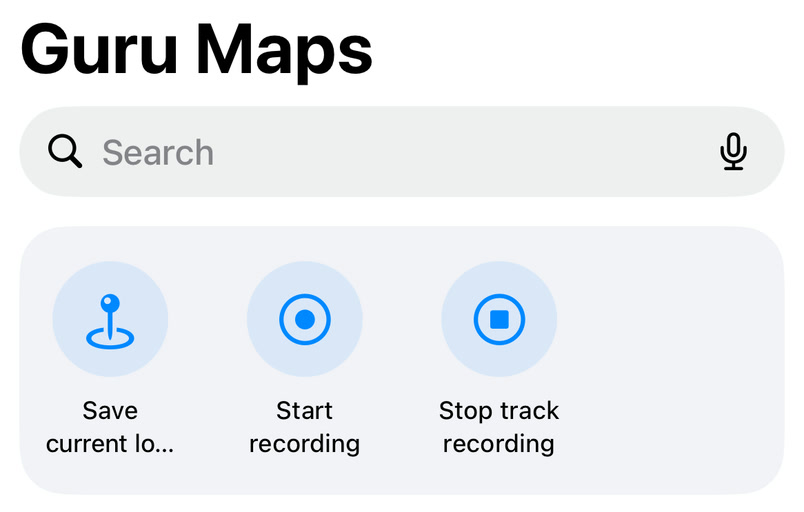
Ahora funcionan en segundo plano siempre que pueden:
- Guardar la ubicación actual guarda un marcador sin abrir Guru Maps mientras grabas una traza, o en cualquier momento si Guru Maps puede usar tu ubicación con el permiso Siempre.
- Iniciar grabación inicia una traza en segundo plano con el permiso Siempre.
- Detener grabación de traza funciona siempre en segundo plano.
Cuando una acción necesita la aplicación, Guru Maps se abre y termina el trabajo, como antes. Los atajos que creaste con versiones anteriores siguen funcionando.
Modo conducción al subir al coche
La nueva acción Abrir el mapa abre Guru Maps con el mapa en el modo que elijas: Desactivado, Ubicación, Conducción o Brújula. Iniciar grabación tiene ahora la misma opción, así que un solo atajo puede iniciar la traza y activar el modo conducción.
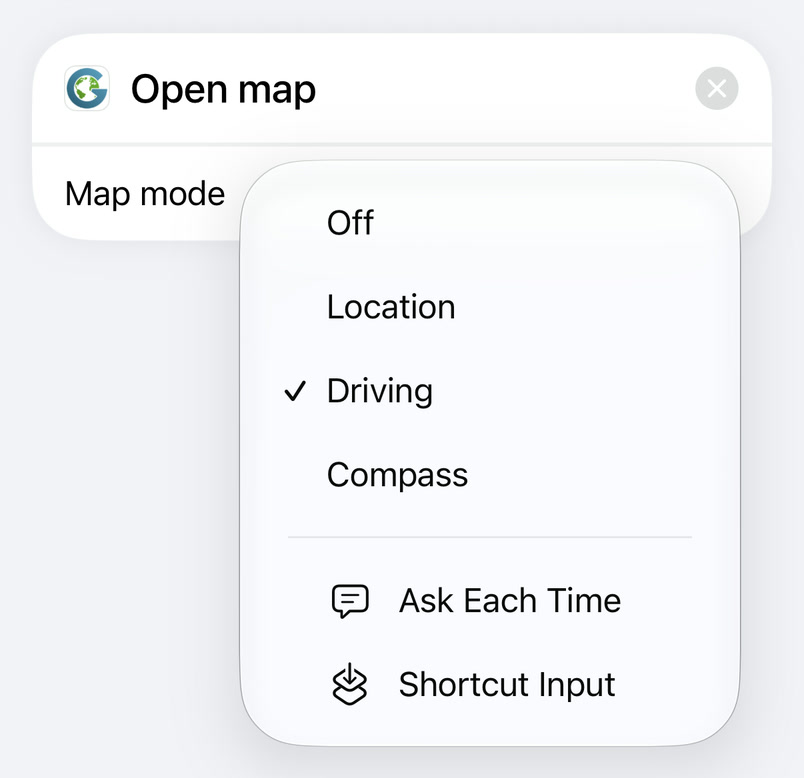
Ponla en una automatización y Guru Maps estará listo antes que tú:
- En la aplicación Atajos, toca Automatización y después +.
- Elige CarPlay → Se conecta, o Bluetooth y el intercomunicador de tu casco.
- Haz que la automatización se ejecute de inmediato, sin pedir confirmación, y añade Abrir el mapa con Modo del mapa en Conducción.
Centro de control, pantalla de bloqueo y el widget
En iOS 26 y versiones posteriores, Guru Maps añade dos controles: Guardar la ubicación actual y un interruptor de Grabación de traza que además muestra si se está grabando una traza. Ponlos en el centro de control, en la pantalla de bloqueo o en el botón de acción: abre el centro de control, toca +, después Añadir un control y busca Guru Maps.
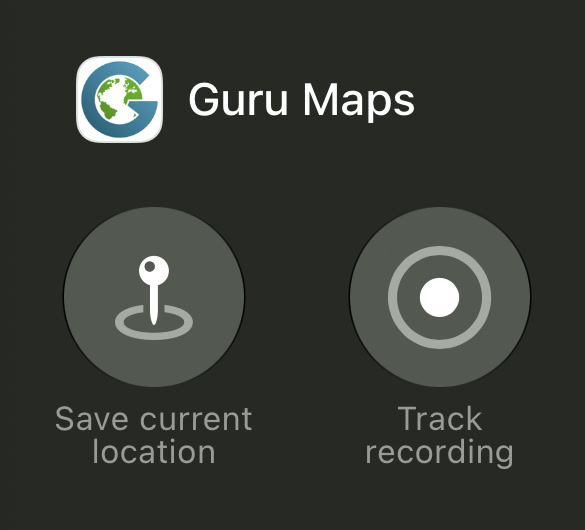
Los botones del widget Track recording status y de la Actividad en directo que ves mientras grabas ahora también funcionan así en iOS 26 y versiones posteriores: un toque guarda tu ubicación o detiene la traza sin abrir Guru Maps. En versiones anteriores de iOS abren Guru Maps, como antes.
Todos los detalles están en el manual: Atajos y Siri.
Novedades en Android
Botones en Ajustes rápidos
Guru Maps añade dos botones a Ajustes rápidos: Grabación de traza y Guardar la ubicación actual. Desliza dos veces hacia abajo desde la parte superior de la pantalla, toca el lápiz y arrástralos al panel. Grabación de traza aparece activado mientras se graba una traza, sin importar desde dónde la iniciaras.
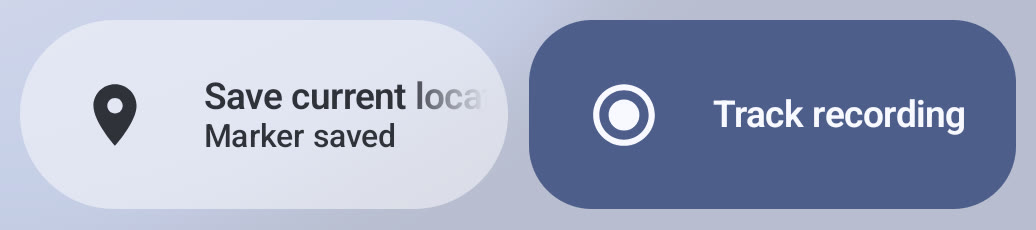
- Guardar la ubicación actual guarda un marcador sin abrir Guru Maps mientras grabas una traza. Si no, Guru Maps se abre y lo guarda: Android solo da tu ubicación a una aplicación cerrada unas pocas veces por hora.
- Grabación de traza inicia una traza en segundo plano en Android 17 y versiones posteriores, y en versiones anteriores cuando Guru Maps tiene permiso para usar tu ubicación todo el tiempo. Si no, Guru Maps se abre e inicia la grabación.
- Detener una traza funciona siempre en segundo plano.
El widget y la notificación de grabación
Mientras grabas una traza, el botón de guardar del widget grande de Guru Maps guarda tu ubicación sin abrir la aplicación y muestra una marca de verificación verde. REC inicia y detiene la grabación, como antes.
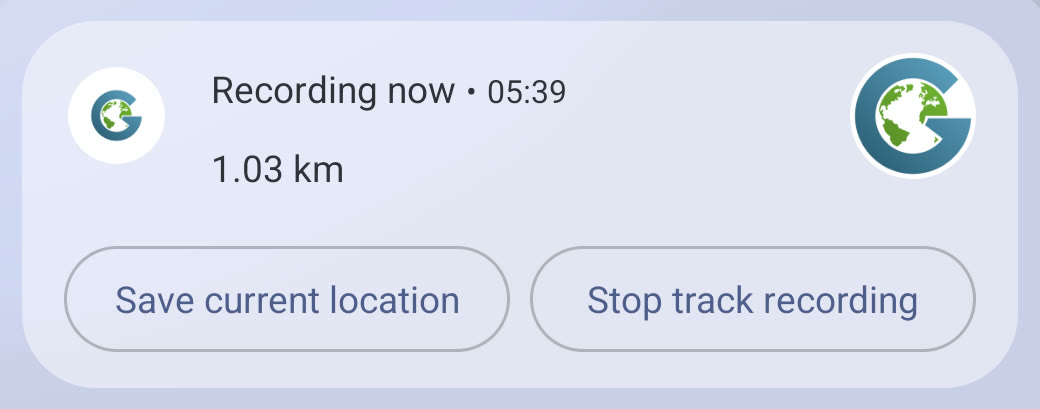
La notificación de grabación muestra la distancia y el tiempo, y tiene dos botones: Guardar la ubicación actual y Detener grabación de traza. En Android 16 y versiones posteriores se muestra como actualización en directo (Live Update): la distancia también se queda en la barra de estado.
Consigue la actualización
Actualiza Guru Maps desde la App Store o Google Play. En Android también puedes descargar el APK desde nuestra página de descarga. Nos encantará saber qué tal te funciona la 6.5 en nuestro chat de Telegram.