6.5.0: atalhos e gráficos dos trajetos

O Guru Maps 6.5 já está disponível para iPhone, iPad, Mac e Android. Agora você pode salvar a sua localização e iniciar ou parar a gravação de um trajeto sem abrir o aplicativo: pela Siri, pelo app Atalhos e pela Central de Controle no iOS, e pelas Configurações rápidas, pelo widget e pela notificação de gravação no Android. As fotos e os vídeos dos trajetos ganham um gráfico de altitude ou de velocidade, e as rotas se destacam no mapa.
No iOS e no Android
Um gráfico nas fotos e nos vídeos dos trajetos
Abra um trajeto, toque no botão de compartilhar e escolha Compartilhar foto ou Compartilhar vídeo. Abaixo dos números agora aparece um gráfico: de altitude ou de velocidade. Para alternar entre eles, deslize a prévia ou toque nos ícones de montanha e de velocímetro. A linha do trajeto ganha as cores do gráfico, e o segundo número é o ganho de elevação na página de altitude e a velocidade média na página de velocidade. Um trajeto que sobe ou desce 150 m ou mais abre na altitude; um trajeto mais plano, na velocidade.
A nossa subida ao Trzy Korony, nos montes Pieniny, no Guru Maps para Android. Deslizar a prévia troca o gráfico de altitude pelo de velocidade e vice-versa.
A foto agora tem a proporção 3:4, o formato de uma foto tirada com a câmera do celular. Toque no botão redondo à esquerda de Compartilhar para colocar uma foto escolhida por você atrás dos números e do gráfico, no lugar do mapa.
Rotas que se destacam
A rota que você planeja ou segue e o trajeto selecionado ganharam uma borda escura fina, então não se confundem mais com o verde das florestas e dos parques nos mapas topográficos. As cores de altitude e de velocidade ficaram mais intensas, e os balões das rotas ficaram mais fáceis de ler.
Salvar e gravar pelo ícone do aplicativo
Toque e segure o ícone do Guru Maps para salvar a sua localização ou para iniciar ou parar a gravação. O segundo item alterna sozinho entre Iniciar gravação e Parar a gravação do trajeto.
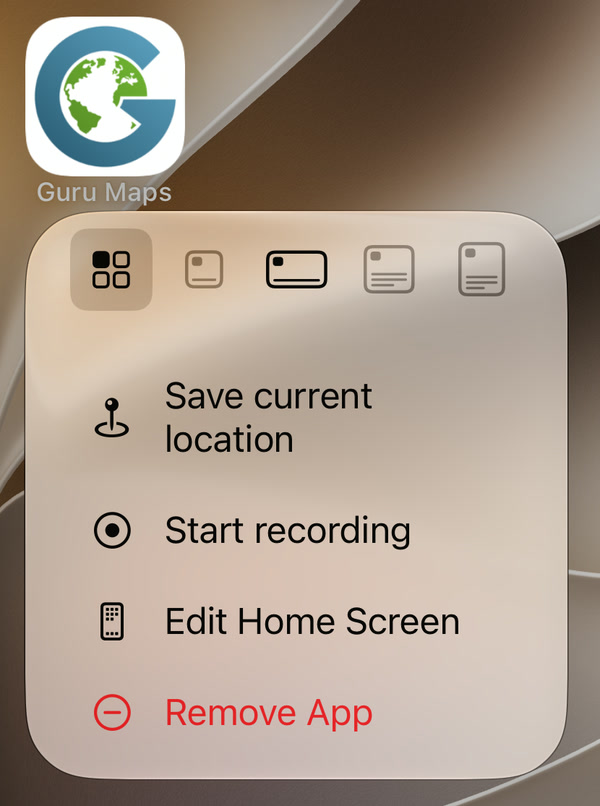
Um marcador salvo de fora do aplicativo fica onde você está agora, e não onde o Guru Maps viu você pela última vez antes de ser fechado. Se o Guru Maps já estiver na tela, o mapa continua seguindo você no modo que você escolheu.
Abrir o mapa no modo de direção
O link guru:?tracking=driving abre o Guru Maps com o mapa no modo de direção, e guru://recordTrack?action=start&tracking=driving também inicia a gravação. off, location e compass também funcionam: são os mesmos modos do botão Localização. Todos os valores estão na API do Guru Maps.
Não mudamos a forma como o Guru Maps abre normalmente. Se você nunca usou o modo de direção, o mapa continua abrindo do jeito de sempre.
Vários marcadores a partir da área de transferência
Copie uma lista de coordenadas, uma por linha, e abra o Guru Maps: ele oferece criar marcadores para todas elas de uma vez e os mostra no mapa. A sua área de transferência continua como estava, e o Guru Maps pergunta sobre o mesmo texto só uma vez. No Android 10 e versões mais recentes, a sugestão voltou a funcionar. Você pode desativá-la em Configurações → Privacidade → Permitir acesso à área de transferência.
Novidades no iOS
Siri, Atalhos e o botão de Ação
Salvar a localização atual, Iniciar gravação e Parar a gravação do trajeto agora são atalhos prontos. Você não precisa montar nada: eles estão no app Atalhos, em Guru Maps, no Spotlight e na lista do botão de Ação. A Siri os reconhece como “Salve minha localização no Guru Maps”, “Grave um trajeto no Guru Maps” e “Pare a gravação no Guru Maps”.
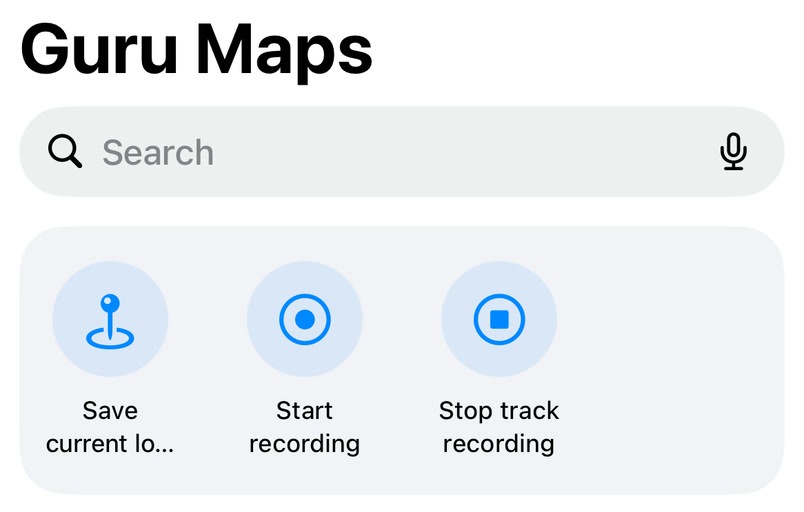
Agora eles funcionam em segundo plano sempre que possível:
- Salvar a localização atual salva um marcador sem abrir o Guru Maps enquanto você grava um trajeto ou a qualquer momento, se o Guru Maps tiver acesso à sua localização com a opção Sempre.
- Iniciar gravação inicia um trajeto em segundo plano com a permissão Sempre.
- Parar a gravação do trajeto sempre funciona em segundo plano.
Quando uma ação precisa do aplicativo, o Guru Maps abre e conclui a tarefa, como antes. Os atalhos que você criou em versões anteriores continuam funcionando.
Modo de direção ao entrar no carro
A nova ação Abrir o mapa abre o Guru Maps com o mapa no modo que você escolher: Desativado, Localização, Direção ou Bússola. Iniciar gravação ganhou a mesma opção, então um único atalho pode iniciar o trajeto e ativar o modo de direção.
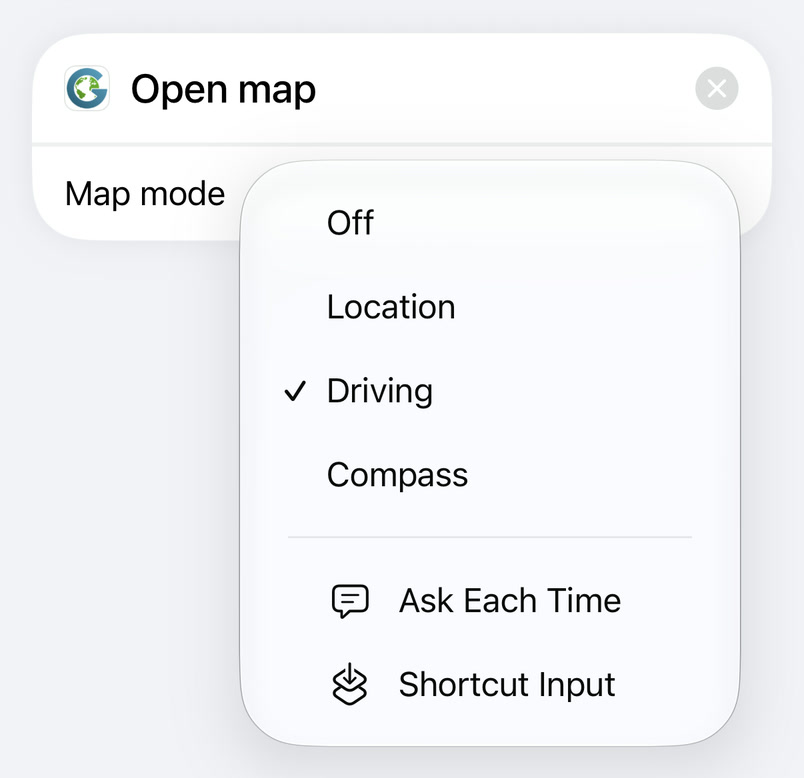
Coloque a ação em uma automação, e o Guru Maps fica pronto antes de você:
- No app Atalhos, toque em Automação e depois em +.
- Escolha CarPlay → Conecta, ou Bluetooth e o fone do seu capacete.
- Escolha Executar Imediatamente e adicione Abrir o mapa com Modo do mapa definido como Direção.
Central de Controle, Tela Bloqueada e o widget
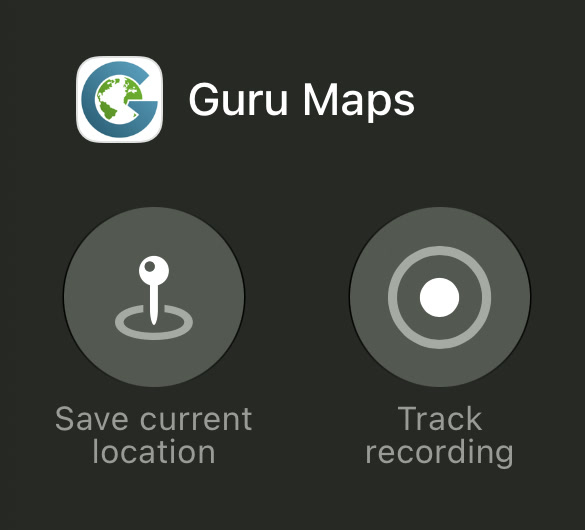
No iOS 26 e versões mais recentes, o Guru Maps adiciona dois controles: Salvar a localização atual e o botão Gravação do trajeto, que liga e desliga a gravação e também mostra se um trajeto está sendo gravado. Coloque-os na Central de Controle, na Tela Bloqueada ou no botão de Ação: abra a Central de Controle, toque em +, depois em Adicionar um Controle e pesquise Guru Maps.
Os botões do widget Track recording status e da Atividade ao Vivo que aparece durante a gravação agora funcionam do mesmo jeito no iOS 26 e versões mais recentes: um toque salva a sua localização ou para o trajeto sem abrir o Guru Maps. Nas versões anteriores do iOS, eles abrem o Guru Maps, como antes.
Todos os detalhes estão no manual: Atalhos e Siri.
Novidades no Android
Blocos das Configurações rápidas
O Guru Maps adiciona dois blocos às Configurações rápidas: Gravação do trajeto e Salvar a localização atual. Deslize duas vezes para baixo a partir do topo da tela, toque no lápis e arraste os blocos para o painel. Gravação do trajeto fica ativo enquanto um trajeto está sendo gravado, não importa onde você iniciou a gravação.
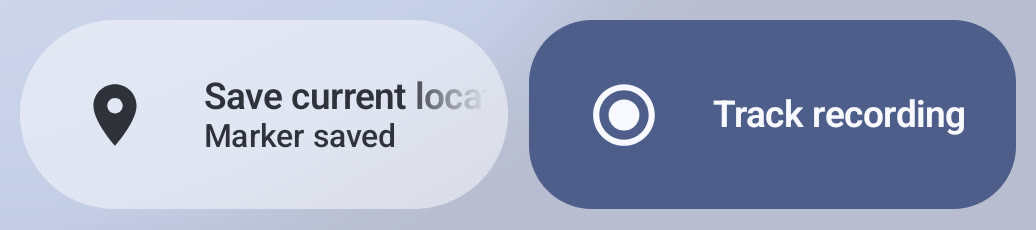
- Salvar a localização atual salva um marcador sem abrir o Guru Maps enquanto você grava um trajeto. Caso contrário, o Guru Maps abre e salva o marcador: o Android só fornece a localização a um aplicativo fechado algumas vezes por hora.
- Gravação do trajeto inicia um trajeto em segundo plano no Android 17 e versões mais recentes e, nas versões anteriores, quando o Guru Maps tem a permissão de localização Permitir o tempo todo. Caso contrário, o Guru Maps abre e inicia a gravação.
- Parar a gravação sempre funciona em segundo plano.
O widget e a notificação de gravação
Enquanto você grava um trajeto, o botão de salvar do widget grande do Guru Maps salva a sua localização sem abrir o aplicativo e mostra uma marca de seleção verde. O botão REC inicia e para a gravação, como antes.
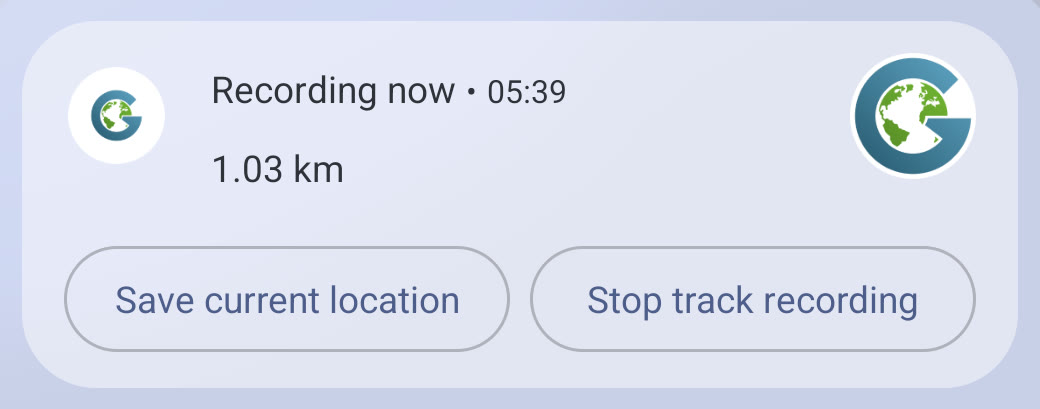
A notificação de gravação mostra a distância e o tempo e tem dois botões: Salvar a localização atual e Parar a gravação do trajeto. No Android 16 e versões mais recentes, ela é uma notificação ao vivo: a distância também fica visível na barra de status.
Baixe a atualização
Atualize o Guru Maps pela App Store ou pelo Google Play. No Android, você também pode baixar o APK na nossa página de downloads. Adoraríamos saber como a 6.5 está funcionando para você no nosso chat no Telegram.