6.5.0: Schnellaktionen und Track-Diagramme

Guru Maps 6.5 ist für iPhone, iPad, Mac und Android erschienen. Du kannst deinen Standort speichern und die Track-Aufzeichnung starten oder stoppen, ohne die App zu öffnen: unter iOS über Siri, Kurzbefehle und das Kontrollzentrum, unter Android über die Schnelleinstellungen, das Widget und die Aufzeichnungsbenachrichtigung. Fotos und Videos von Tracks bekommen ein Höhen- oder Geschwindigkeitsdiagramm, und Routen heben sich auf der Karte ab.
Unter iOS und Android
Ein Diagramm auf Fotos und Videos von Tracks
Öffne einen Track, tippe auf die Schaltfläche zum Teilen und wähle Foto teilen oder Video teilen. Unter den Werten steht jetzt ein Diagramm: Höhe oder Geschwindigkeit. Wische über die Vorschau oder tippe auf das Berg- oder das Tachosymbol, um zu wechseln. Die Tracklinie übernimmt die Farben des Diagramms, und der zweite Wert ist auf der Höhenseite der Anstieg und auf der Geschwindigkeitsseite die Durchschnittsgeschwindigkeit. Ein Track, der 150 m oder mehr steigt oder fällt, startet mit dem Höhendiagramm, ein flacherer mit dem Geschwindigkeitsdiagramm.
Unser Aufstieg auf die Drei Kronen (Trzy Korony) in den Pieninen, in Guru Maps für Android. Ein Wischen über die Vorschau schaltet das Diagramm von der Höhe auf die Geschwindigkeit und zurück.
Das Foto hat jetzt das Format 3:4, wie ein Bild aus der Smartphone-Kamera. Tippe auf die runde Schaltfläche links neben Teilen, um statt der Karte ein eigenes Foto hinter die Werte und das Diagramm zu legen.
Routen, die sich abheben
Die Route, die du planst oder der du folgst, und ein ausgewählter Track haben einen schmalen dunklen Rand. So verschwimmen sie auf topografischen Karten nicht mehr mit grünen Wäldern und Parks. Die Farben für Höhe und Geschwindigkeit sind satter, und die Infoblasen an Routen sind leichter zu lesen.
Speichern und aufzeichnen über das App-Symbol
Halte das Guru-Maps-Symbol gedrückt, um deinen Standort zu speichern oder die Aufzeichnung zu starten oder zu stoppen. Der zweite Eintrag wechselt von selbst zwischen Aufzeichnung starten und Track-Aufzeichnung stoppen.
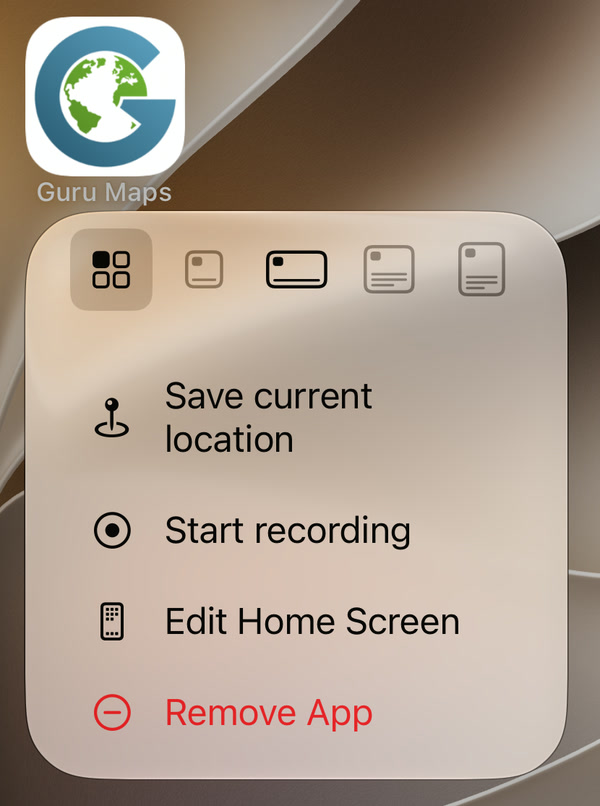
Eine Markierung, die du von außerhalb der App speicherst, landet dort, wo du jetzt bist, und nicht dort, wo Guru Maps dich vor dem Schließen zuletzt gesehen hat. Ist Guru Maps bereits auf dem Bildschirm, folgt dir die Karte weiter in dem Modus, den du gewählt hast.
Karte im Fahrmodus öffnen
Der Link guru:?tracking=driving öffnet Guru Maps mit der Karte im Fahrmodus, und guru://recordTrack?action=start&tracking=driving startet zusätzlich die Aufzeichnung. Auch off, location und compass funktionieren: Das sind dieselben Modi wie bei der Schaltfläche „Mein Standort“. Alle Werte findest du in der API von Guru Maps.
Am gewohnten Start von Guru Maps ändern wir nichts. Wenn du den Fahrmodus noch nie benutzt hast, öffnet sich die Karte so wie immer.
Mehrere Markierungen aus der Zwischenablage
Kopiere eine Liste von Koordinaten, eine pro Zeile, und öffne Guru Maps: Die App bietet an, alle auf einmal als Markierungen anzulegen, und zeigt sie auf der Karte. Deine Zwischenablage bleibt unverändert, und zum selben Text fragt Guru Maps nur ein einziges Mal. Unter Android 10 und neuer funktioniert das Angebot wieder. Du kannst es unter Einstellungen → Datenschutz → Zugriff auf die Zwischenablage zulassen ausschalten.
Neu unter iOS
Siri, Kurzbefehle und die Aktionstaste
Aktuellen Standort speichern, Aufzeichnung starten und Track-Aufzeichnung stoppen sind jetzt fertige Kurzbefehle. Du musst nichts selbst bauen: Sie stehen in der App Kurzbefehle unter Guru Maps, in Spotlight und in der Liste für die Aktionstaste. Siri kennt sie als „Speichere meinen Standort in Guru Maps“, „Zeichne einen Track in Guru Maps auf“ und „Stoppe die Aufzeichnung in Guru Maps“.
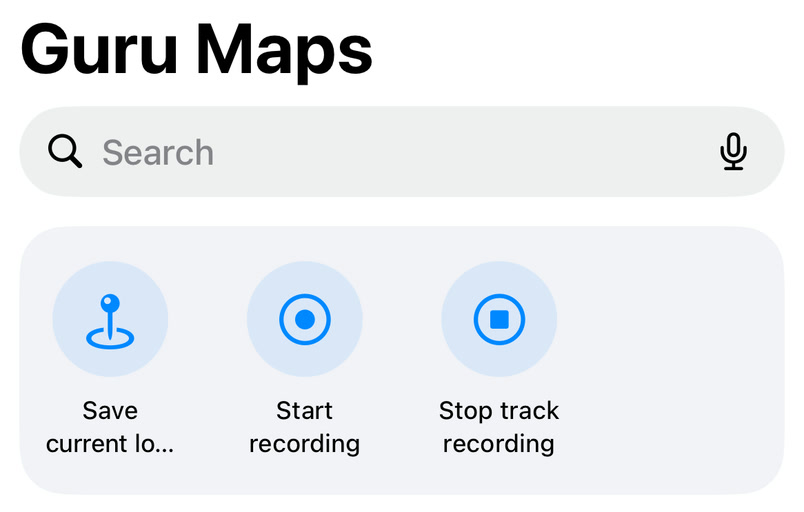
Wenn es möglich ist, laufen sie jetzt im Hintergrund:
- Aktuellen Standort speichern speichert eine Markierung, ohne Guru Maps zu öffnen, während du einen Track aufzeichnest oder sobald Guru Maps deinen Standort Immer verwenden darf.
- Aufzeichnung starten startet einen Track im Hintergrund, wenn Guru Maps die Berechtigung Immer hat.
- Track-Aufzeichnung stoppen funktioniert immer im Hintergrund.
Braucht eine Aktion die App, öffnet sich Guru Maps und erledigt die Aufgabe, wie bisher. Kurzbefehle, die du mit früheren Versionen erstellt hast, funktionieren weiter.
Fahrmodus, sobald du ins Auto steigst
Die neue Aktion Karte öffnen öffnet Guru Maps mit der Karte im gewählten Modus: Aus, Standort, Fahrt oder Kompass. Aufzeichnung starten hat dieselbe Option bekommen, sodass ein einziger Kurzbefehl den Track starten und den Fahrmodus einschalten kann.
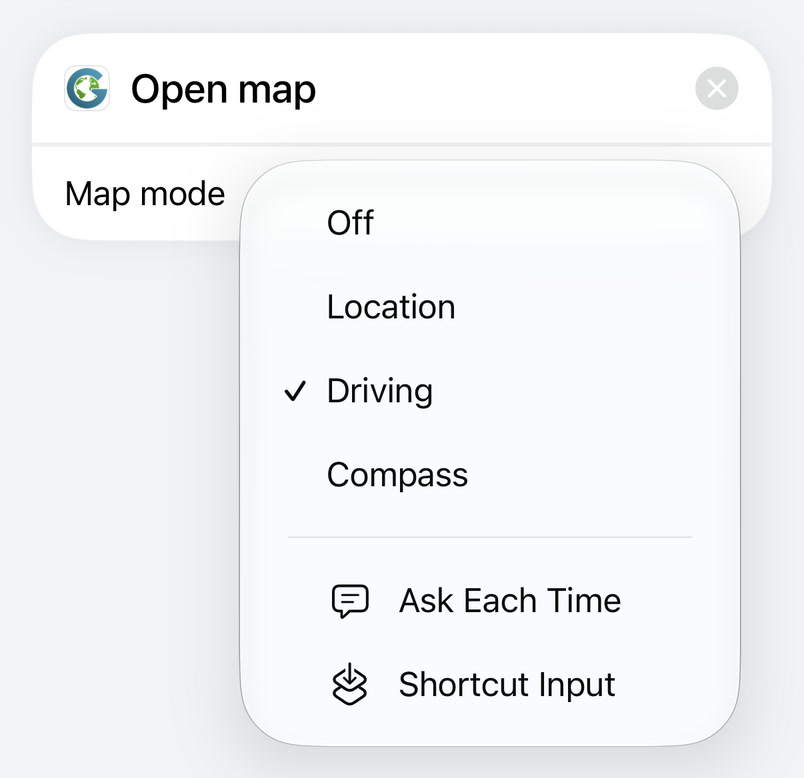
Pack sie in eine Automation, und Guru Maps ist startklar, noch bevor du es bist:
- Tippe in der App Kurzbefehle auf Automation und dann auf +.
- Wähle CarPlay mit dem Verbinden als Auslöser oder Bluetooth und dein Helm-Headset.
- Wähle Sofort ausführen und füge Karte öffnen hinzu, mit Kartenmodus auf Fahrt.
Kontrollzentrum, Sperrbildschirm und Widget
Ab iOS 26 bringt Guru Maps zwei Steuerelemente mit: Aktuellen Standort speichern und den Schalter Track-Aufzeichnung, der auch zeigt, ob gerade ein Track aufgezeichnet wird. Lege sie ins Kontrollzentrum, auf den Sperrbildschirm oder auf die Aktionstaste: Öffne das Kontrollzentrum, tippe auf +, dann auf Steuerelement hinzufügen und suche nach Guru Maps.
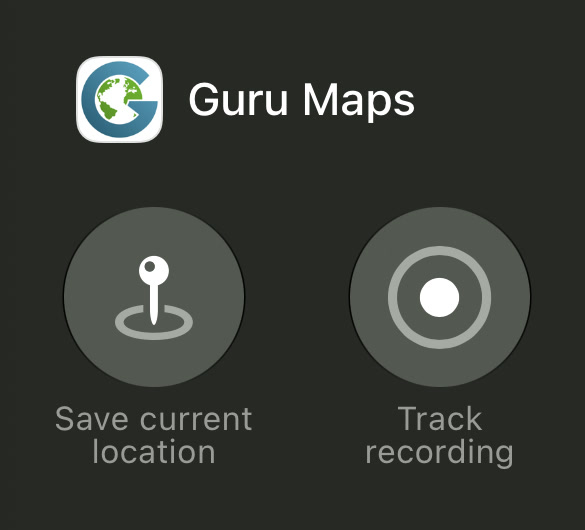
Die Schaltflächen des Widgets Track recording status und der Live-Aktivität, die du während der Aufzeichnung siehst, funktionieren ab iOS 26 jetzt genauso: Ein Tipp speichert deinen Standort oder stoppt den Track, ohne Guru Maps zu öffnen. Unter früheren iOS-Versionen öffnen sie Guru Maps, wie bisher.
Alle Details stehen im Handbuch: Kurzbefehle und Siri.
Neu unter Android
Kacheln in den Schnelleinstellungen
Guru Maps fügt den Schnelleinstellungen zwei Kacheln hinzu: Track-Aufzeichnung und Aktuellen Standort speichern. Wische zweimal vom oberen Bildschirmrand nach unten, tippe auf den Stift und ziehe sie in die Schnelleinstellungen. Track-Aufzeichnung ist eingeschaltet, solange ein Track aufgezeichnet wird, egal wo du ihn gestartet hast.
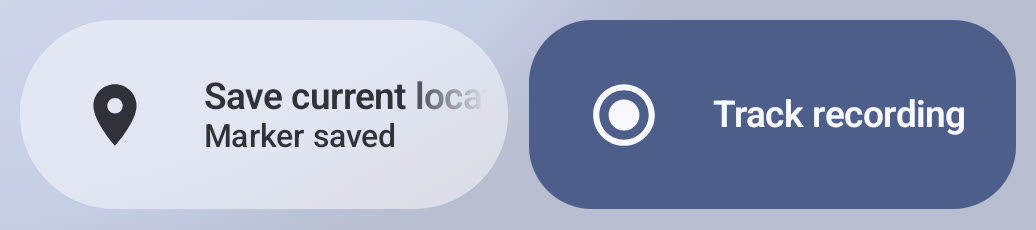
- Aktuellen Standort speichern speichert eine Markierung, ohne Guru Maps zu öffnen, während du einen Track aufzeichnest. Andernfalls öffnet sich Guru Maps und speichert sie: Android gibt einer geschlossenen App deinen Standort nur ein paar Mal pro Stunde.
- Track-Aufzeichnung startet einen Track im Hintergrund ab Android 17 und unter früheren Versionen dann, wenn Guru Maps die Standortberechtigung Immer zulassen hat. Andernfalls öffnet sich Guru Maps und startet die Aufzeichnung.
- Das Stoppen eines Tracks funktioniert immer im Hintergrund.
Widget und Aufzeichnungsbenachrichtigung
Während du einen Track aufzeichnest, speichert die Speichern-Taste im großen Guru-Maps-Widget deinen Standort, ohne die App zu öffnen, und zeigt ein grünes Häkchen. REC startet und stoppt die Aufzeichnung, wie bisher.
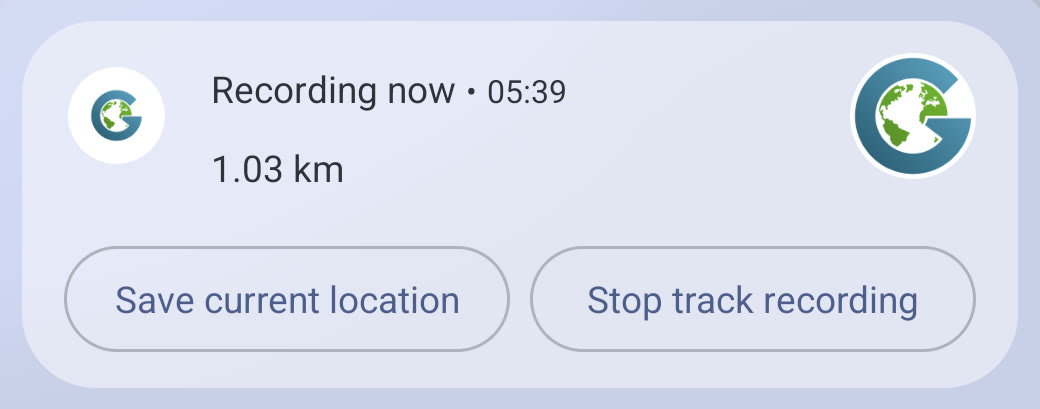
Die Aufzeichnungsbenachrichtigung zeigt Entfernung und Zeit und hat zwei Schaltflächen: Aktuellen Standort speichern und Track-Aufzeichnung stoppen. Ab Android 16 ist sie ein Live-Update: Die Entfernung bleibt zusätzlich in der Statusleiste sichtbar.
Update installieren
Aktualisiere Guru Maps im App Store oder bei Google Play. Unter Android kannst du die APK auch von unserer Downloadseite laden. Erzähl uns in unserem Telegram-Chat, wie 6.5 bei dir läuft.